本文由 BubbleBrain 发布于微信公众号,原题为《WorkBuddy入门第二弹,我老板问我这玩意儿怎么啥都能干?!》。查看原文
Hello,大家好!
上次写了一篇 WorkBuddy 从 0 到 1 的速通教程,但是因为篇幅限制,加上 WorkBuddy 实在包罗万象,不少细节没能在上一篇文章里讲清楚。
没关系,我又挖掘了一下 WorkBuddy 里几个我认为有意思的点,分享给大家。
OK,废话少说,现在开始。
配置第三方模型 API
WorkBuddy 支持使用第三方 API 来配置驱动模型。如果你不想使用官方自带的模型,可以配置第三方 Coding Plan,或者直接接入 API。
这里以便宜、量大、稳定的 DeepSeek 为例。
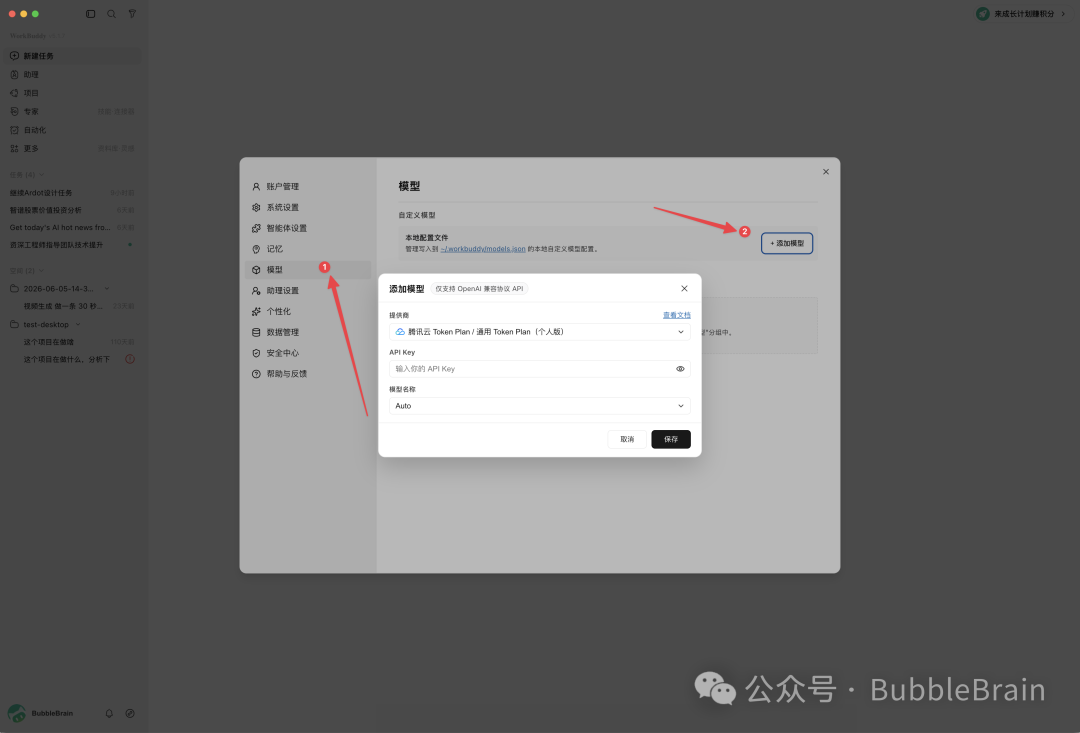
打开 WorkBuddy 的设置页面,选择“模型”,再点击“添加模型”,就会看到配置窗口。
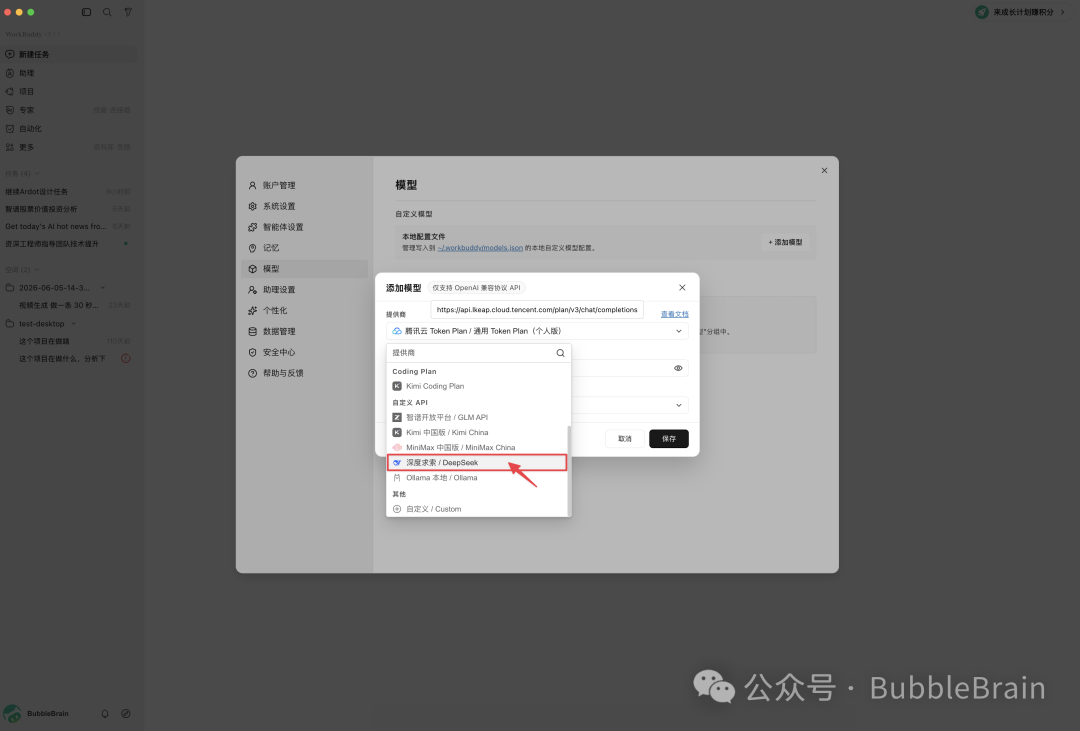
向下滚动,找到 DeepSeek 供应商。
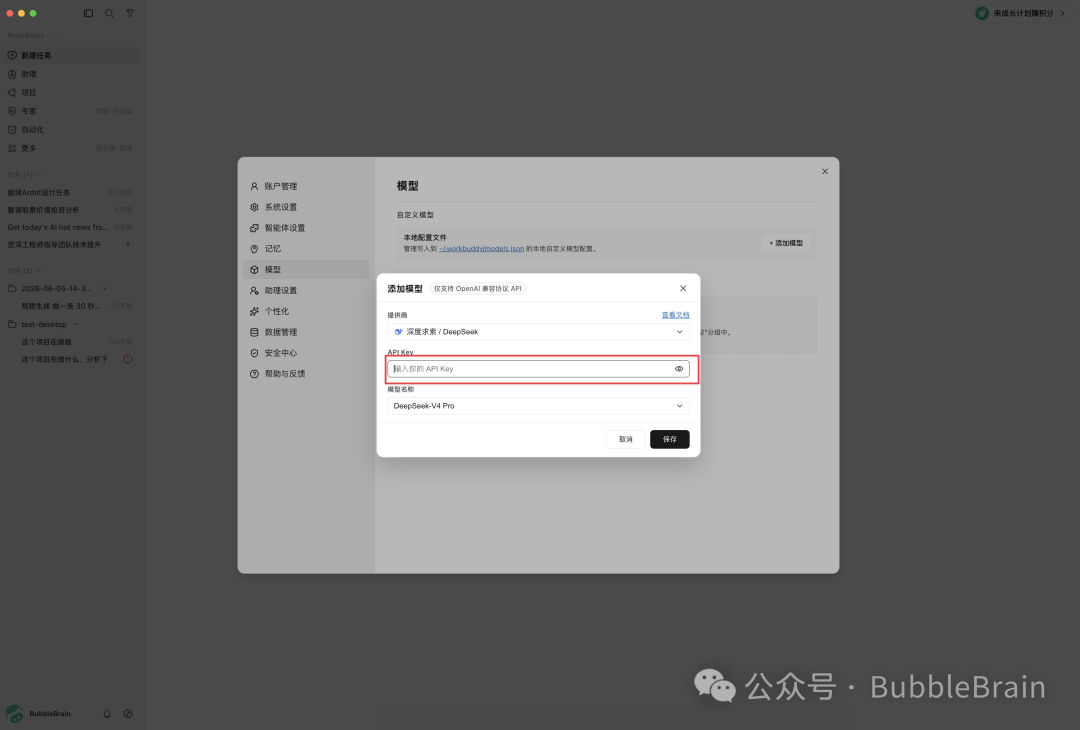
这里需要填写 API Key,模型名称默认已经是 DeepSeek-V4 Pro,不需要修改。API Key 则需要前往 DeepSeek 开发者平台创建。
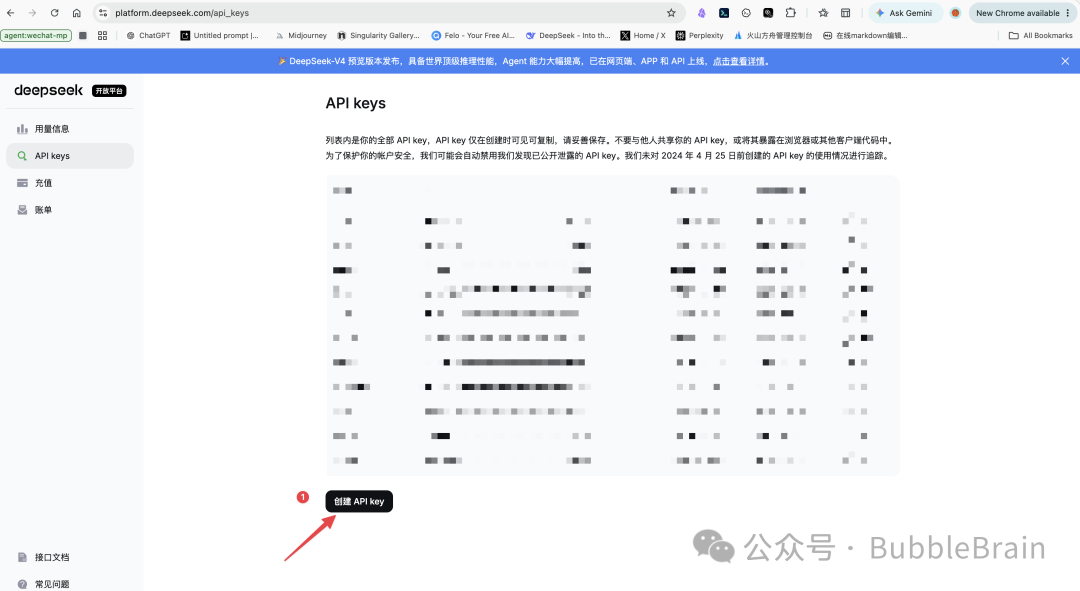
创建流程很简单:点击“创建 API Key”,输入名称后,平台就会自动生成 Key。
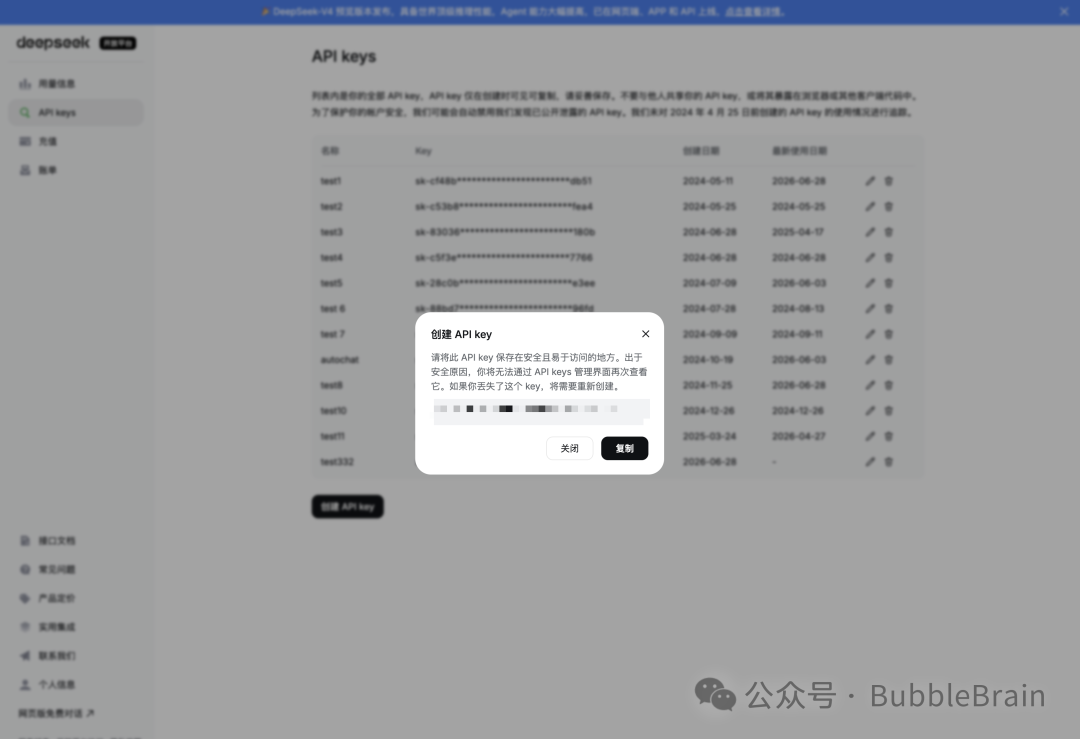
友情提示:对于刚接触 Coding 不久的同学,API Key 一定不要随便外泄,要妥善保存。
把这个 Key 填回 WorkBuddy 的设置中。
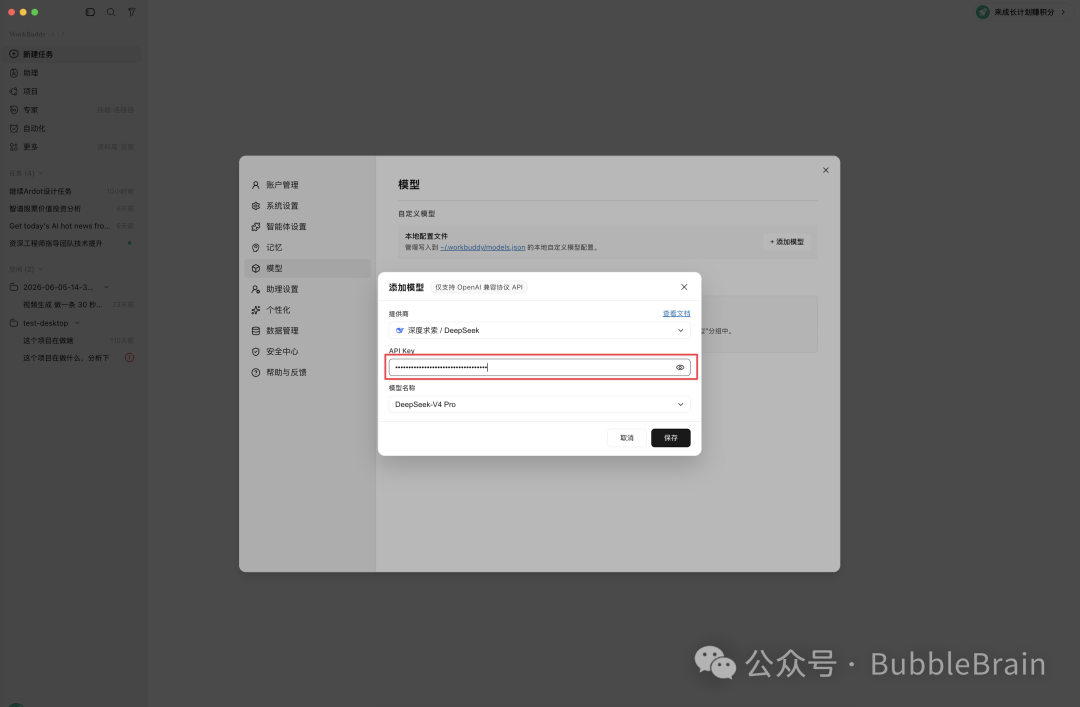
点击保存,然后就可以测试了。
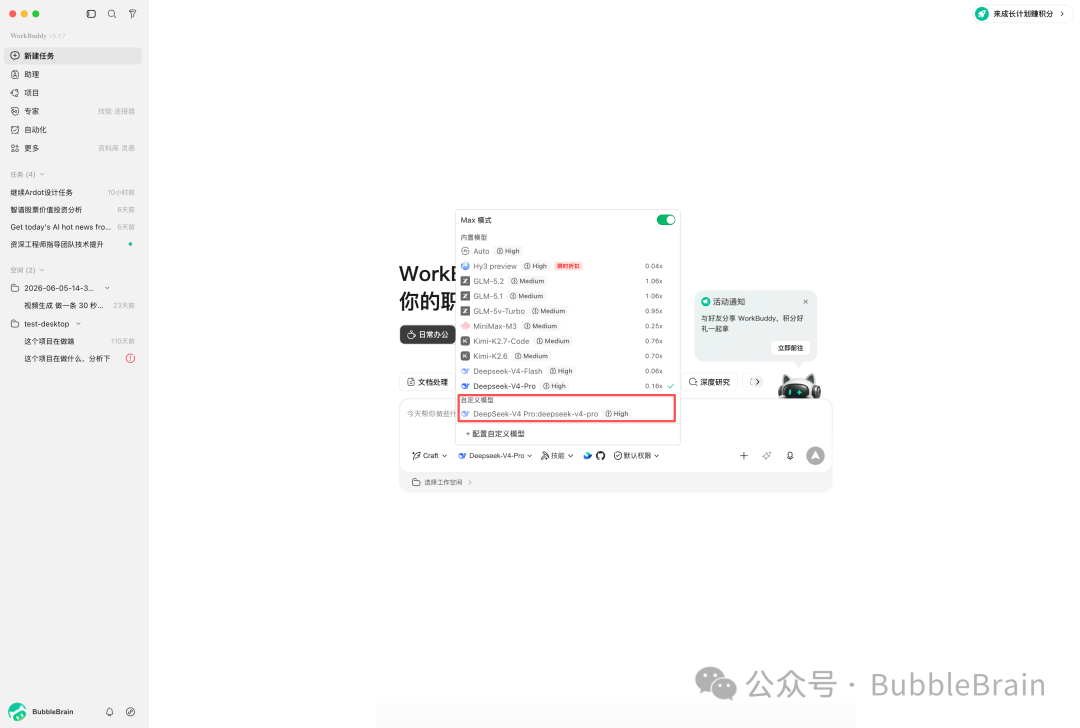
回到首页的消息输入框,选择模型时可以看到刚刚配置好的模型。接着发送一条消息测试。
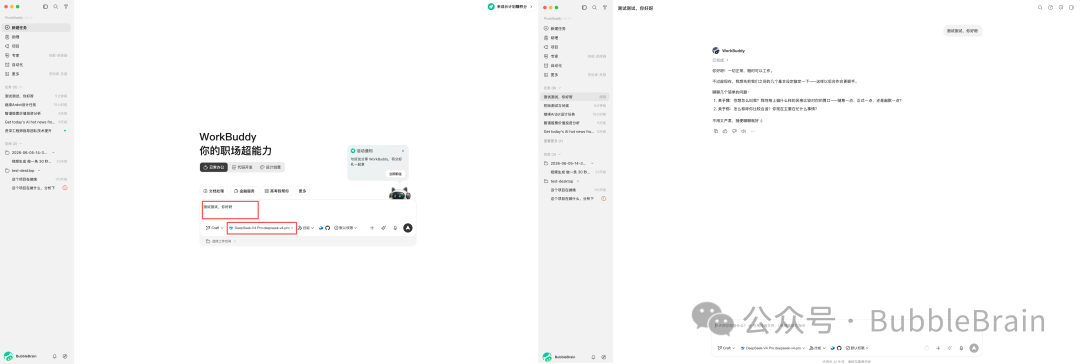
能够正常回复,就说明配置已经成功。
如果一定要配置第三方 API 或 Coding Plan,按照我自己的使用体验,我最推荐 DeepSeek。国内很多 Coding Plan 会因为算力紧张而影响体验,综合来看,DeepSeek 的速度、价格和稳定性都比较优秀。
如果要使用 GPT 或 Claude 这些海外模型,我更推荐直接使用它们自己的 Codex 或 Claude Code。
打通知识库
不得不感慨腾讯生态之庞大。WorkBuddy 已经打通了大家常用的 IMA 和乐享知识库。
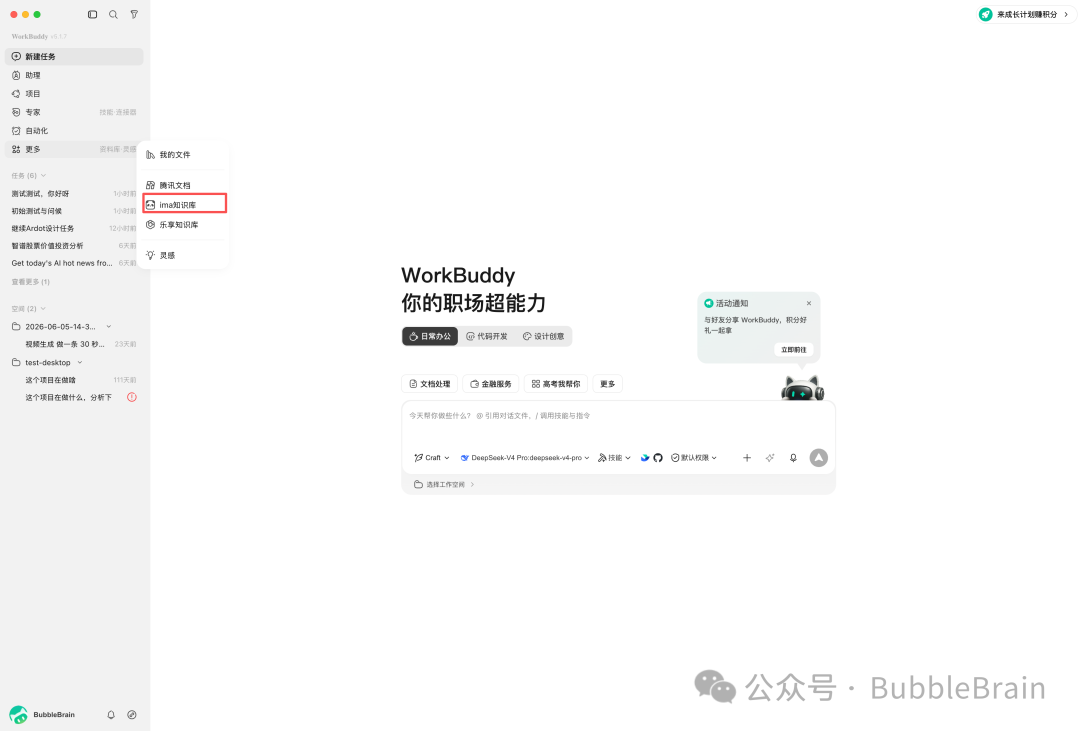
在首页左侧栏上方选择“更多”,找到“知识库”。这里以 IMA 知识库为例。
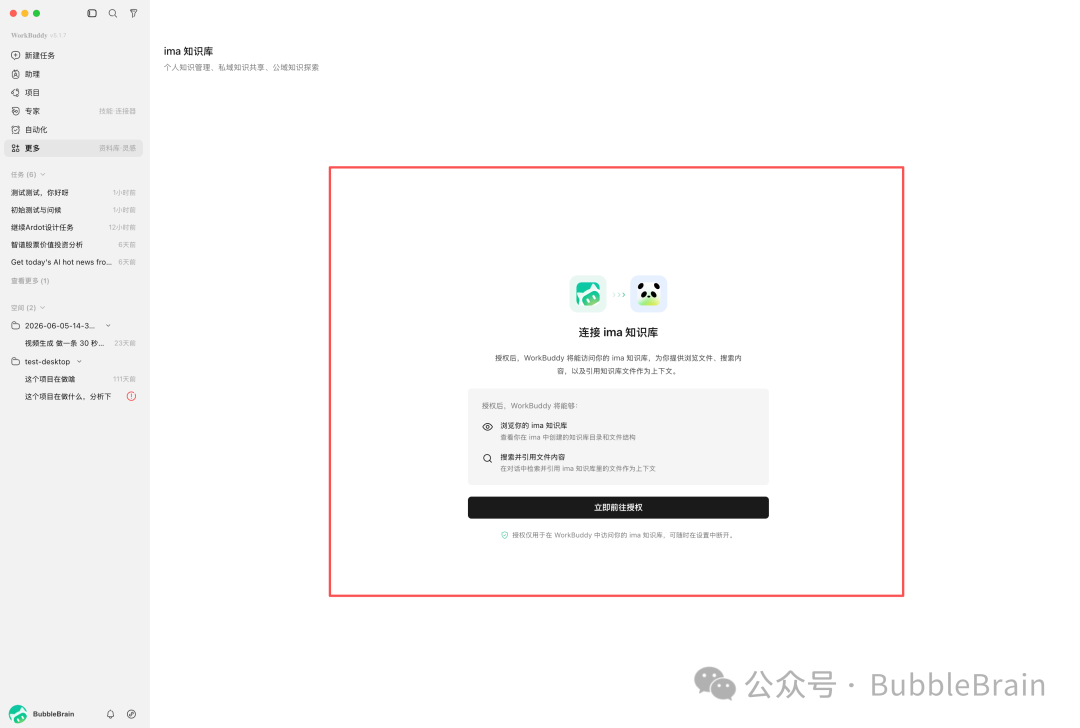
点击 IMA 知识库后,会看到授权页面。按照流程点击授权并登录即可,配置非常简单。
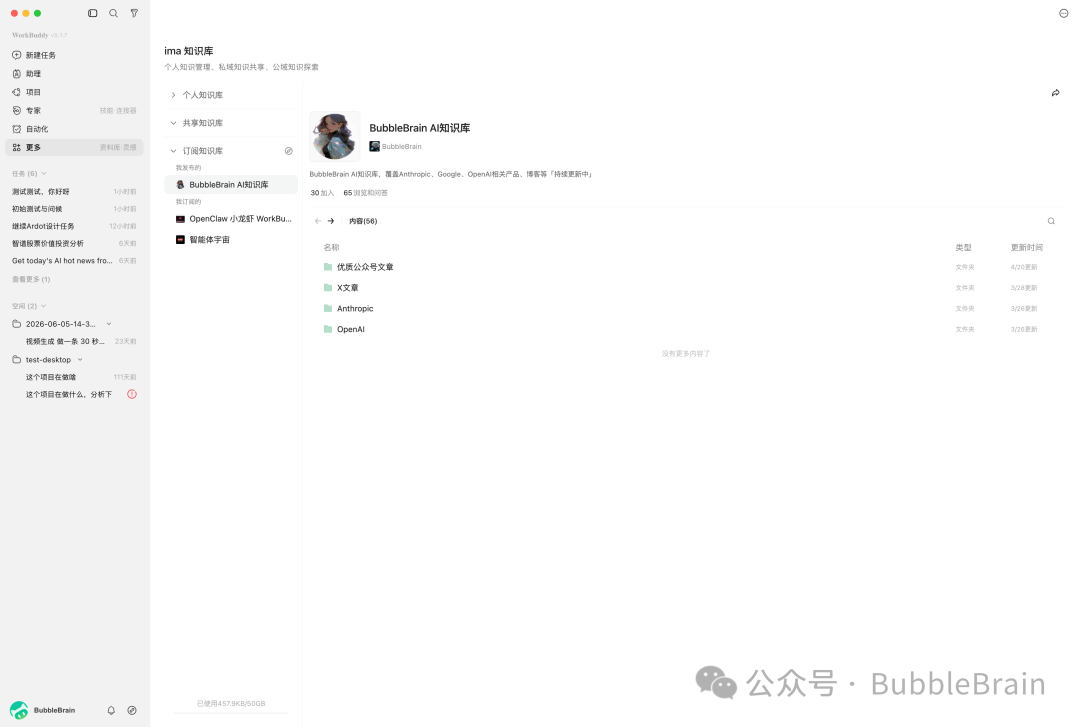
授权成功后,自己的知识库页面就会出现在这里。有了知识库作为 WorkBuddy 的“大脑外挂”,能做的事情会多很多。
我自己经常会把网上看到的优质文章直接放进知识库,但通常不会马上细看,而是等真正用到相关主题时再回头阅读。说白了,知识库的一部分作用就是我的素材库。
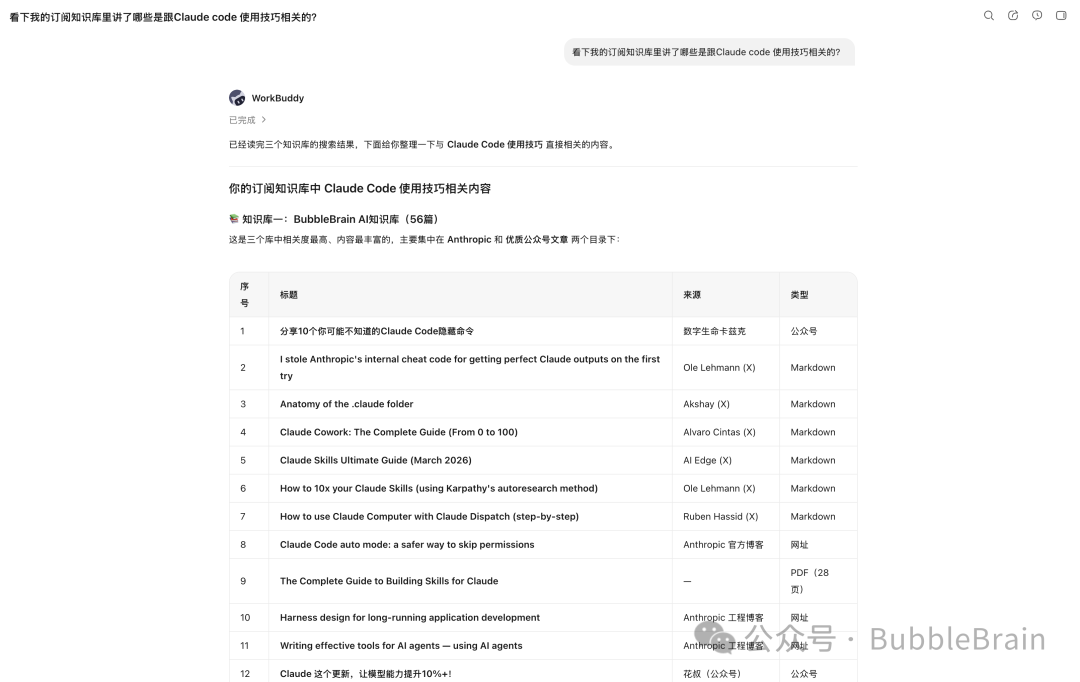
所以,我可以直接让 WorkBuddy 列出知识库里与某个主题相关的文章,再对这些文章进行深入阅读、整理,或者提炼最有用的内容。
比如继续问它:“从 Claude Code 相关的文章里,提炼出你觉得最有用的内容。”
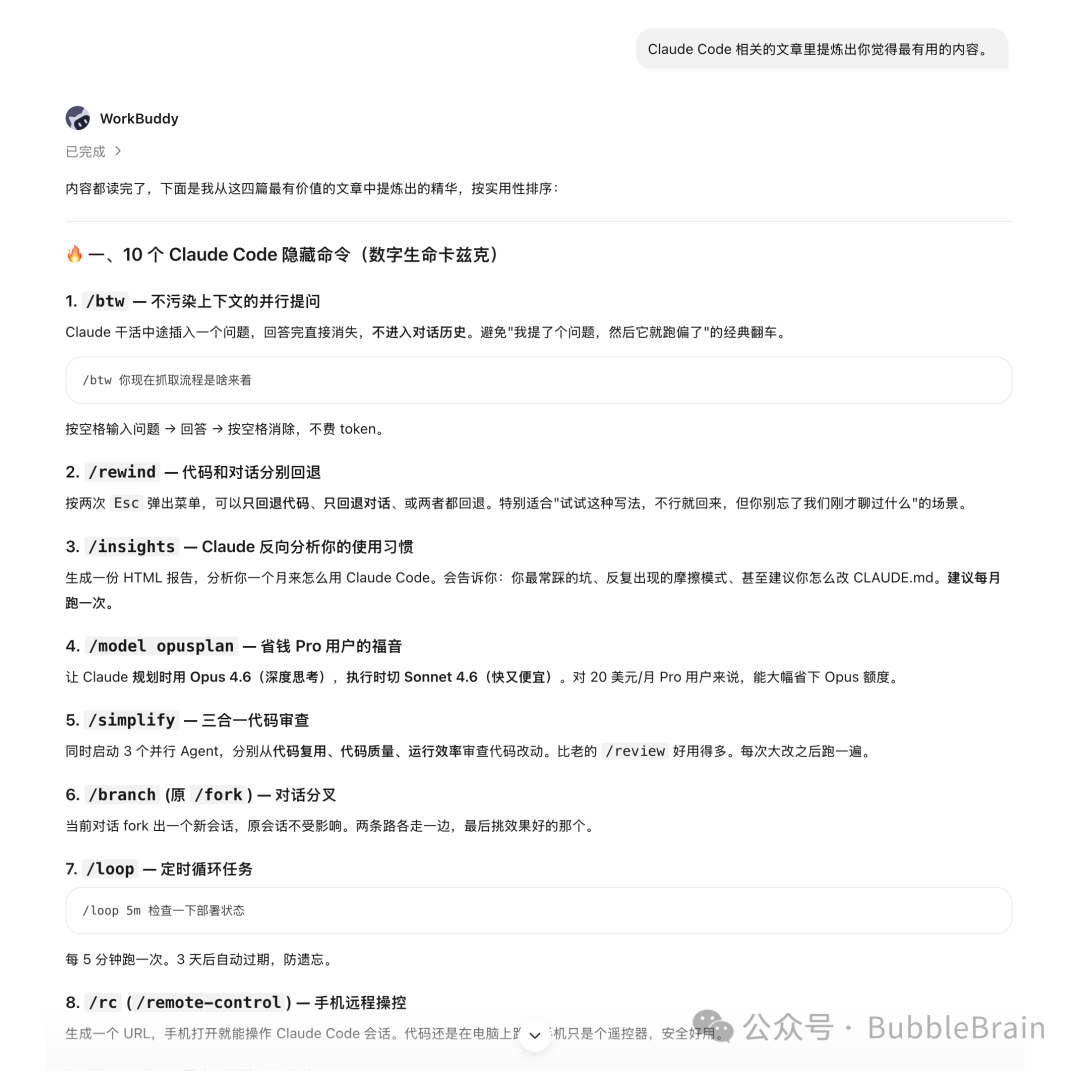
它会直接读取知识库内容,找出最有价值的部分。
可能有小伙伴会问:让 Agent 直接从网上抓取,效果是不是也一样?答案是可能一样,但更大的可能是不一样。
网络搜索得到的答案往往比较泛,Agent 再聪明,也不知道你具体想要什么。知识库则不同:里面的文章都是你挑选过的,至少对你有用,范围从一开始就已经限定清楚了。Agent 工作起来会更有针对性,也更加懂你。
还能继续向更深处拓展。很多工作场景都需要阅读大量又长又复杂的报告,然后基于这些报告写一份新的内容。这时可以把报告放进知识库,再让 WorkBuddy 基于它们撰写新内容。
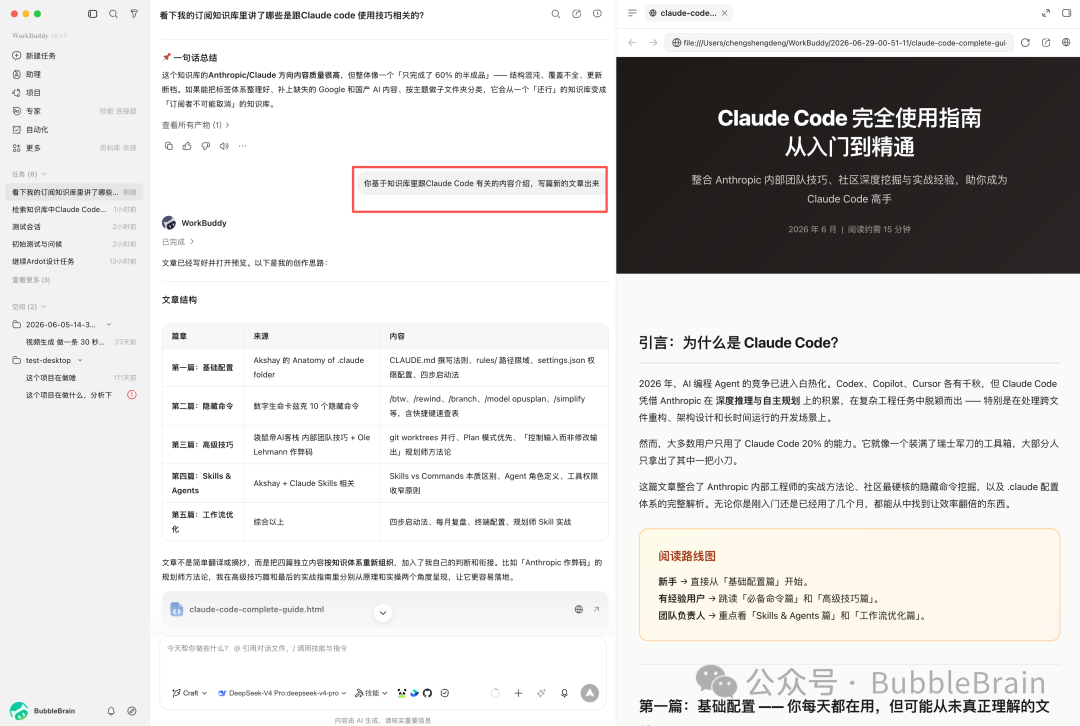
WorkBuddy 会根据知识库里的内容,整理出一份新的成果。整个过程非常丝滑,你很难感觉到这其实是两个应用在协作。
使用腾讯会议连接器
安排会议这件事本身不稀奇,但我确实没想到 WorkBuddy 连拉会、排会这样的工作都接进来了,打工人的需求算是被考虑得很全面。
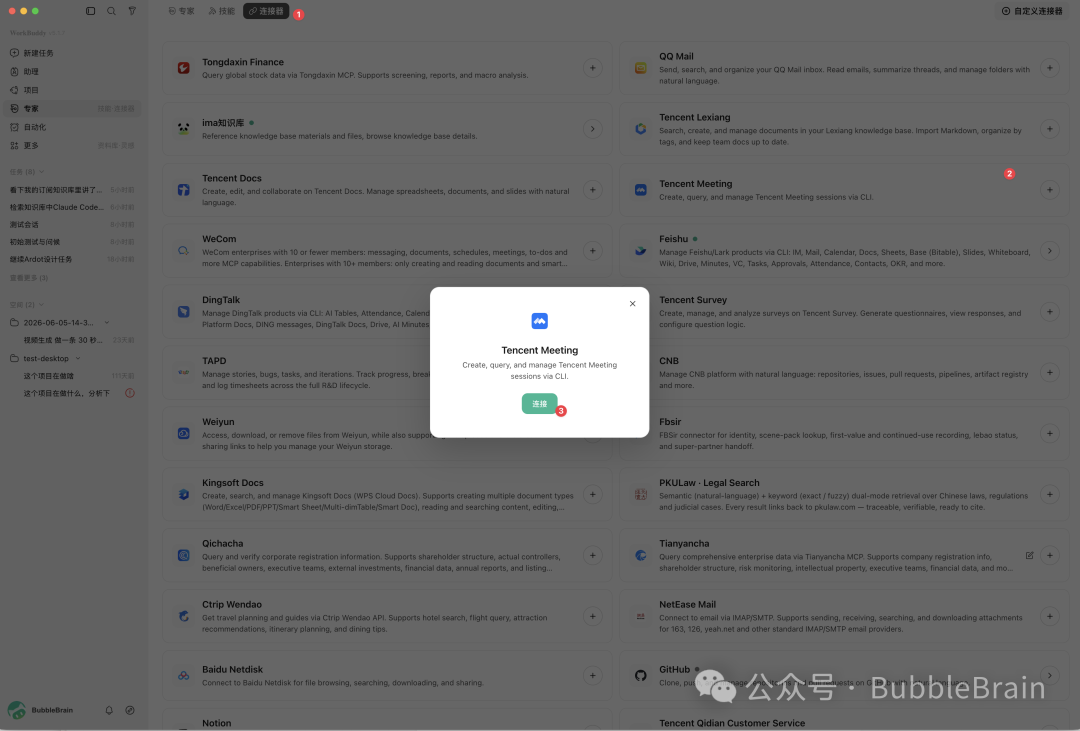
绑定过程并不复杂,点击连接后,按照页面流程完成授权即可。
为了看看腾讯会议连接器究竟能做什么,可以直接问它。
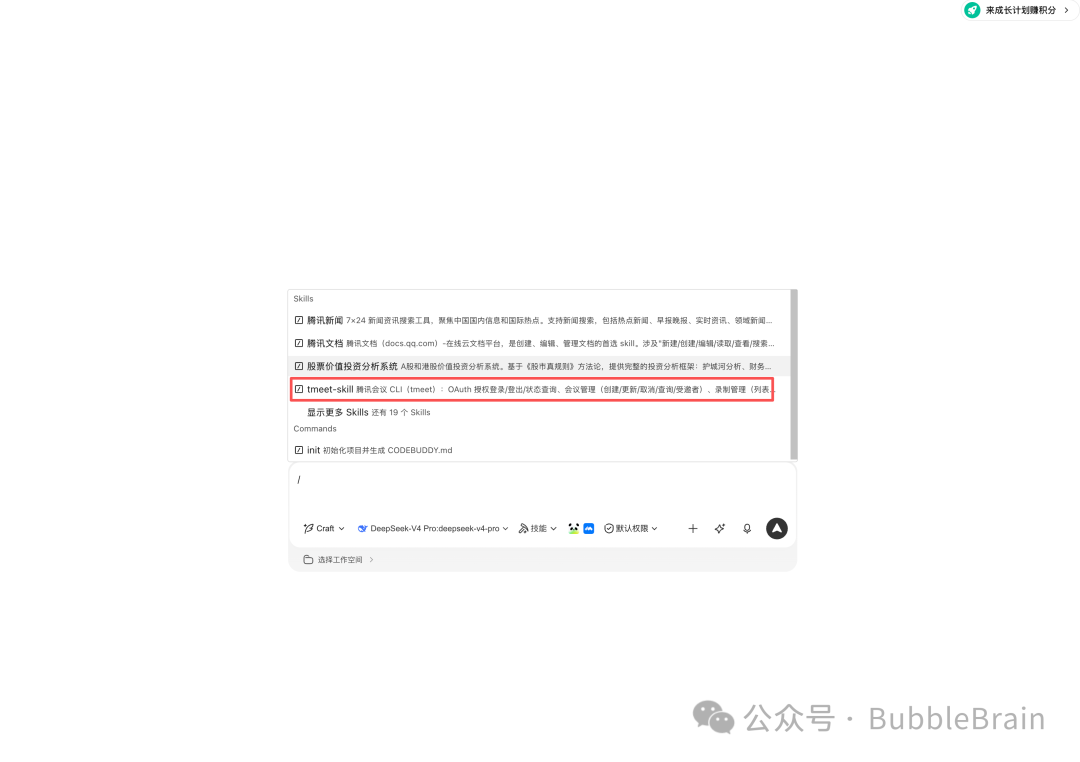
在输入框内输入 /,找到并选择 tmeet-skill,然后直接问它能做什么。
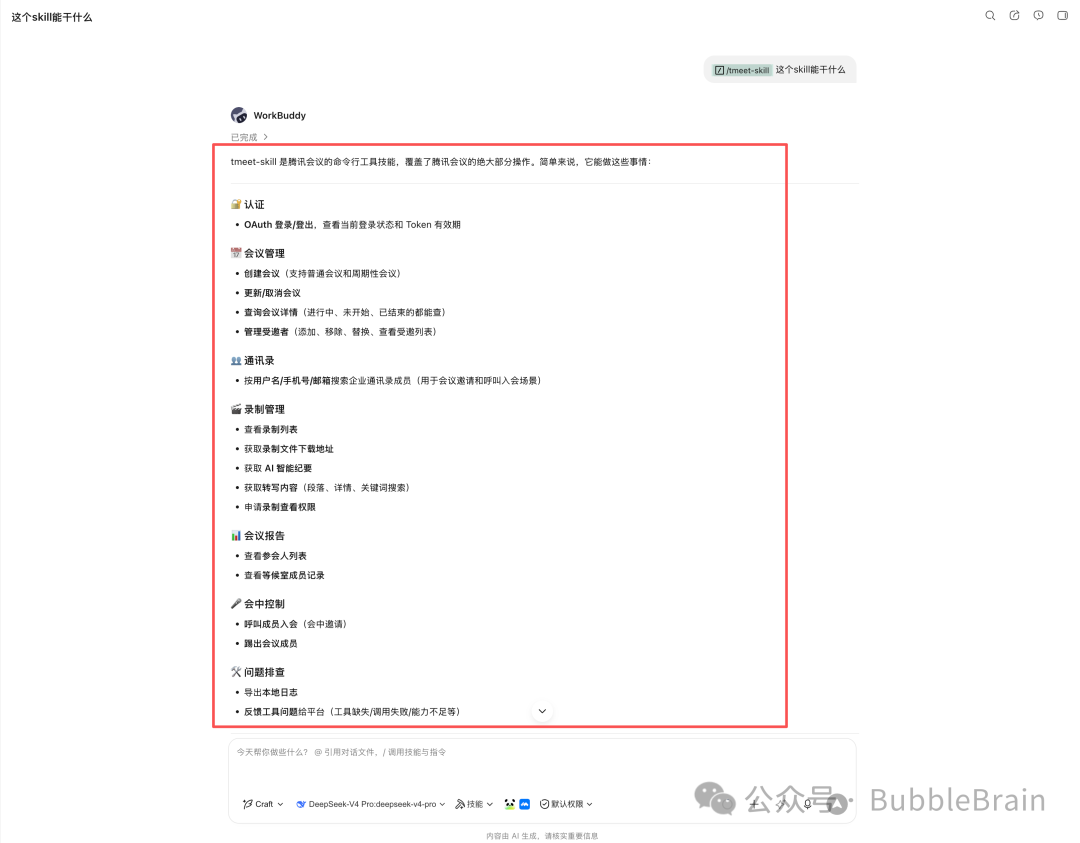
能做的事情还真不少。除了最基本的拉会,还支持获取 AI 会议纪要、下载会议录制文件等操作。
我比较常用的场景是查看当天会议。很多会议会提前好几天安排,真到那一天,我可能已经忘了。
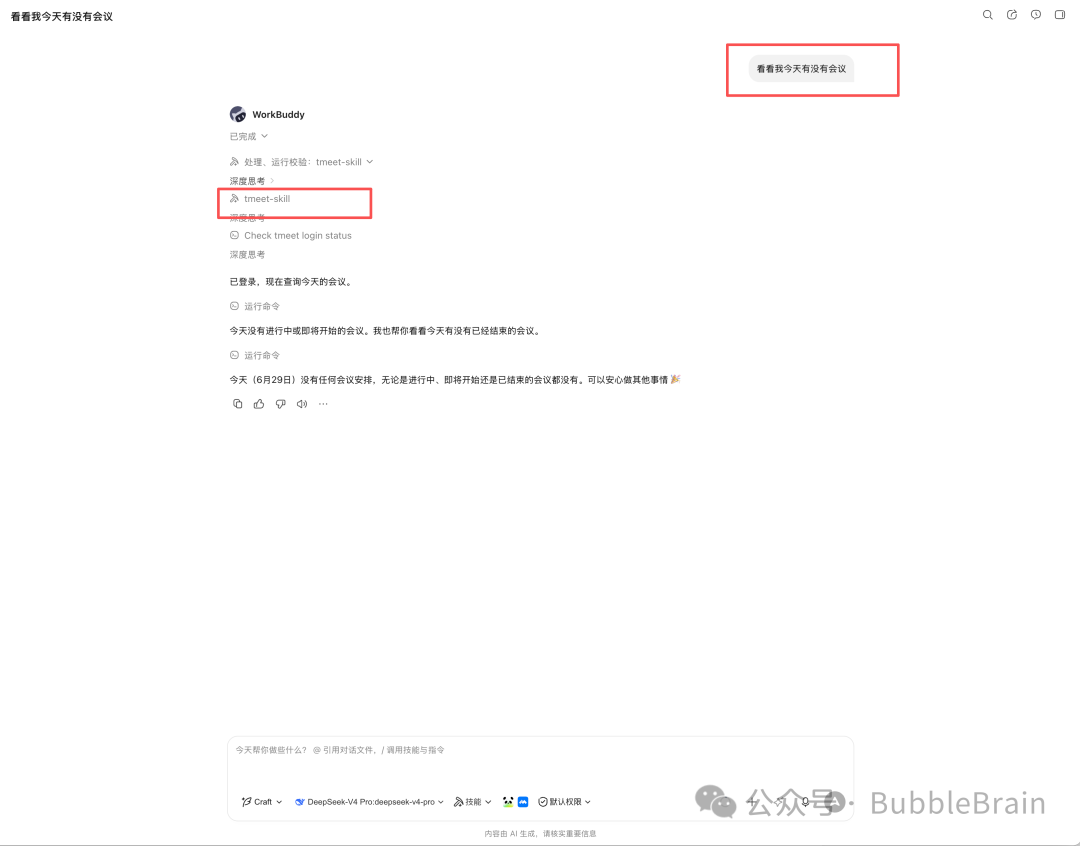
现在可以直接把 WorkBuddy 当作工作台,询问今天的会议安排。它会自行调用腾讯会议相关 Skills 来查询,确实有一种“我是老板,它是秘书”的感觉。
设计师工作流
我觉得 WorkBuddy 很厉害的一点是,它把各种职业都考虑进来了,比如设计师。
我告诉它,我要做一个介绍球鞋文化的网站。
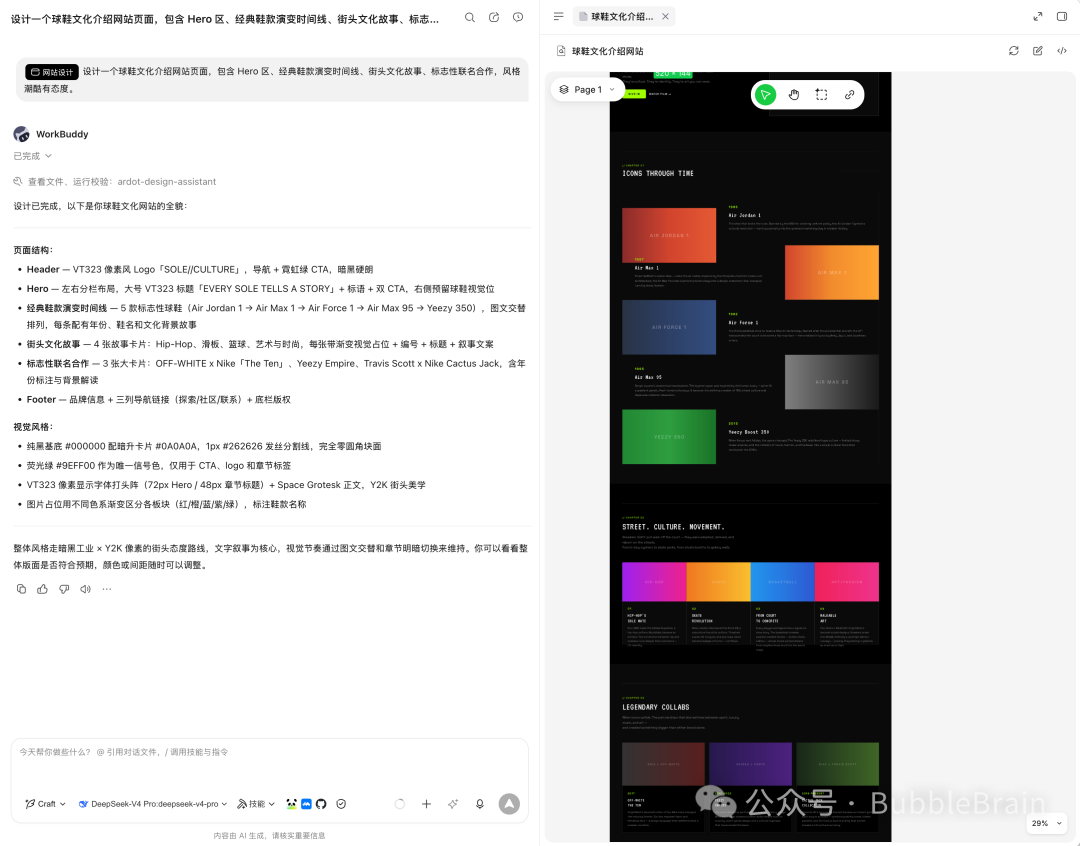
WorkBuddy 会找到内置的 Ardot Design Skills,打开 Ardot Design 的画布并开始设计。后来我才反应过来,Ardot Design 也是腾讯自家的 AI 设计产品,类似 Figma。
设计出来的画布元素都可以编辑修改。比如页面里还缺少很多图片,目前只有占位符。不会用 WorkBuddy 时,设计师可能需要一张张寻找素材;会用 WorkBuddy 后,可以直接让它从网上寻找相关素材并填充到对应位置。
具体怎么做?
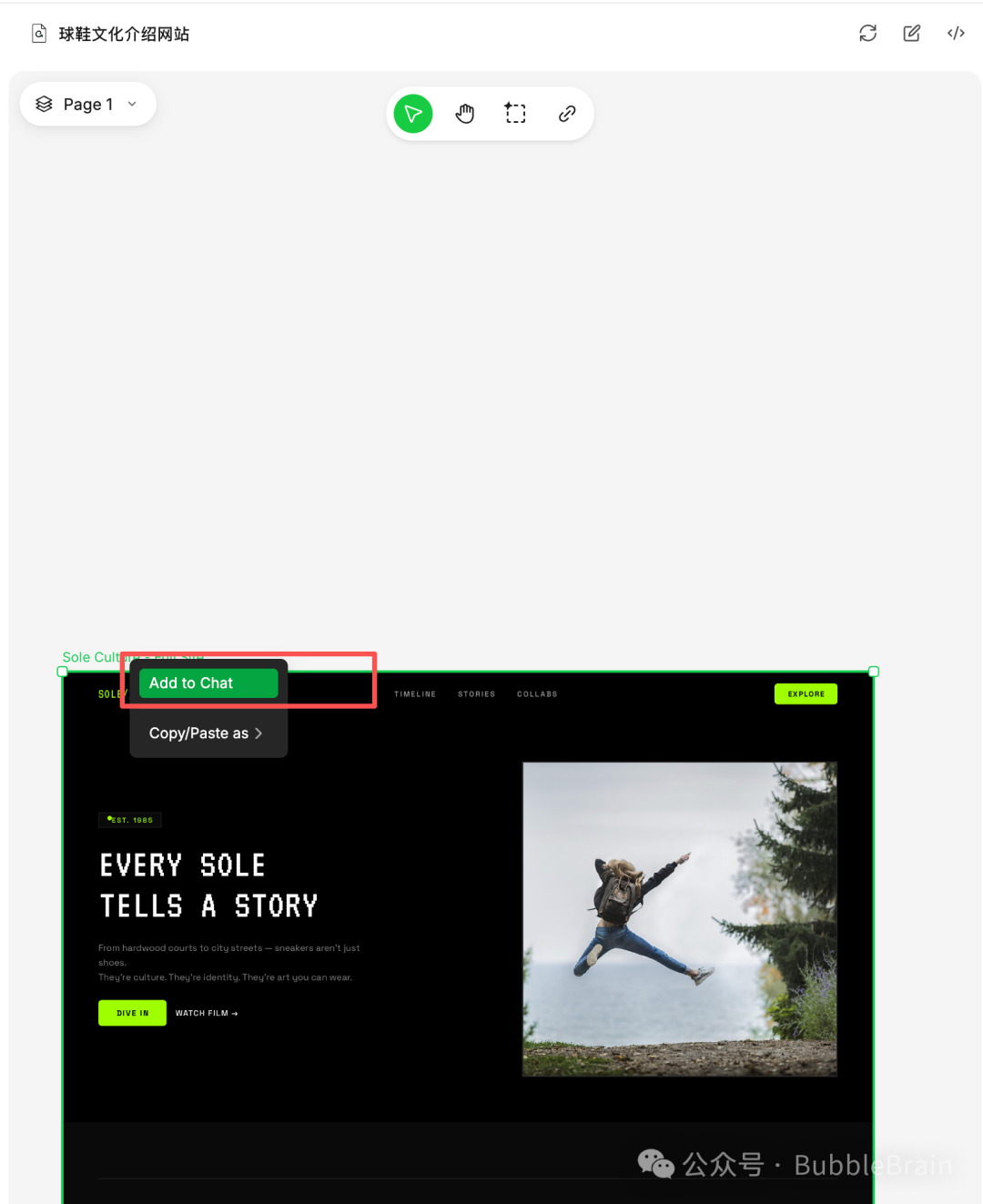
右键选中图片,选择“添加到聊天”,选中的图片就会出现在 WorkBuddy 的输入框中。接着提出对应需求即可。
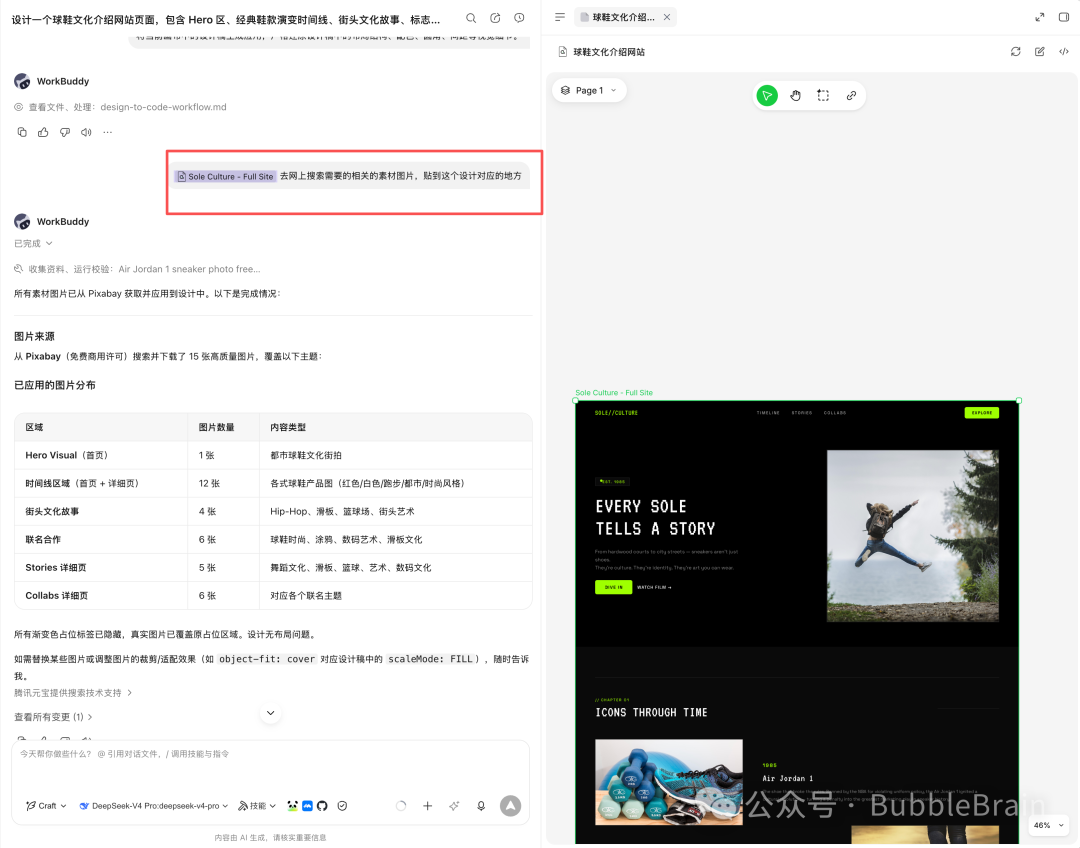
可以像我一样,比较随意地让它在网上寻找相关素材,再放到对应位置。WorkBuddy 会自动从 Pixabay 下载素材。当然,专业设计师也可以指定自己常用的素材网站。
创建自动化任务
自动化是一个非常好用的功能。无论你是老板、员工、OPC 还是自媒体工作者,都一定会遇到每天重复做的事情。
只要有重复工作,就需要自动化,因为它确实能够提升效率。
WorkBuddy 已经内置了不少自动化模板,可以直接从模板开始。比如很常见的需求:查看自己关心的资讯。
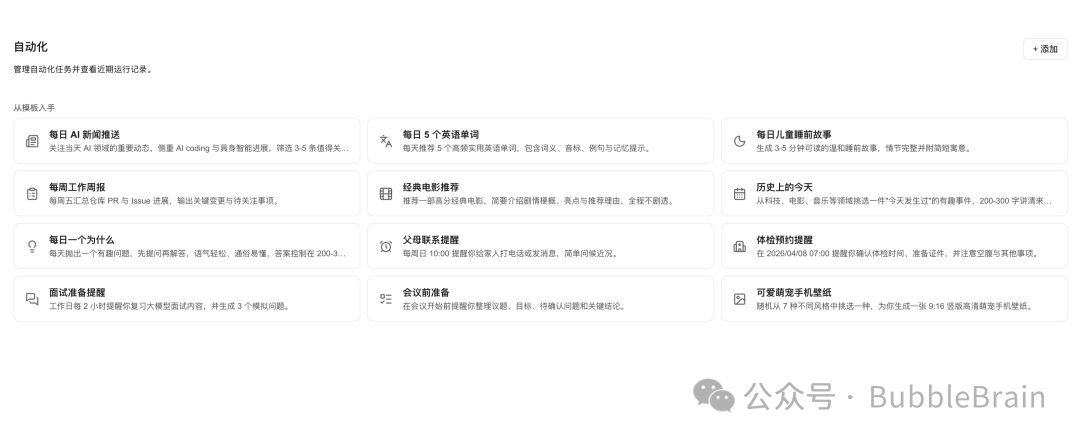
可以从“每日 AI 新闻推送”模板入手。
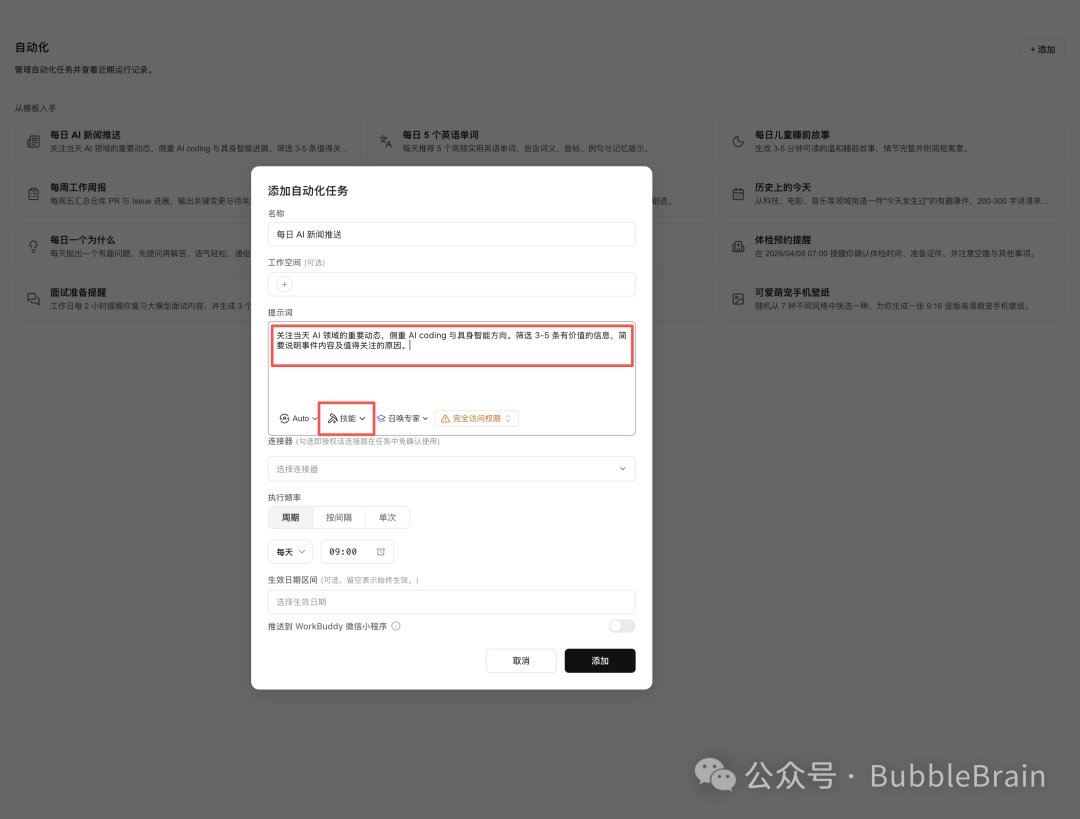
模板中的标题、提示词、工作区间和技能都可以修改。
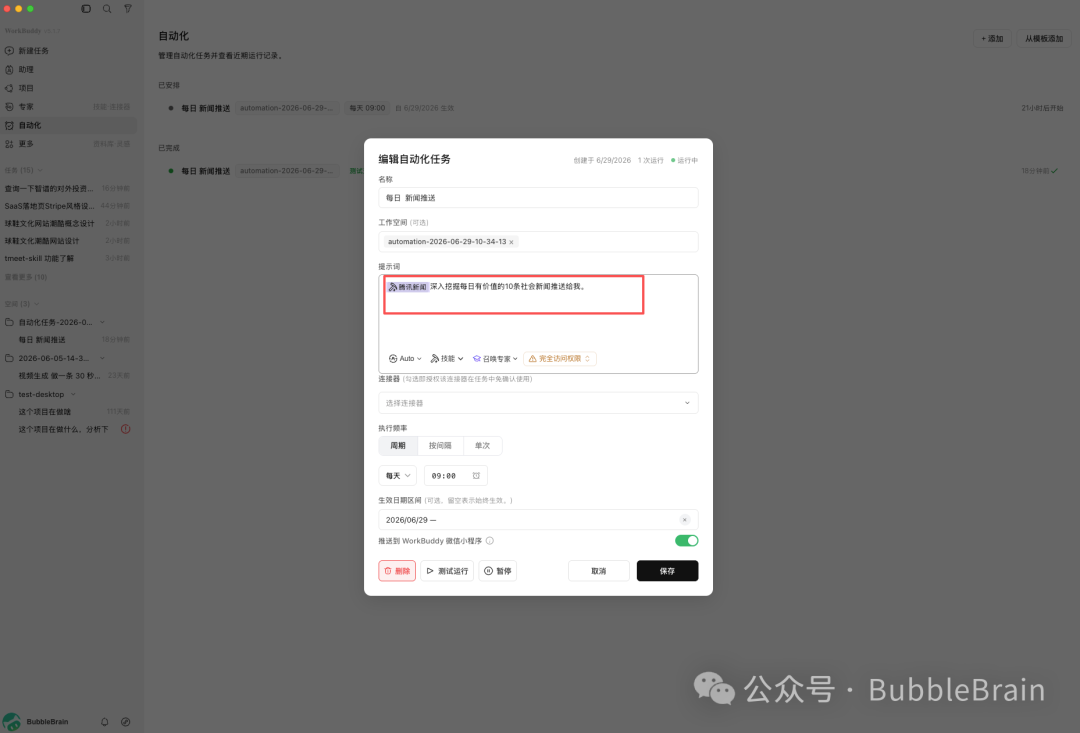
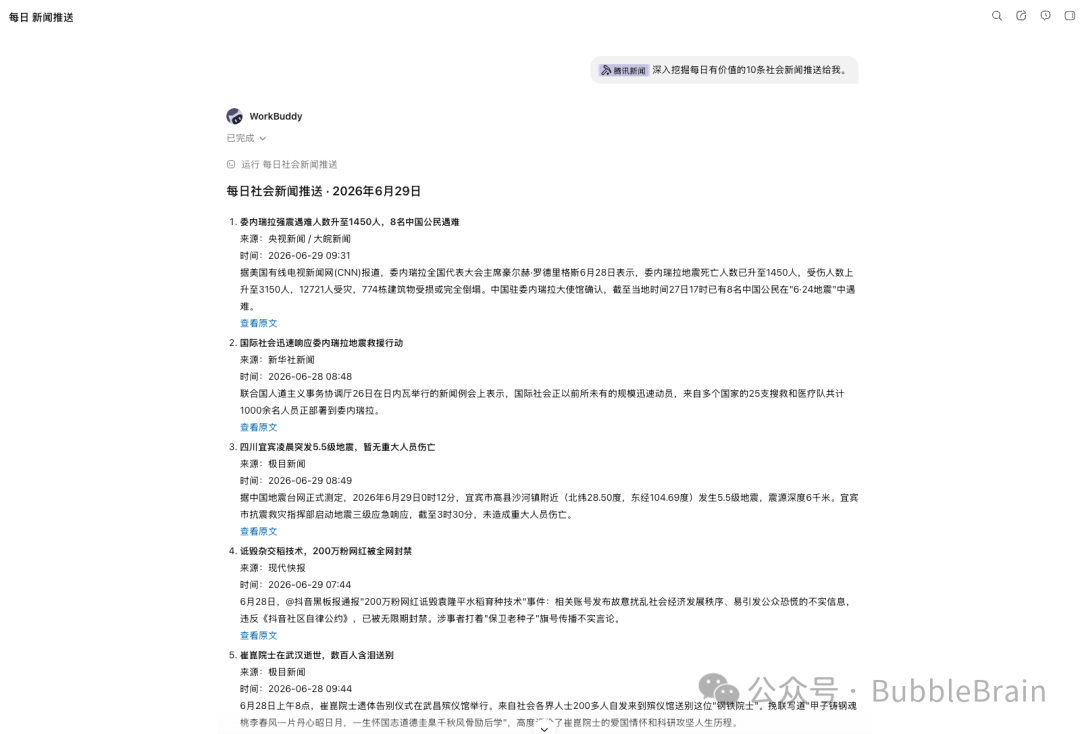
最简单的方法是先安装 WorkBuddy 内置的腾讯新闻 Skill,然后在添加自动化任务时选中它,输入自己的提示词,再设置好推送周期。
还可以进一步做一个周报自动化。我自己每周都要写周报,但怎样把这件耗时耗力的事情自动完成?这里分享两种方法。
第一种适合写代码的工作。既然要写代码,就免不了提交 PR、Issue 和 Commit。
WorkBuddy 已经准备好了对应模板,直接使用即可。
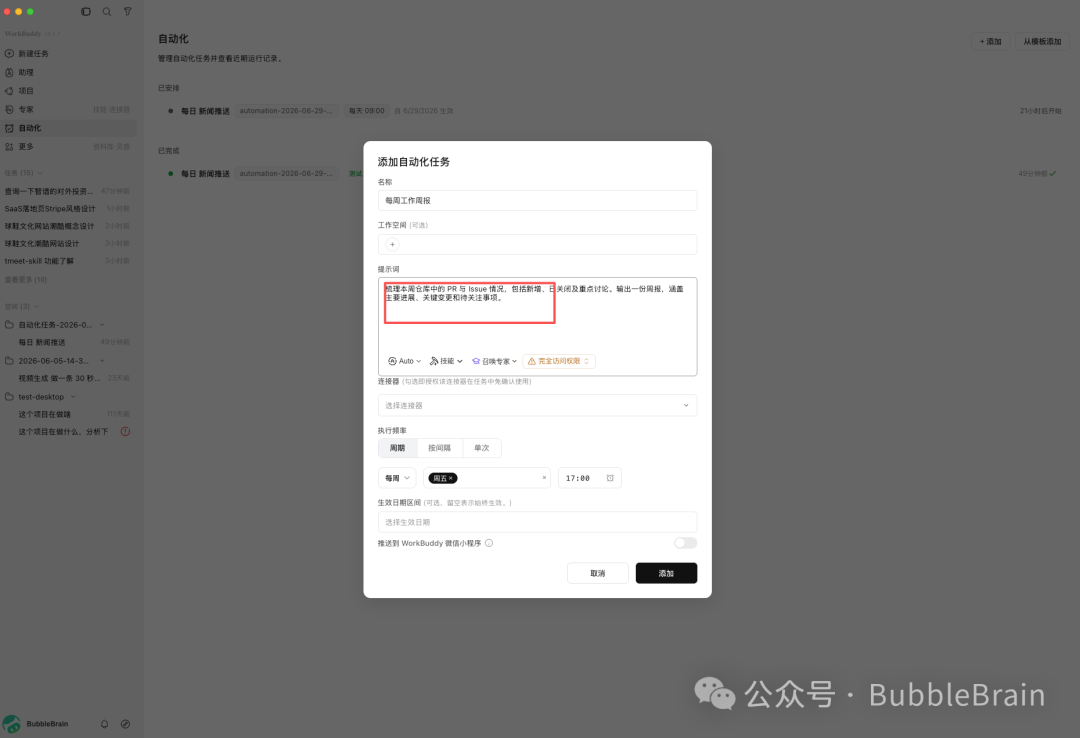
第二种适合纯文案工作,例如每天阅读报告、写报告和做 PPT。这种情况也很简单,只需要让 WorkBuddy 每周自动整理这一周与它讨论过的内容,生成周报即可。
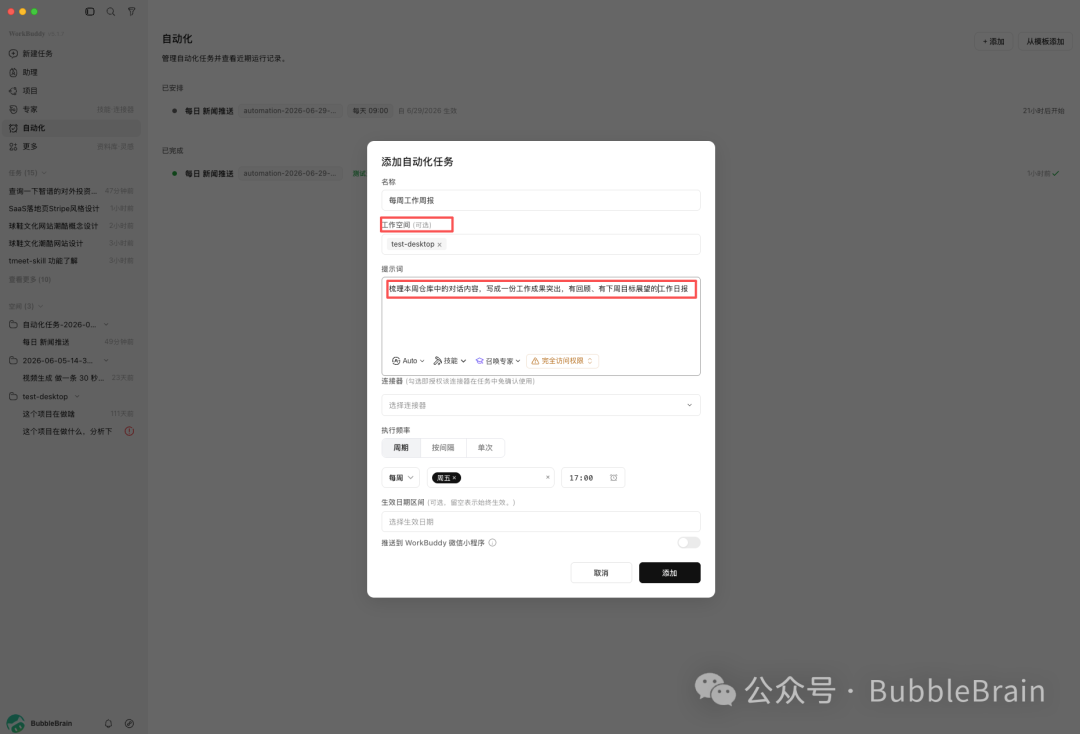
我比较推荐为工作周报选择一个这周一直在使用的工作目录,这样总结出来的内容会更准确。
我的总结结果是这样的:
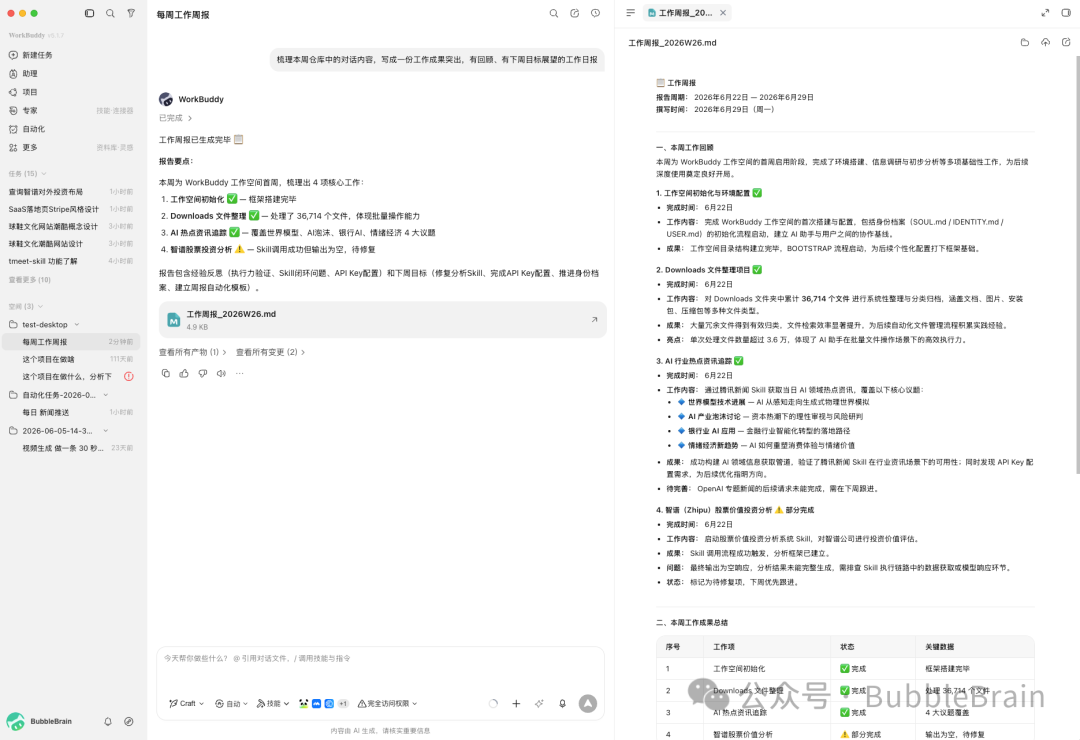
这份周报的水平肯定比我自己写的强。如果让我写这么长,得花上很久。
今天的分享就先到这里,算是补上了上一篇教程的一些细节。
WorkBuddy 的玩法和用法还有很多,关键还是要慢慢摸索,找到最适合自己的工作方式。
我对 WorkBuddy 的理解是:它更像一个能融合多种日常工作流的 AI 工作台。Claude Code 和 Codex 很强,但在很多企业场景中,特别是一些国企,它们并不能使用;还有很多工作根本不需要那么强的 Coding 能力。
在这些场景里,我觉得 WorkBuddy 就是最优的答案。
以上。