
本文由 BubbleBrain 发布于微信公众号,原题为《腾讯超级应用 WorkBuddy 入门指南,我老板看完了让我赶紧删。》。查看原文
Hello,大家好!
假期归来第一天,坐在工位前,不禁思考:“人为什么要这么痛苦地上班?”
后来我发现,原来是我没用到 WorkBuddy 这个打工人必备的利器。
这款产品最近很火,火到我平时不怎么关注 AI 的家属都来问我了。
既然如此,这篇从 0 到 1 的教程就带大家快速了解 WorkBuddy,让大家工作的时候可以一边吹水,一边交差。
安装与登录
安装登录没有什么特别的,直接到官网下载即可。
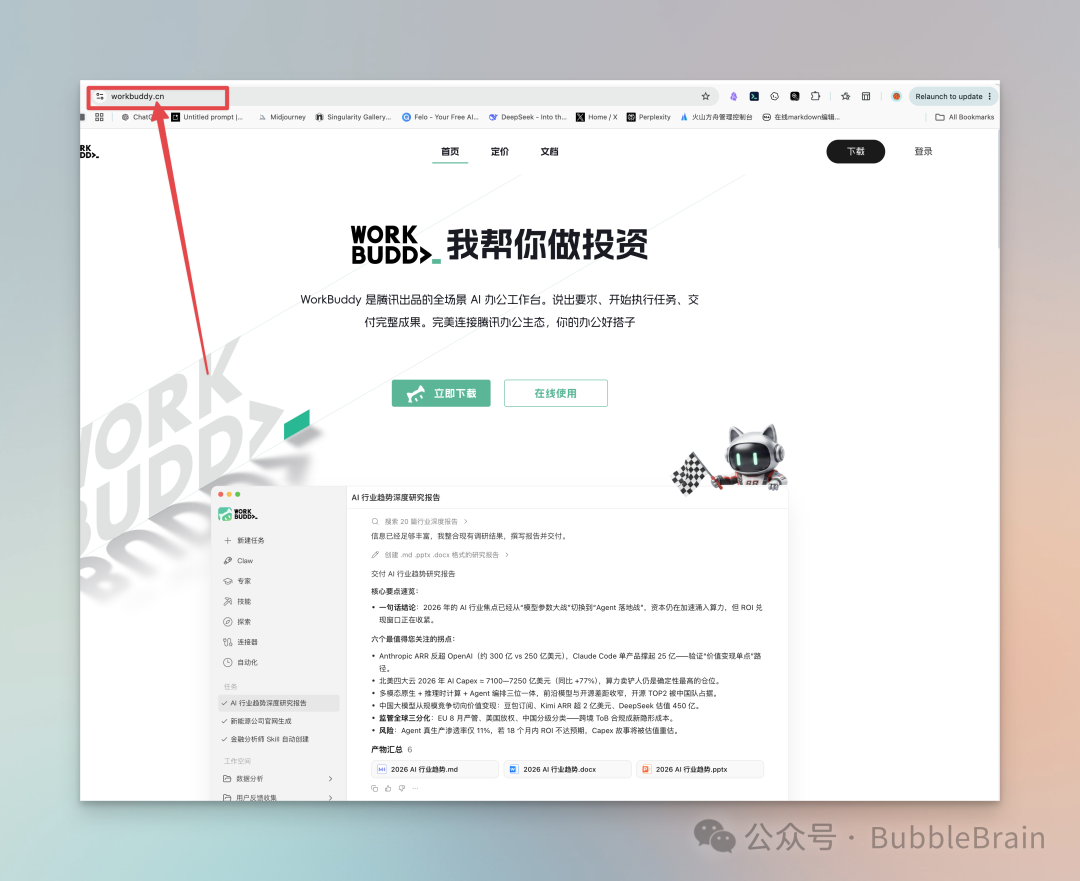
记得选择与自己设备对应的版本。比如我使用 Mac,就要下载对应的 Mac 版本。
下载完成后,打开应用准备登录。
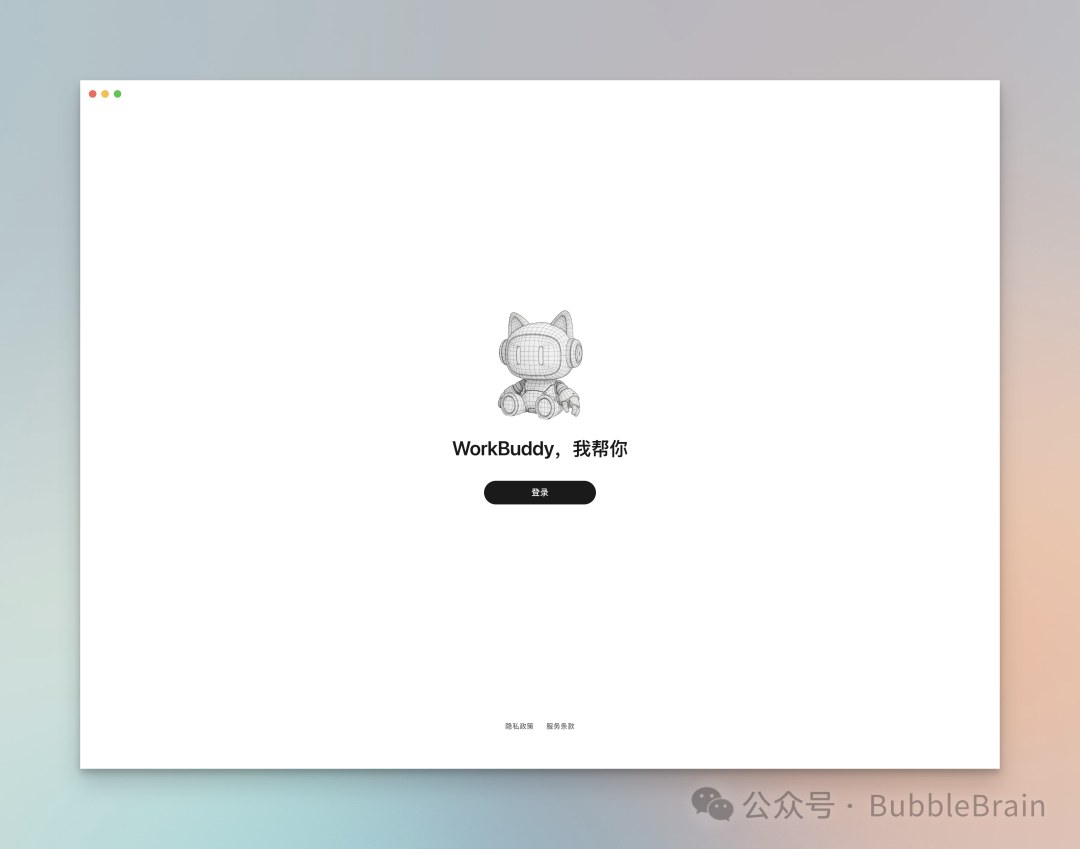
WorkBuddy 的登录过程很顺畅,它绑定了微信,可以直接扫码登录。
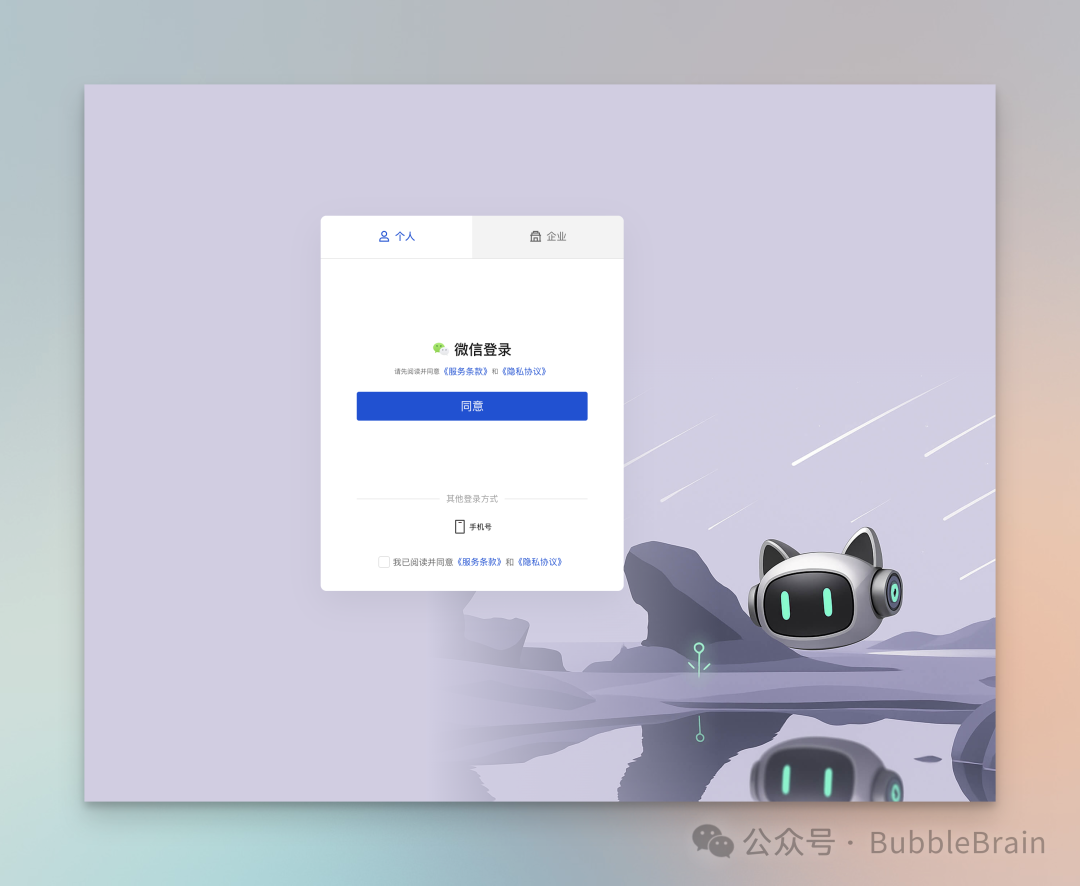
扫码登录后,就可以直接打开应用了。
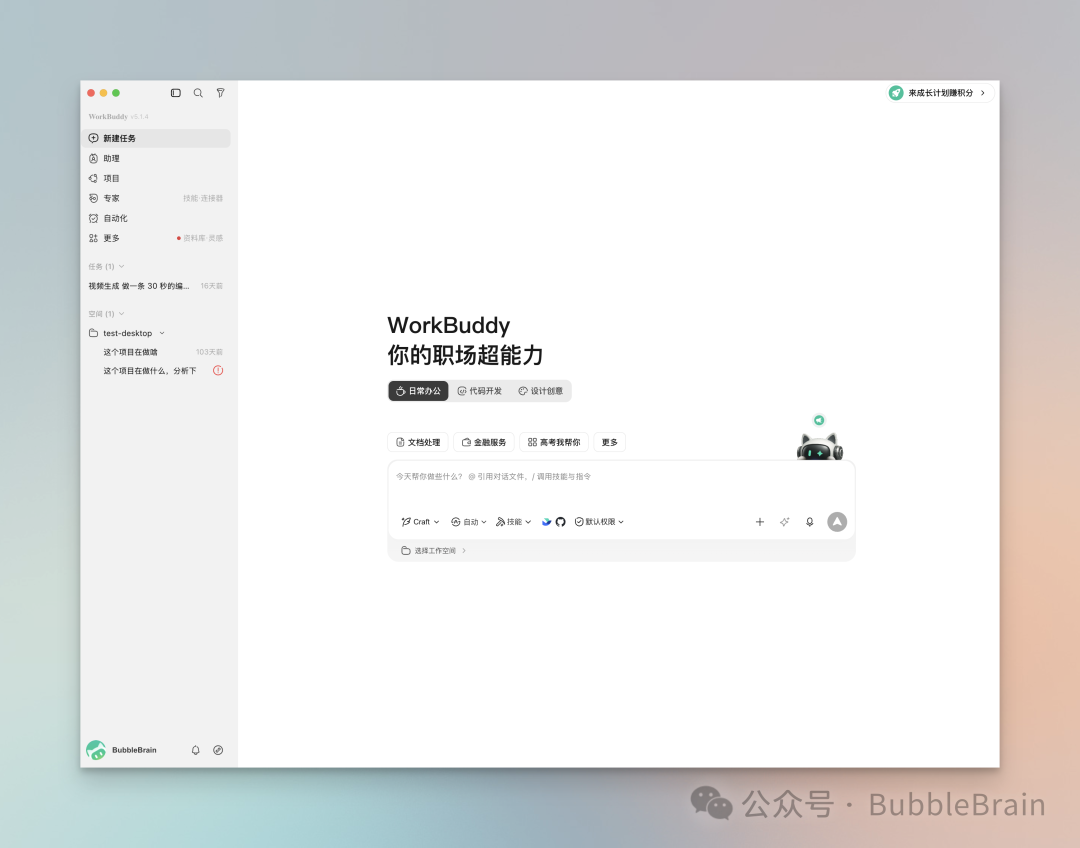
界面一览
我之前认为 Codex App 已经是一款非常 All-in-One 的产品,可以用来做几乎任何事。直到我打开 WorkBuddy,才发现自己还是狭隘了,感觉像找到了哆啦 A 梦。
三类任务入口
整个主对话界面分为三个模块:日常办公、代码开发和设计创意。
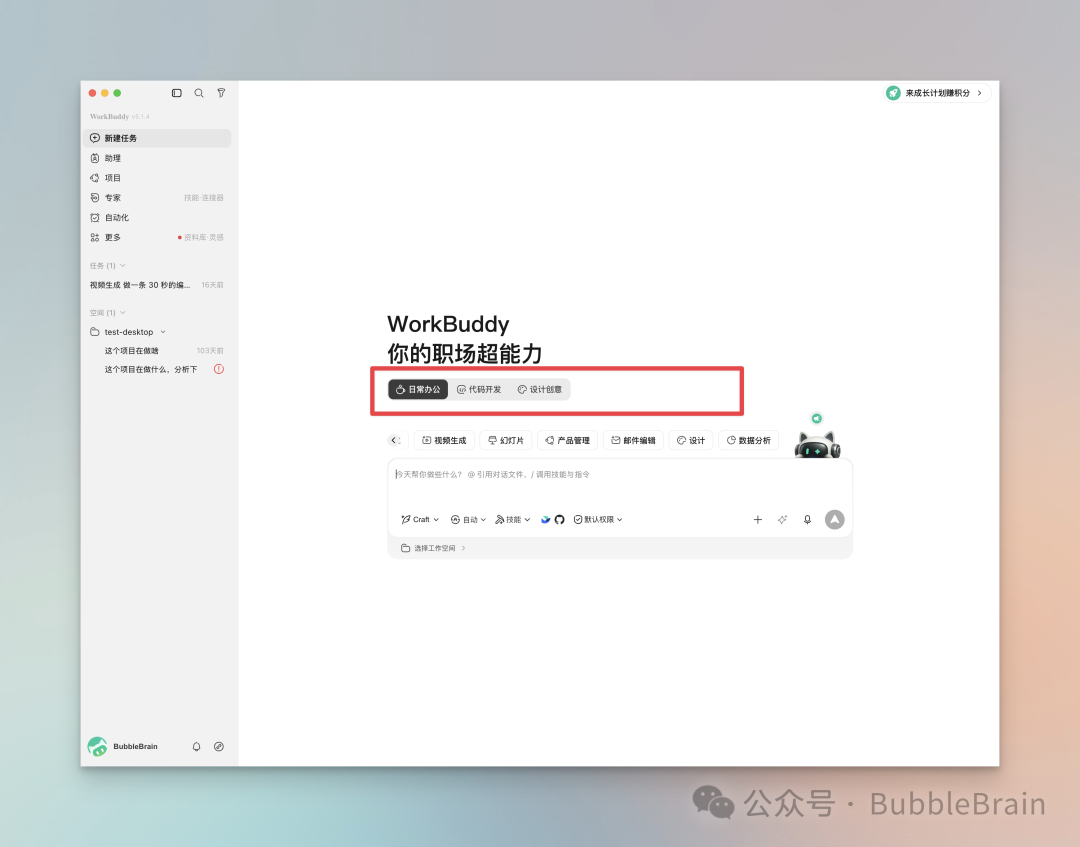
点击“日常办公”,会看到对应的日常工作。例如选择文档处理:
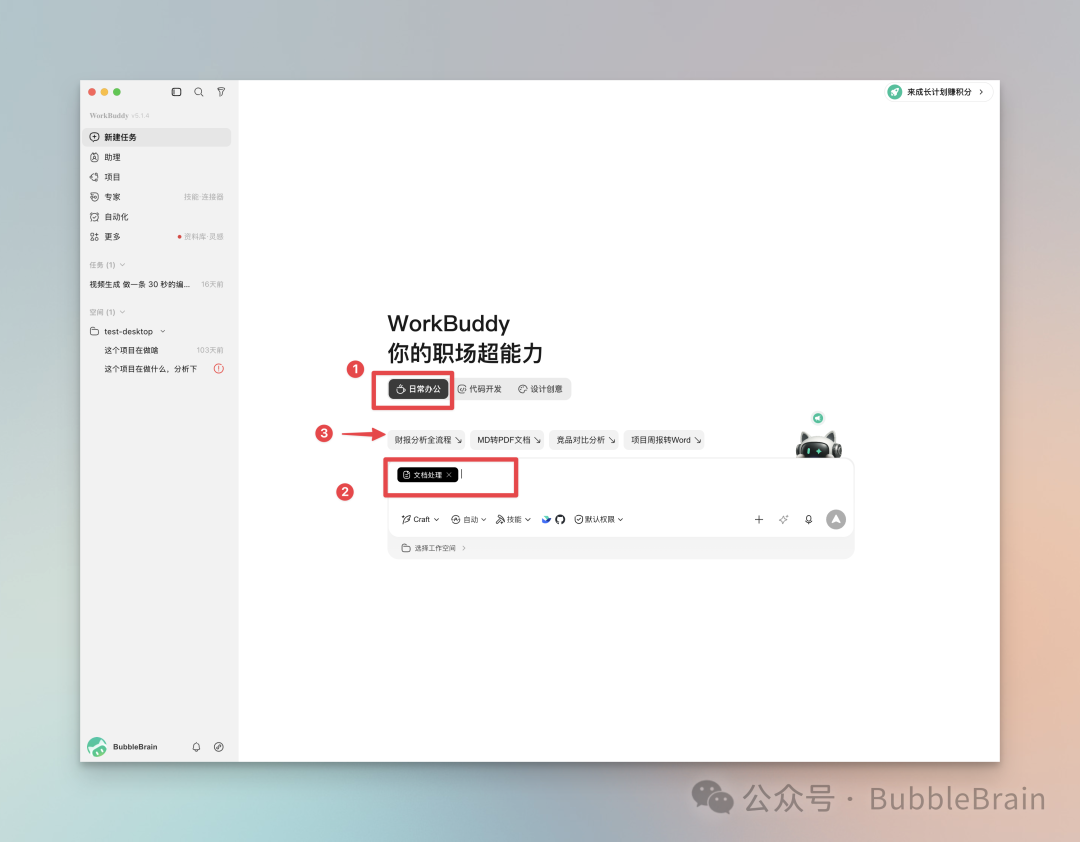
点击后会出现一批处理文档的模板。如果你还不知道如何更好地指挥 Agent,这其实就是一个很好的开始方式:先使用模板,再根据自己的需求慢慢修改,就会逐渐找到感觉。
如果你是开发人员,点击“代码开发”选项,同样会出现一批内置的常用开发模板。
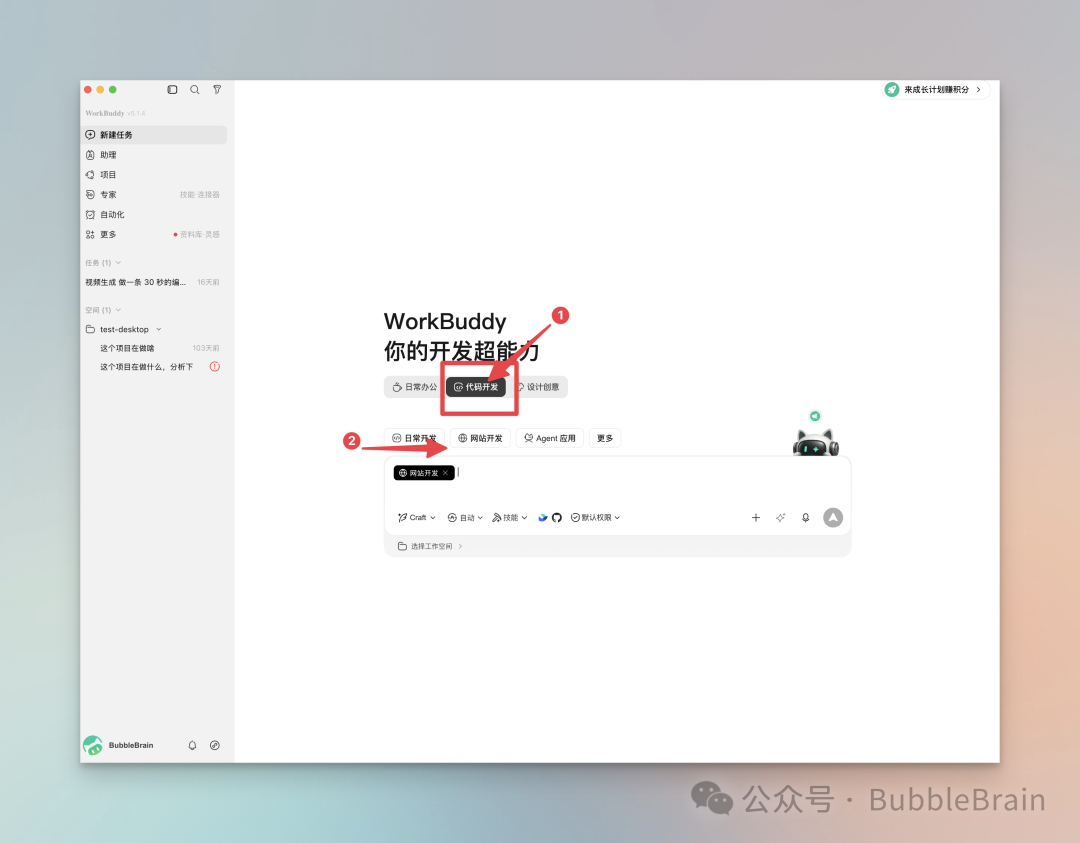
其中包括日常开发、网站开发等场景。
还有“设计创意”。
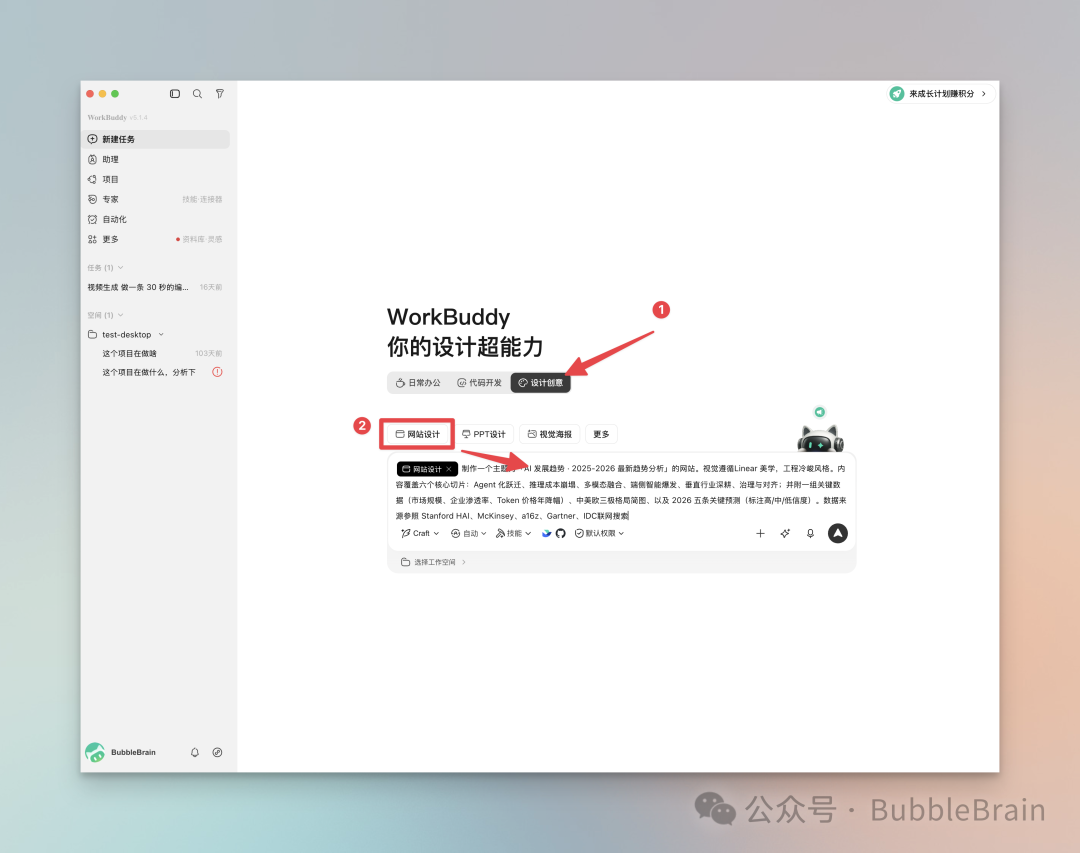
如果你的工作与创意相关,可以直接点击“设计创意”选项,这里同样准备了很多模板。
Craft、Ask 与 Plan
WorkBuddy 工作时有三种模式:Craft、Ask 和 Plan。
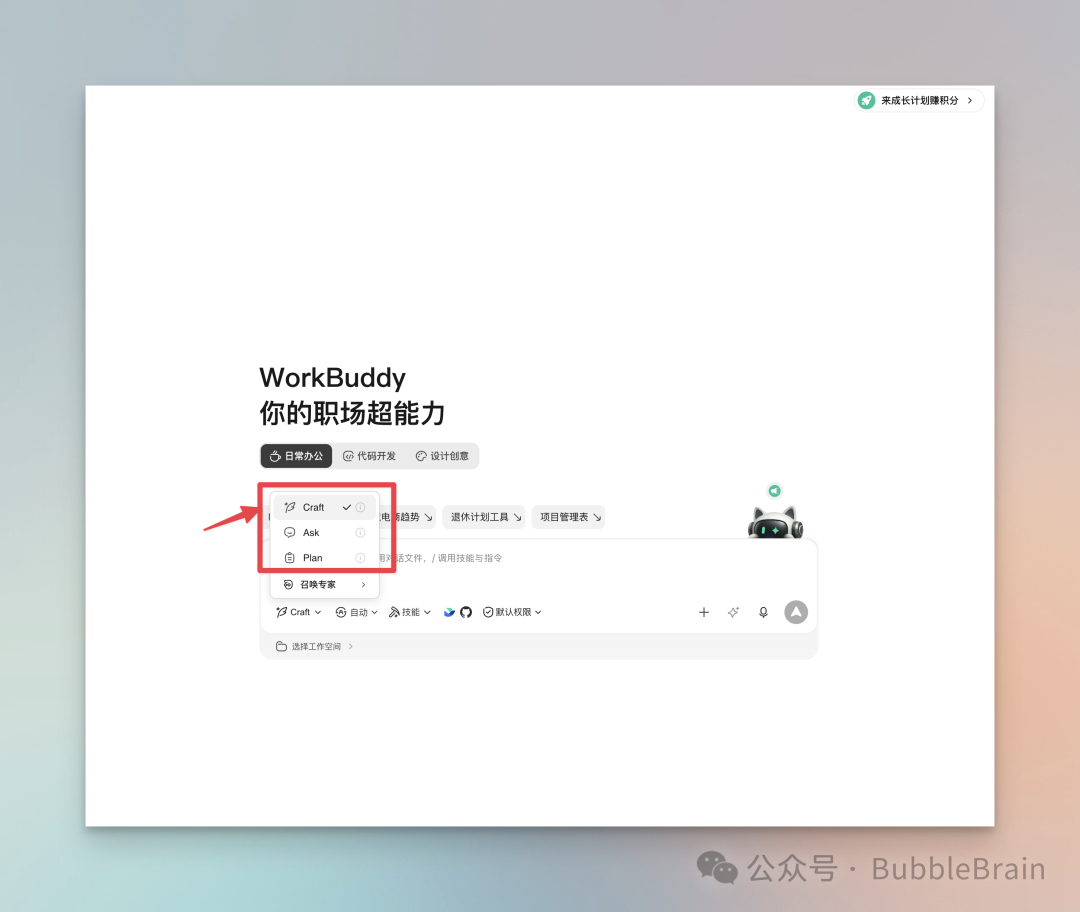
Craft 就是大家日常理解的 Agent 模式。它可以自行读取、写入和搜索文件或内容。你可以把它理解为超级助手模式,大部分时候默认使用这个模式。
Ask 是纯问答和聊天,使用方式与平时使用豆包、ChatGPT 类似。
Plan 是先计划再动手。如果你对某个需求还没有想清楚,可以先用这个模式与 AI 充分讨论,把需求和计划制定清楚后再开始执行。
模型与自定义配置
模型方面,WorkBuddy 支持几乎所有国内主流模型。
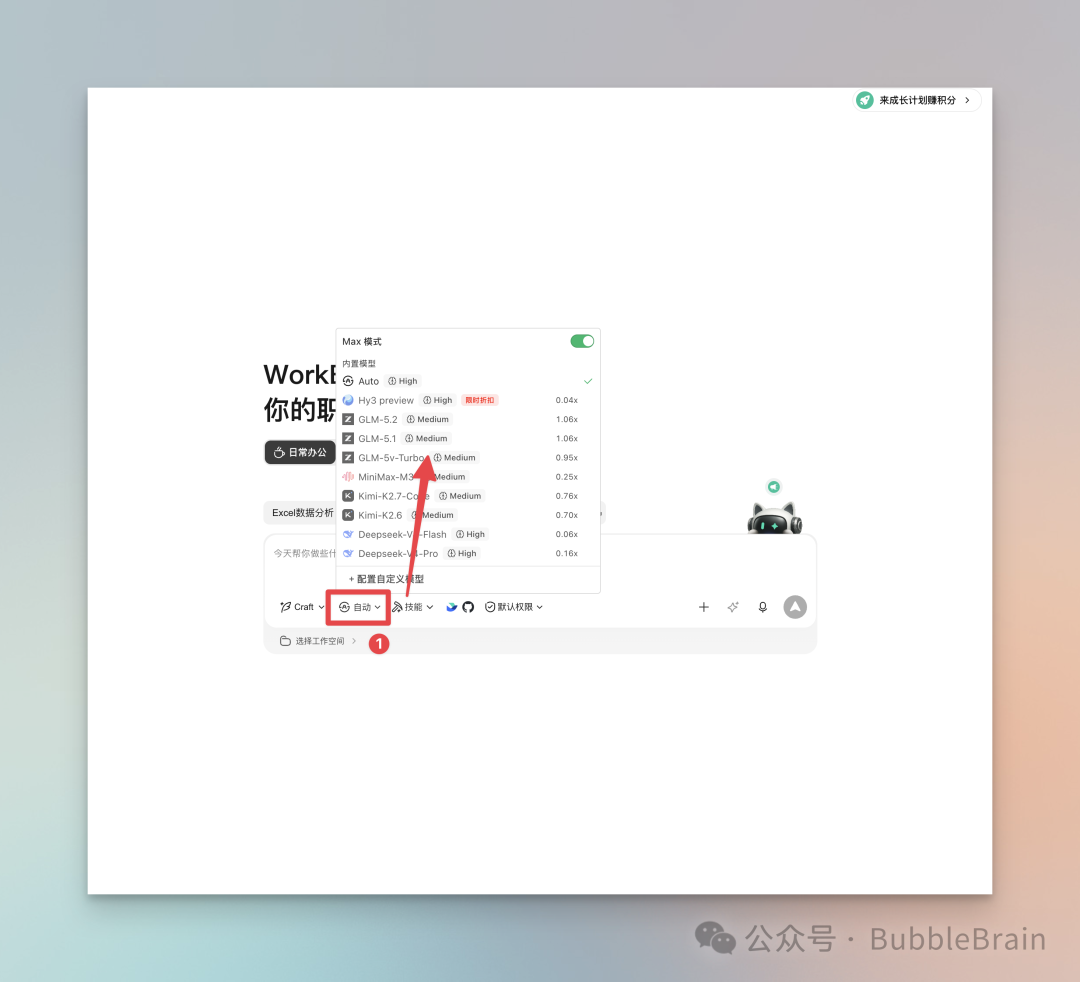
不同模型的侧重点和积分消耗各不相同。有的模型编程能力强,有的模型知识丰富、擅长写作,按照自己的需求合理选择即可。
如果你目前对这些模型还不熟悉,我建议使用 DeepSeek:一是便宜,消耗起来不心疼;二是在便宜的同时表现也不错,只是缺少理解图片的能力。
如果你有自己偏好的模型,也完全可以配置。点击“配置自定义模型”。
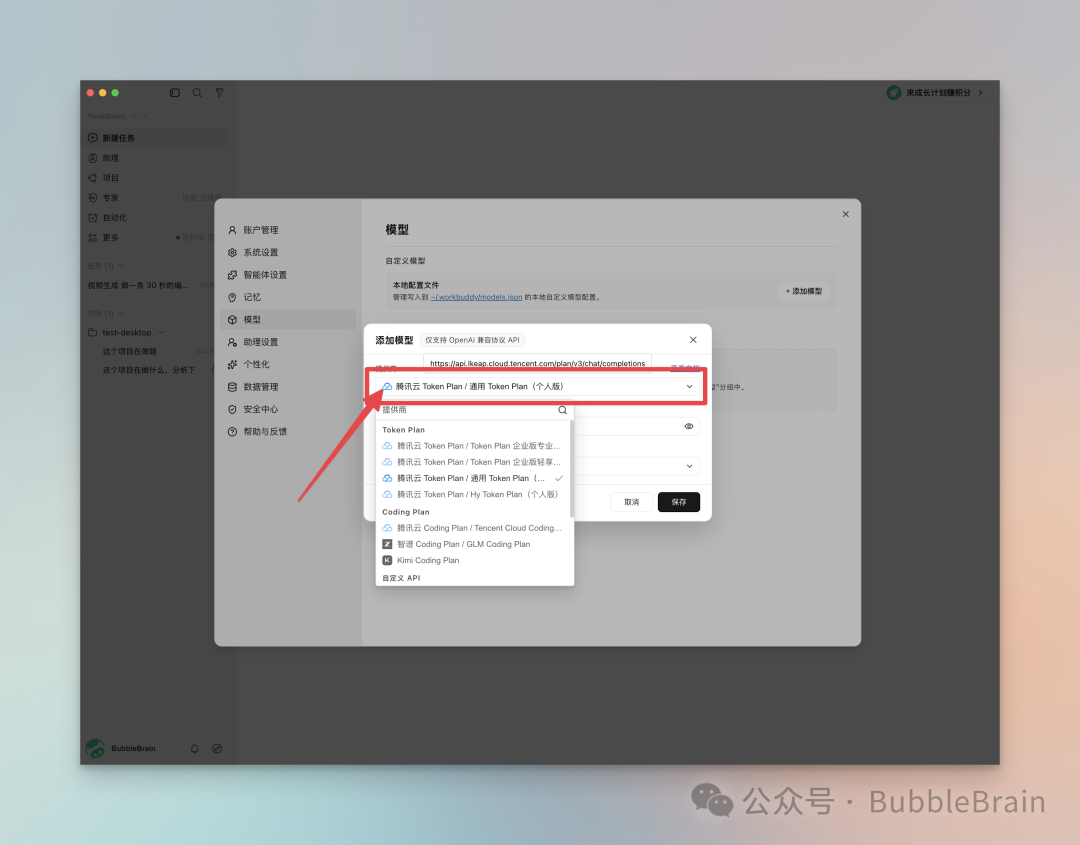
你可以选择第三方 Coding Plan 服务,比如智谱或 Kimi,也可以直接接入第三方模型 API。
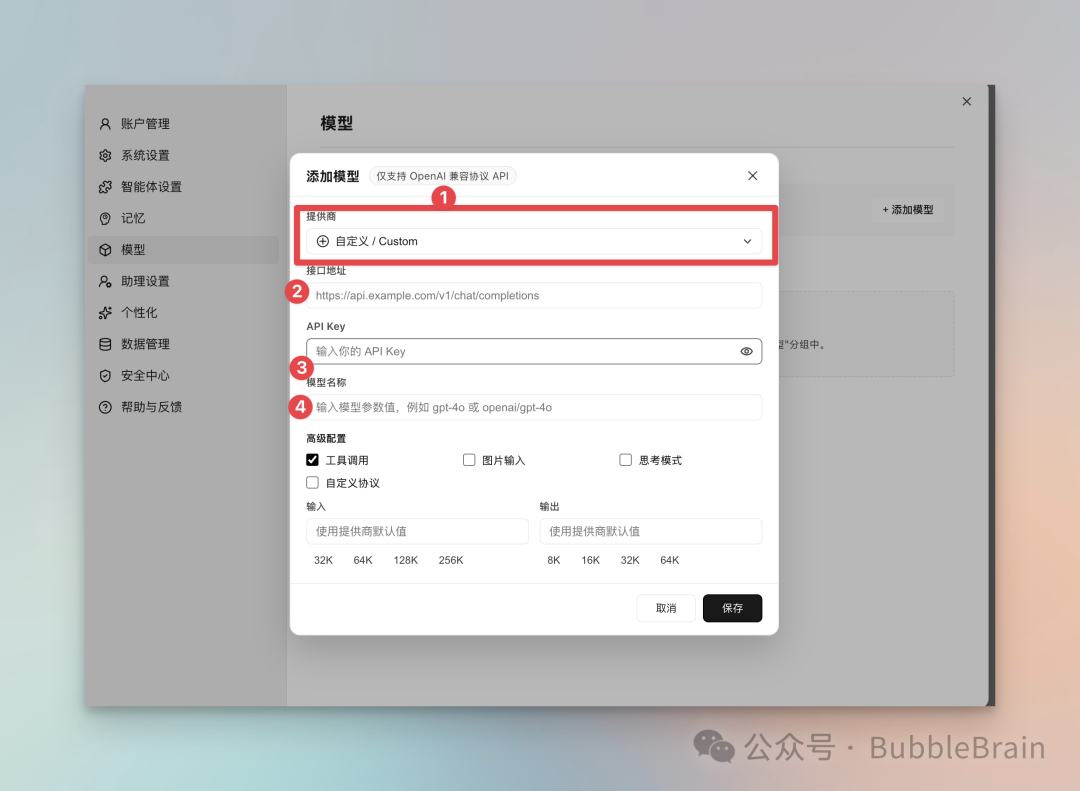
供应商选择“自定义”,然后依次填入接口地址、API Key 和模型名称。通常可以在对应模型供应商的开发者平台找到这些信息。
技能和连接器也在这个区域。
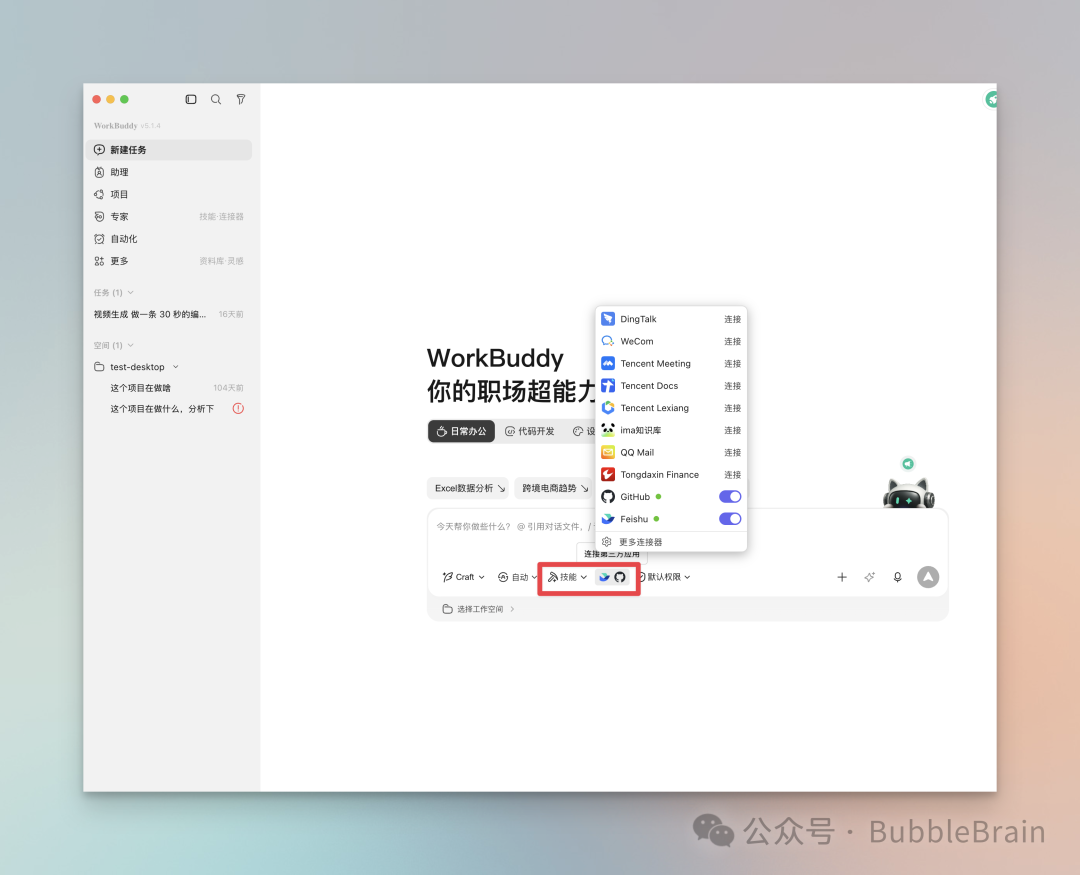
这一部分是 WorkBuddy 如此全能的重要原因,后文会专门介绍。
权限与工作空间
WorkBuddy 的权限配置比较简单。
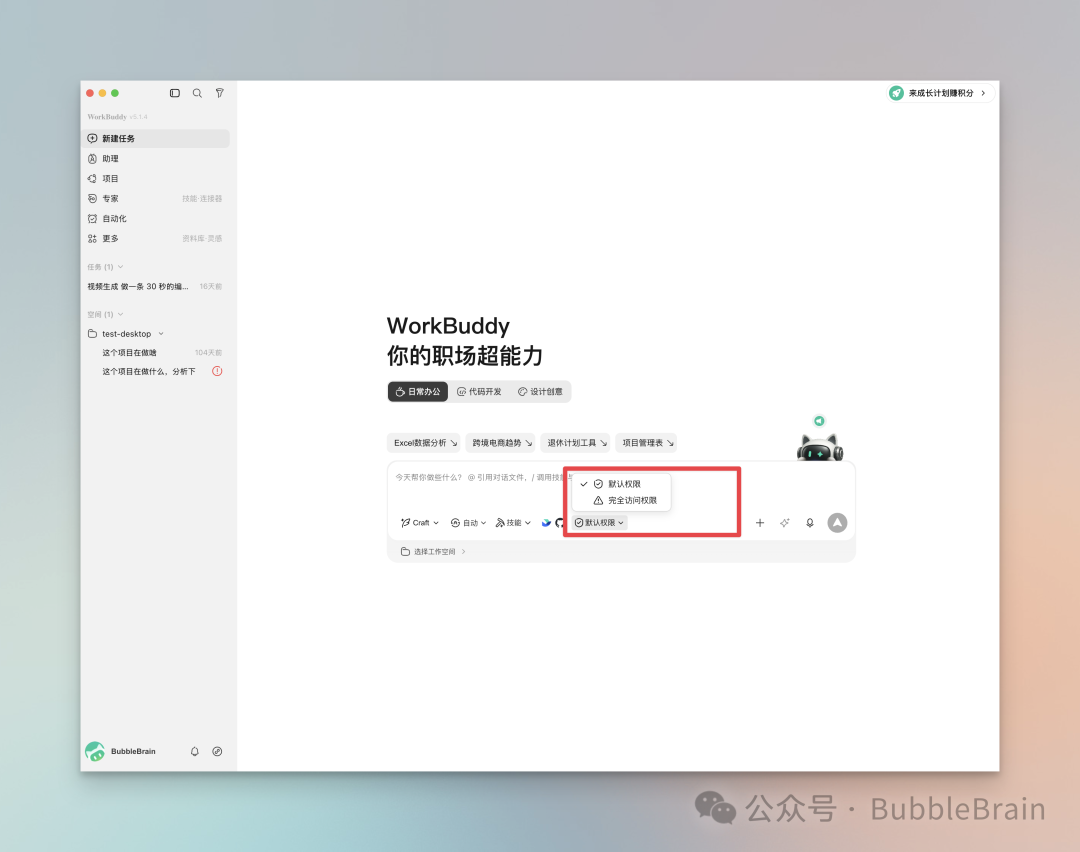
它分为默认权限和完全访问权限。简单理解,完全访问权限就是油门踩到底、不带刹车,完全信赖 Agent 的操作;默认权限则带着刹车,每做一步都更谨慎,需要你确认。
完全访问权限的好处是,Agent 执行步骤很多的任务时,不会每一步都让你点击确认。风险则是你需要完全信任 Agent 的表现;如果稍有不慎,它可能执行一些你无法控制的操作,例如删除某个文件。
输入框下方还有一个工作空间选择器。
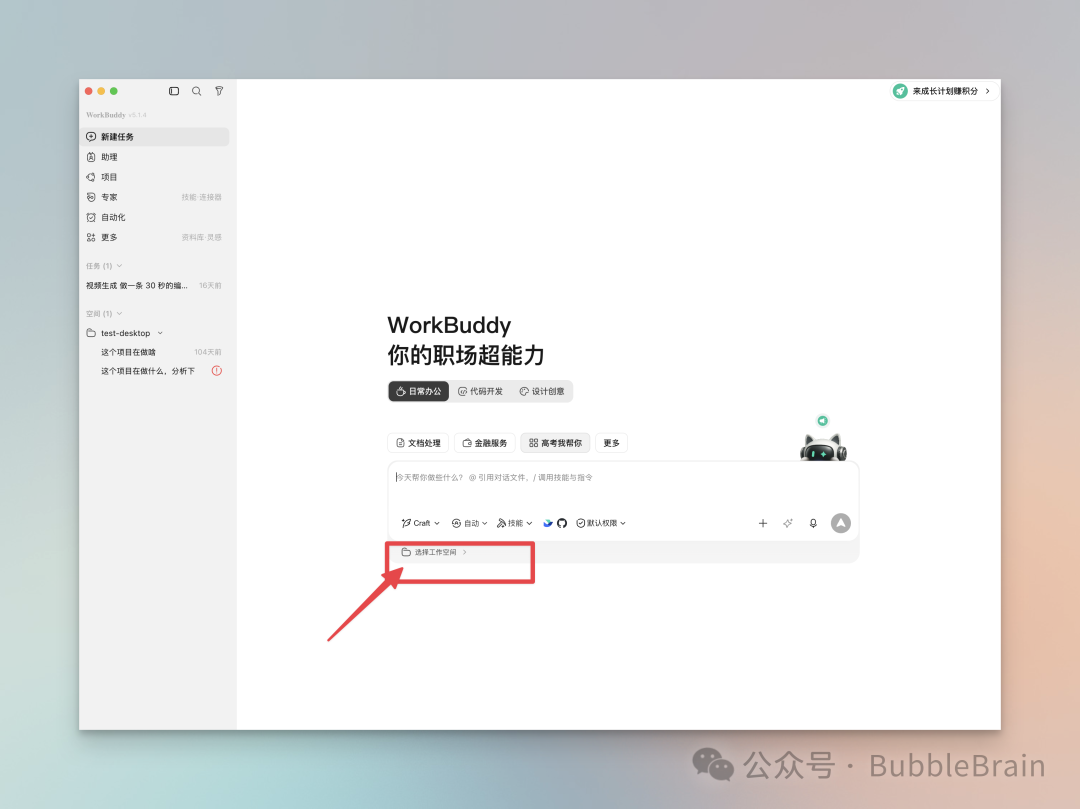
简单来说,它决定 Agent 要在哪个文件夹中完成工作。你也可以暂时不选,WorkBuddy 仍然会在默认文件夹中启动任务。
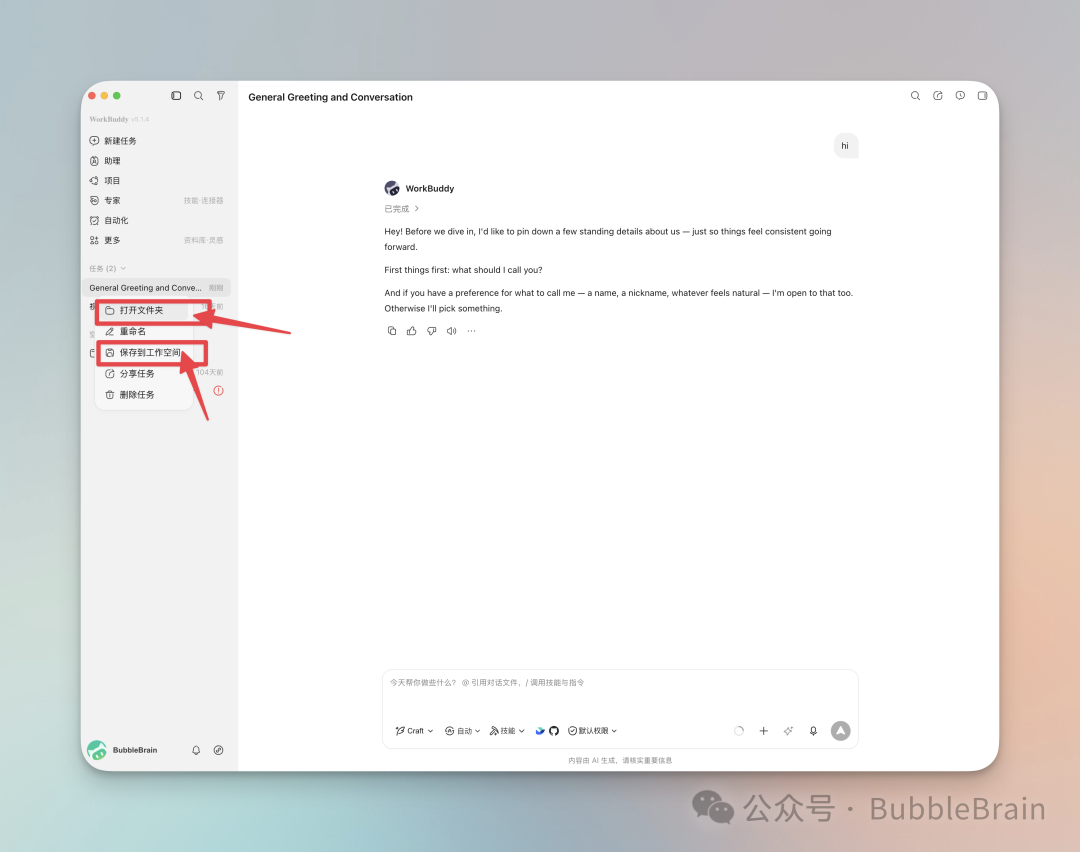
你可以在左侧边栏看到刚刚启动的任务,右键点击任务并打开文件夹,就能看到 Agent 产出的结果,不用担心找不到内容。
也可以选择把任务保存到工作空间。
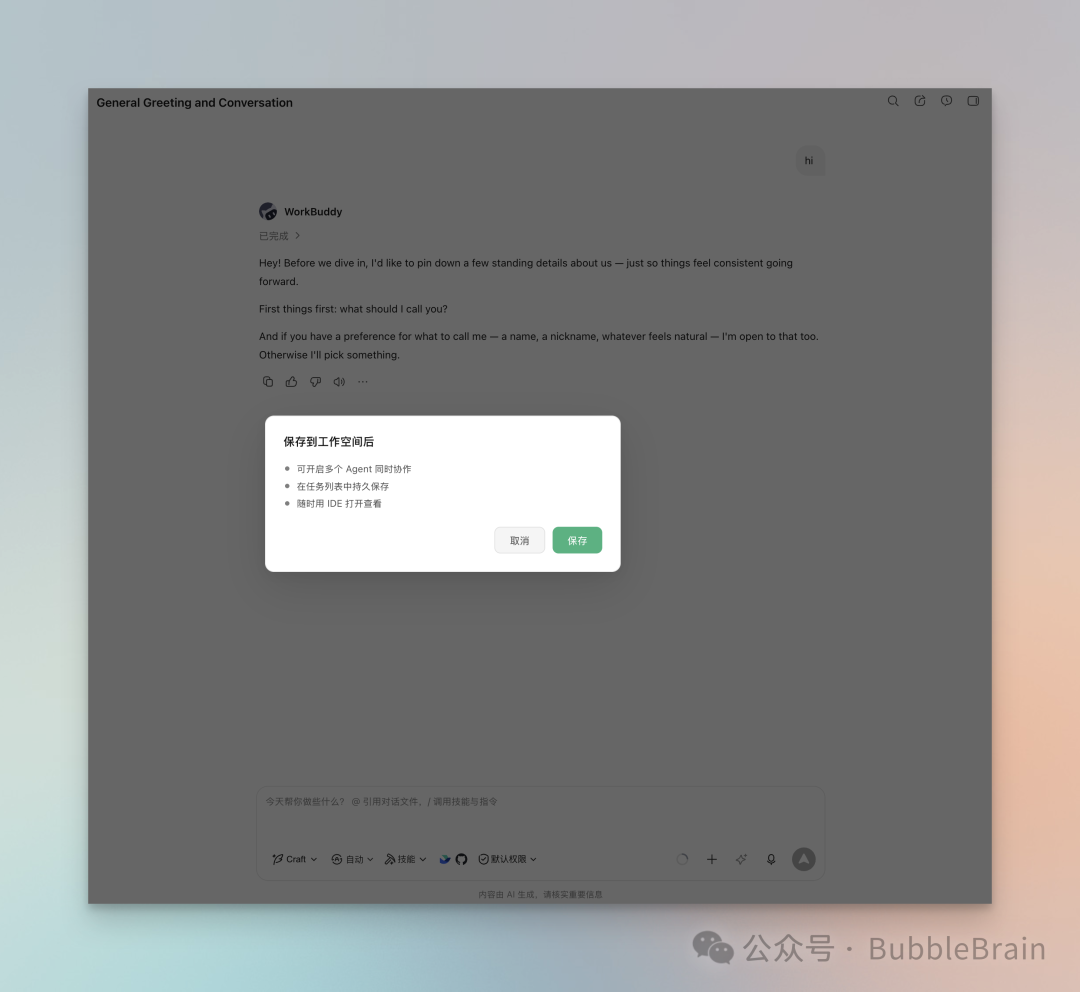
这样可以开启多个 Agent 进行协作。任务的工作空间本质上就是电脑上的一个文件夹。
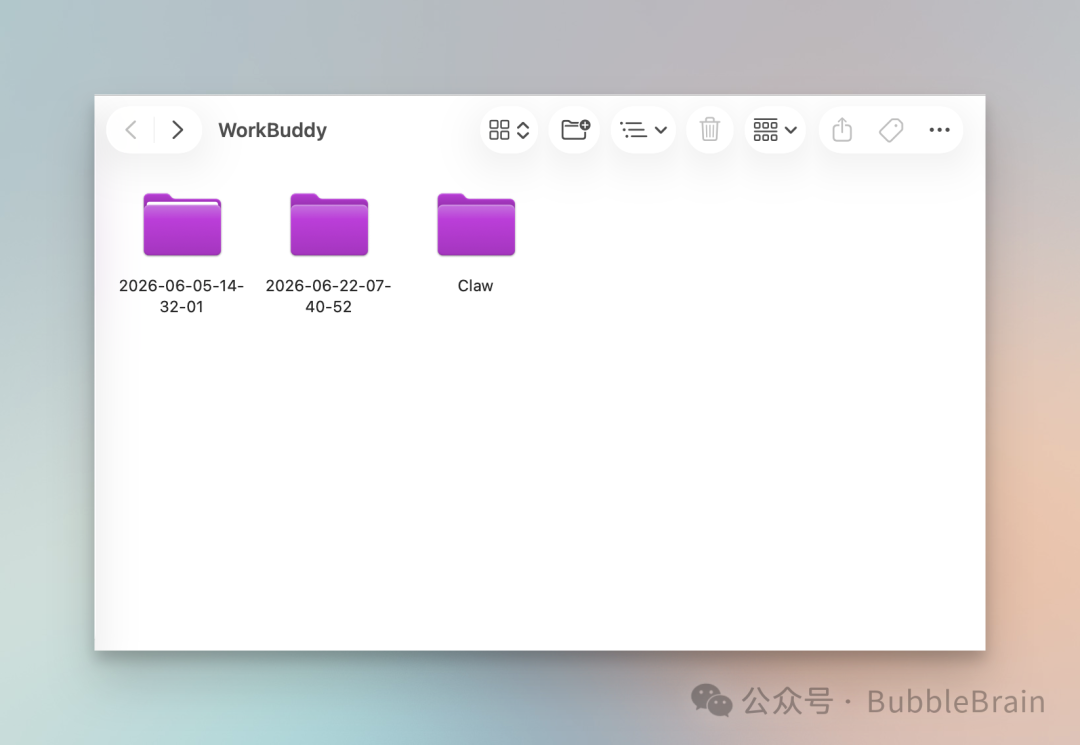
WorkBuddy 会自动用日期和时间为任务命名。到这里,主要操作界面就介绍得差不多了,下面进入我认为最精华的部分。
专家、Skills 与连接器
专家与专家团
你可以把“专家”理解为一种更专业、更垂直,也更符合具体业务需求的 Agent。
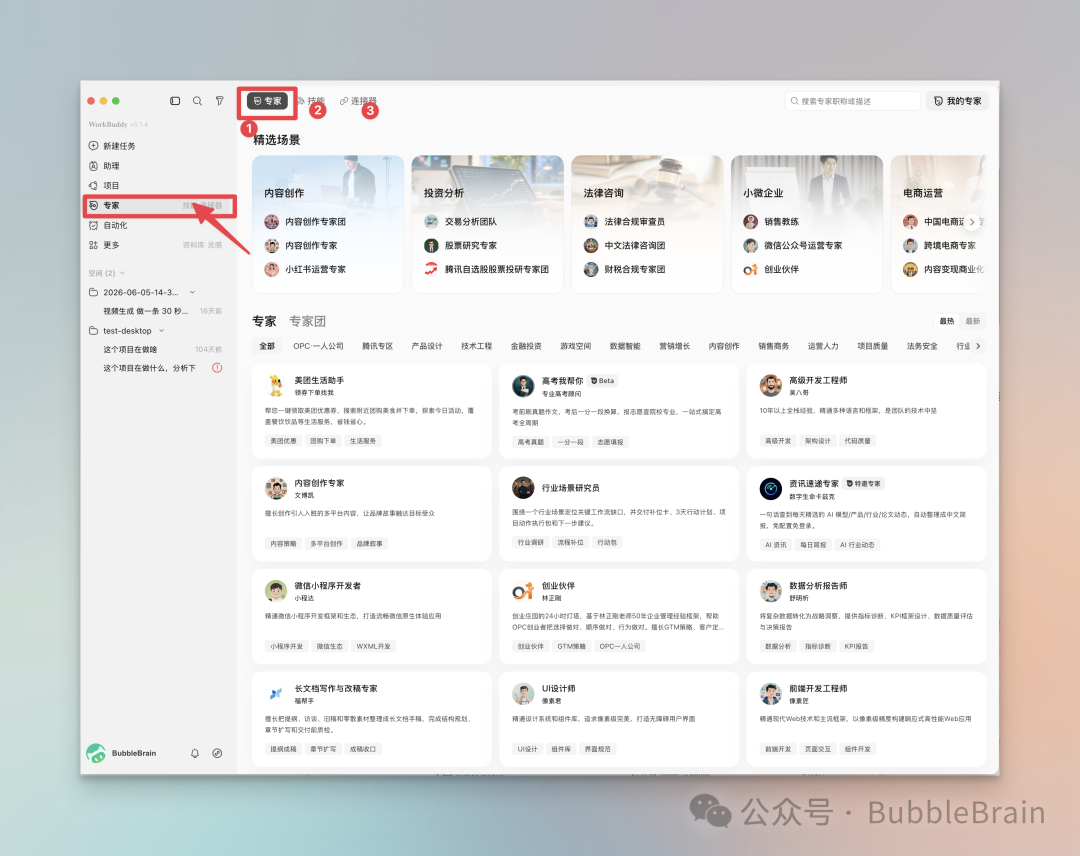
我用过很多 Agent 产品,但像 WorkBuddy 这样恨不得把一整家公司的人都塞进 Agent 里的,还是头一次见。光是专家列表,我滚动三次都没有到底。
除了专家之外,还有“专家团”。专家团可以简单理解为一个 Agent 团队。三个臭皮匠顶个诸葛亮,如果团队里三个都是诸葛亮,那岂不是天下无敌。
当然,专家团消耗的积分也比普通专家高很多,大约是 3 到 5 倍。
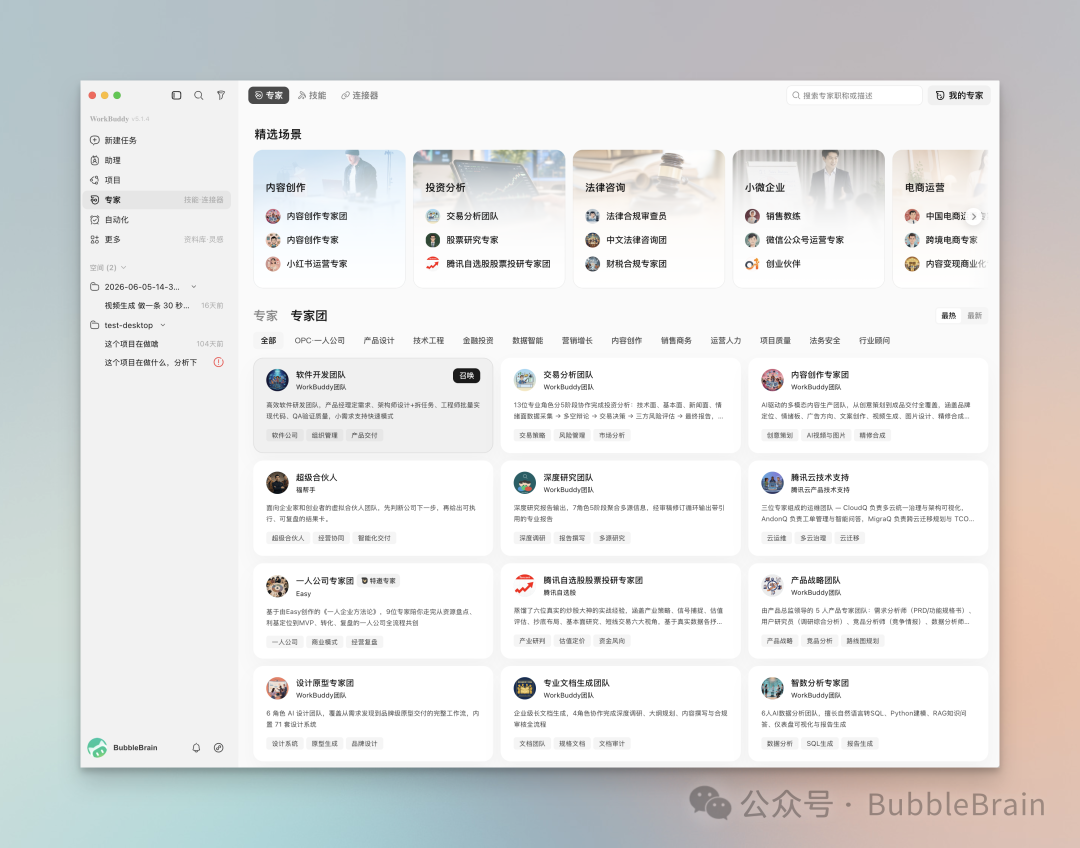
无论是内容创作、投资分析还是法律咨询等场景,基本都能找到符合需求的专家。
Skills 与 SkillHub
接下来是技能。
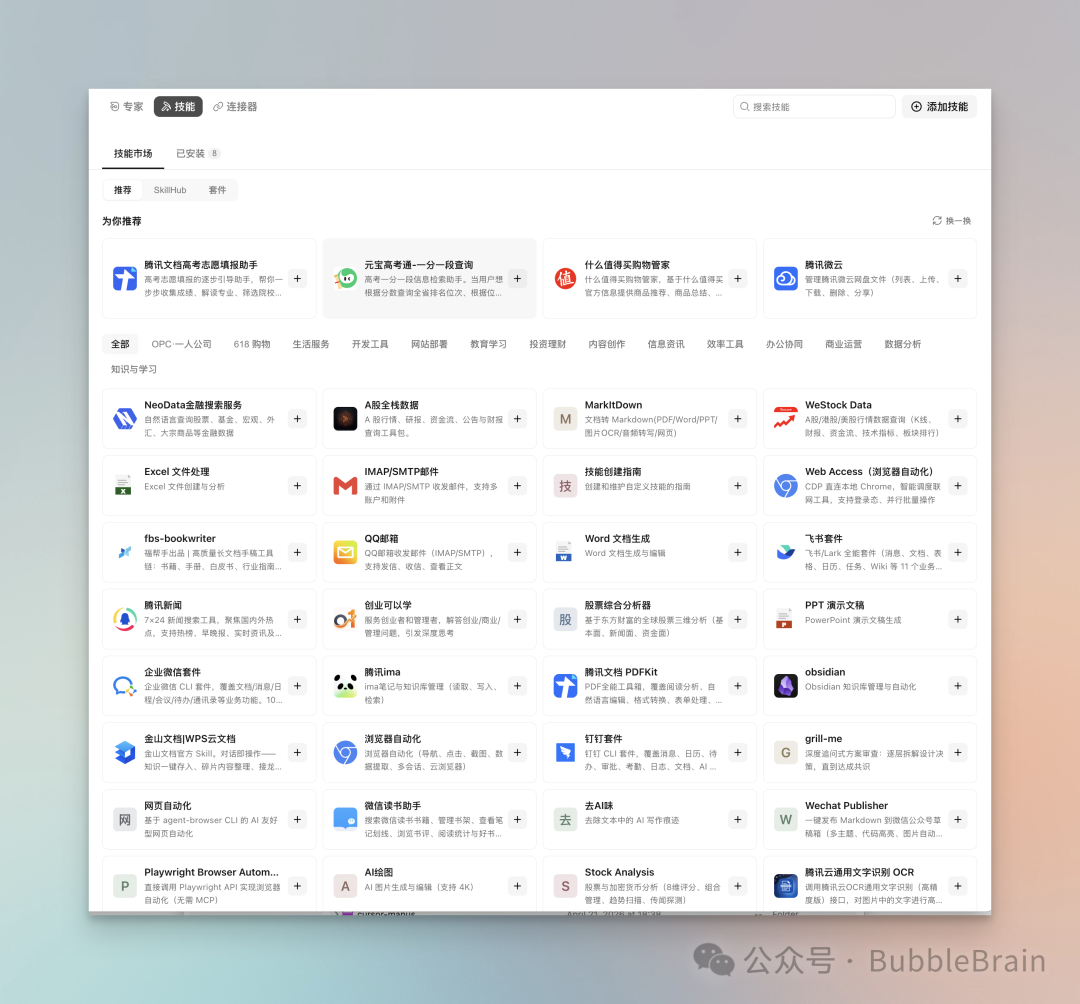
这里很能体现腾讯生态的规模。一眼望去,不少都是腾讯自家的产品,互相打通之后方便了很多。
举个例子:平时看新闻总是东看一点、西看一点,新闻应用中的内容也经常太杂,很难快速找到真正想看的部分。但在 WorkBuddy 中,可以直接用“腾讯新闻”这个 Skill 定制自己的新闻需求。
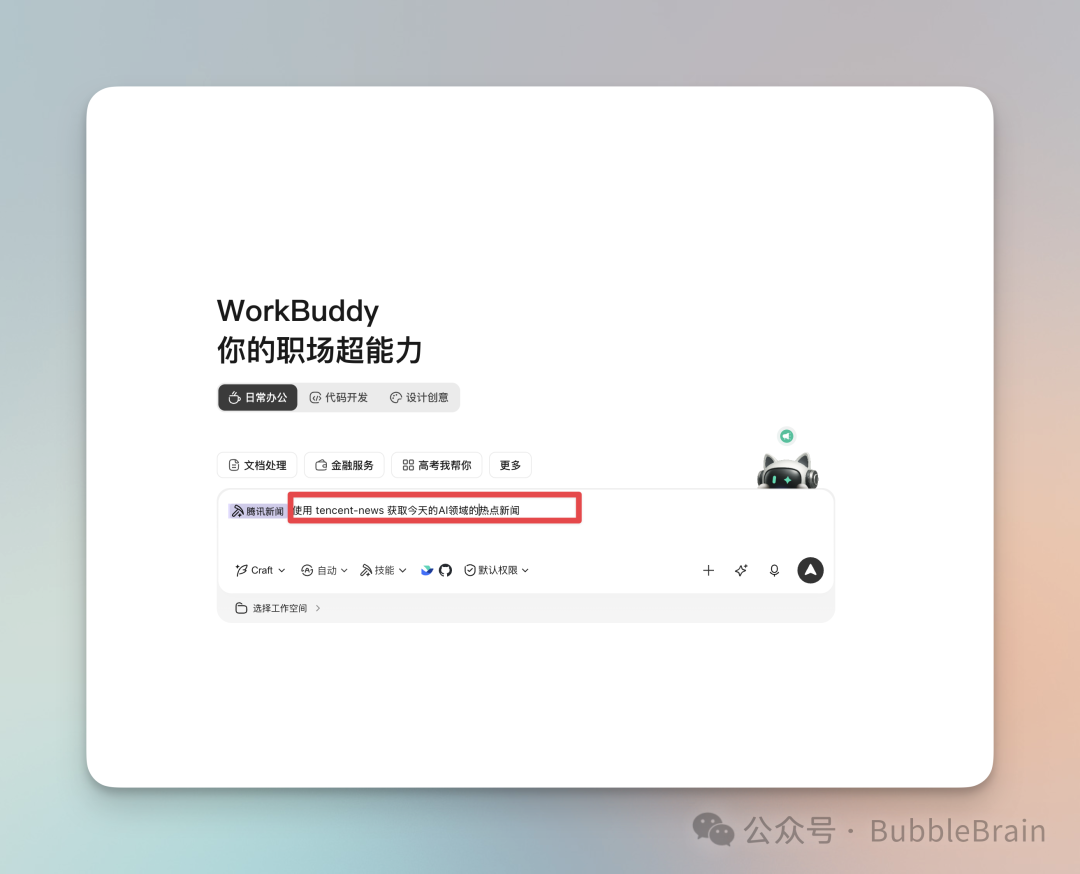
比如直接让它帮我找出 AI 领域的新闻。
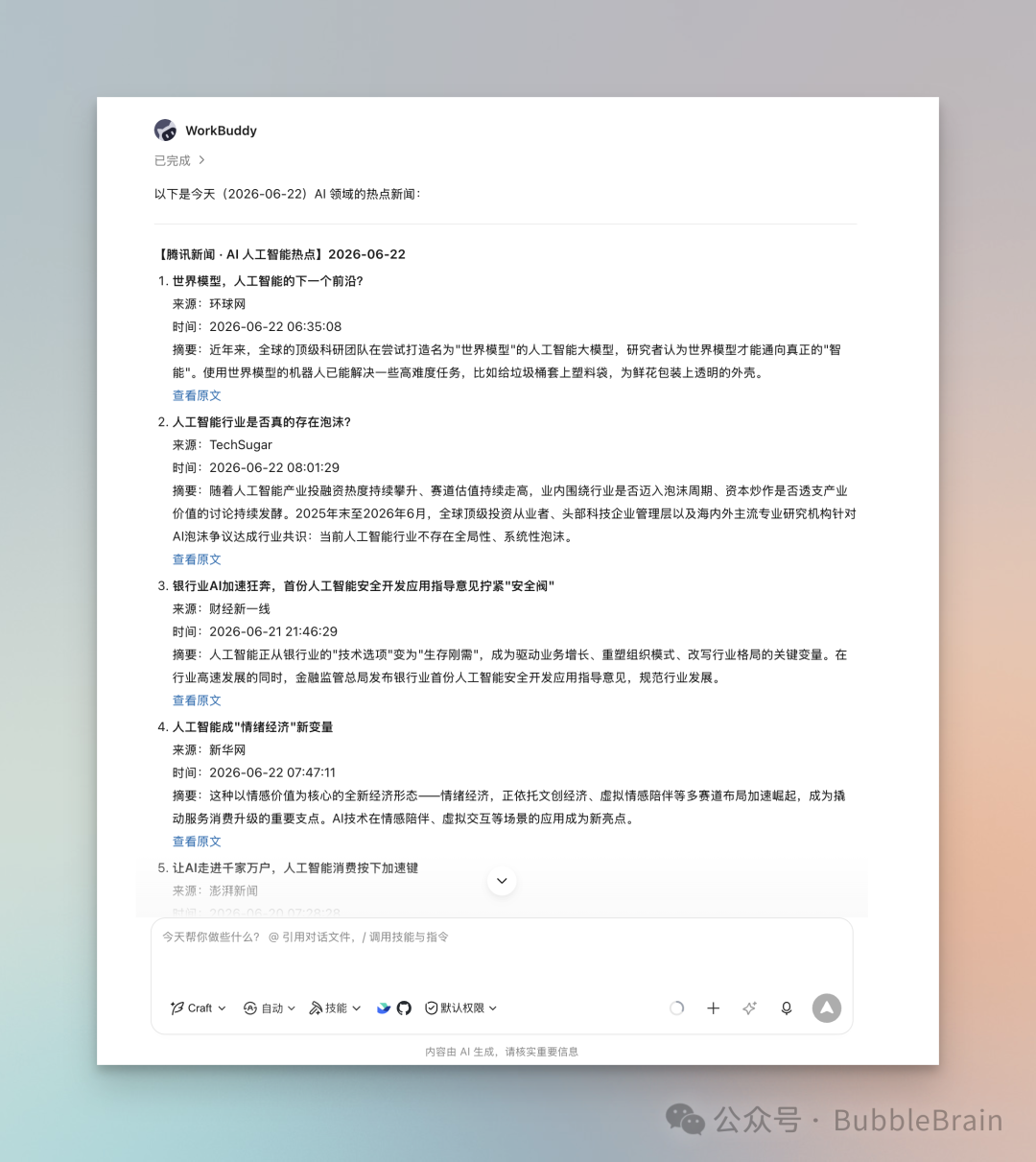
为了避免内容失真,结果中还会附上对应的原文链接。
除了推荐技能,腾讯还专门做了一个 SkillHub。
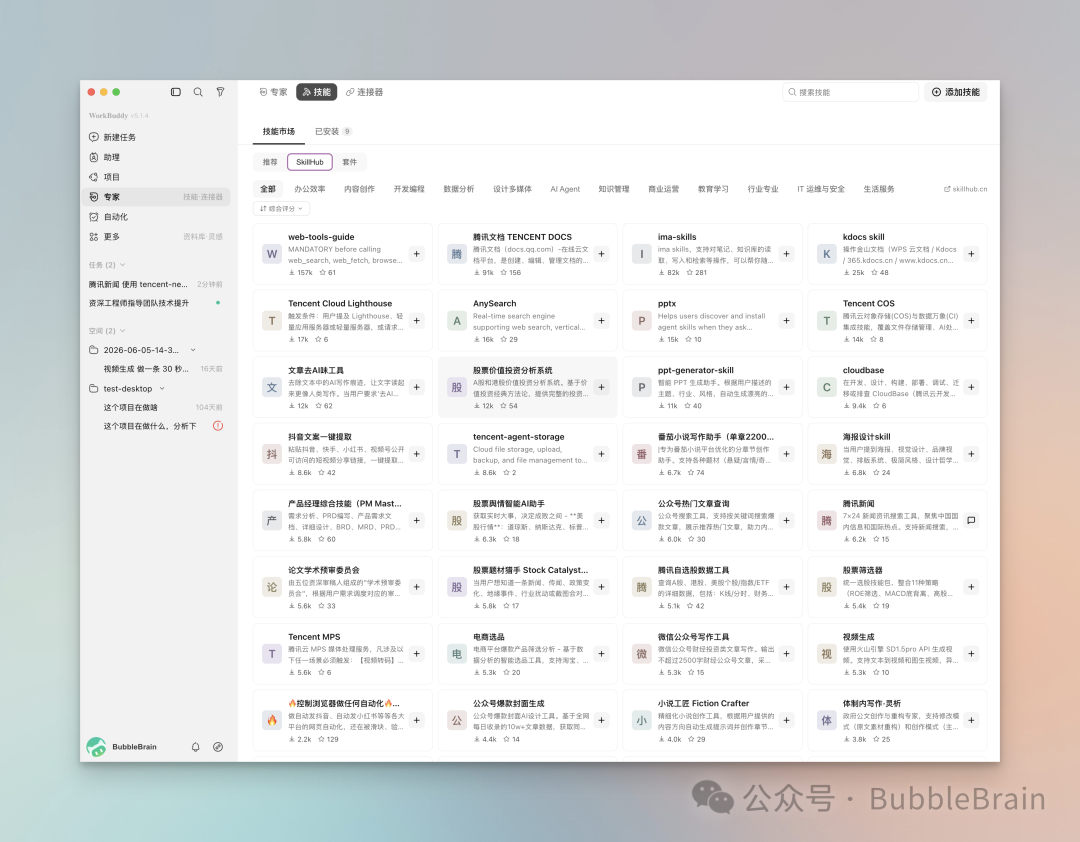
这里收录了市面上优秀创作者开源的各种 Skills,内容非常丰富。使用方法也很简单:找到需要的 Skill,点击加号即可安装。
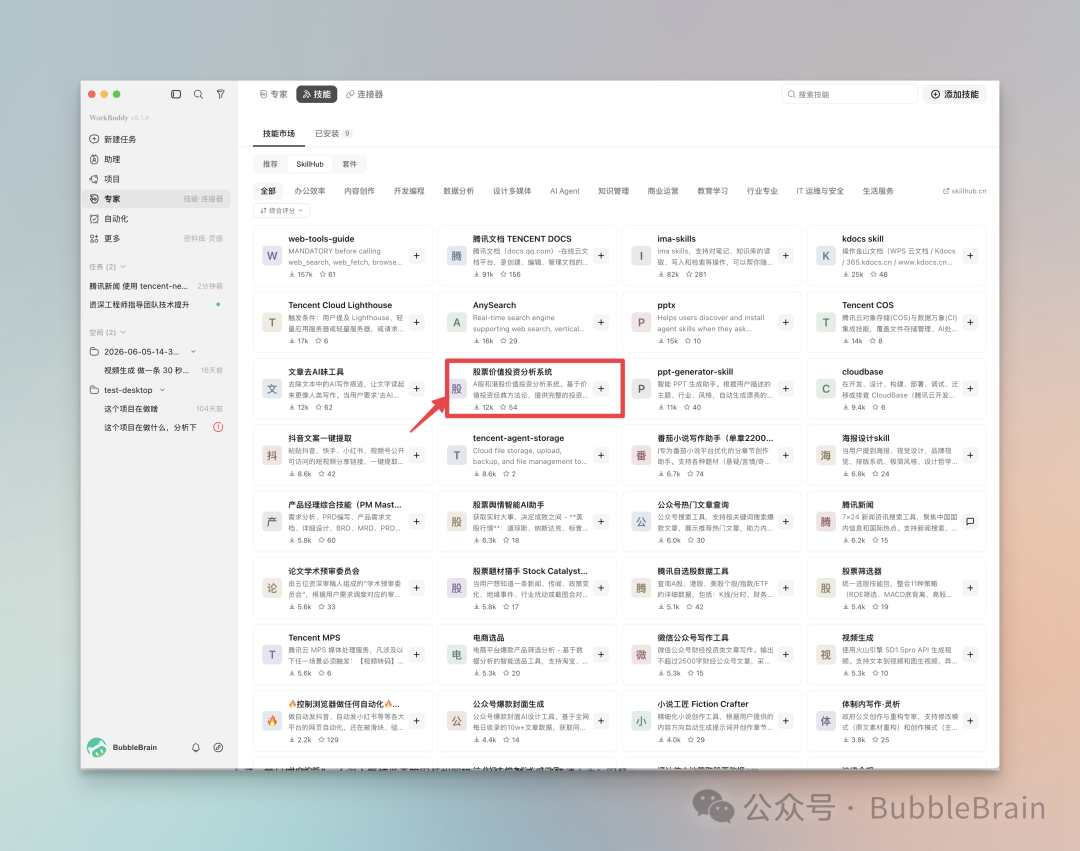
安装后,就可以在主聊天界面选择刚刚安装的技能。
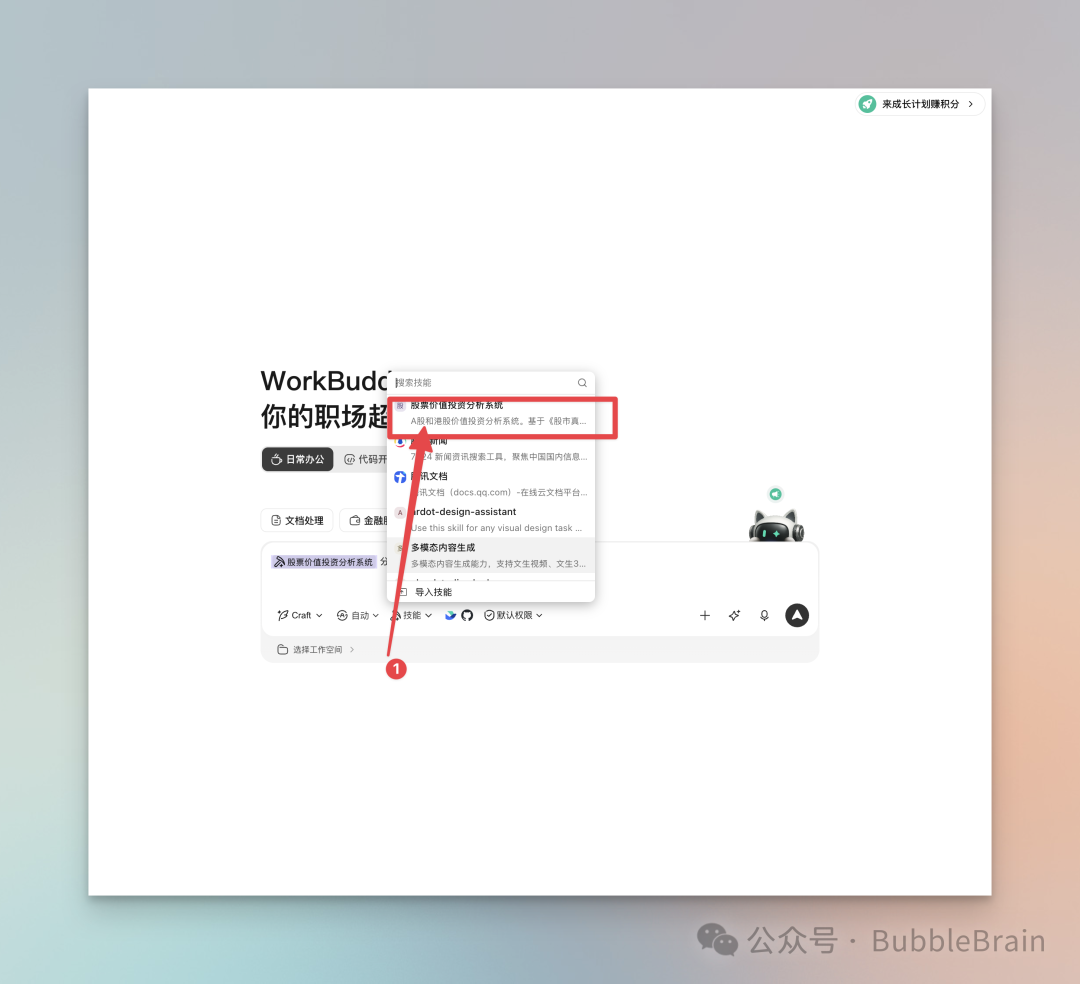
接下来直接提问即可。例如智谱最近的股票涨了很多,我就问它智谱的股票是否还值得投入。
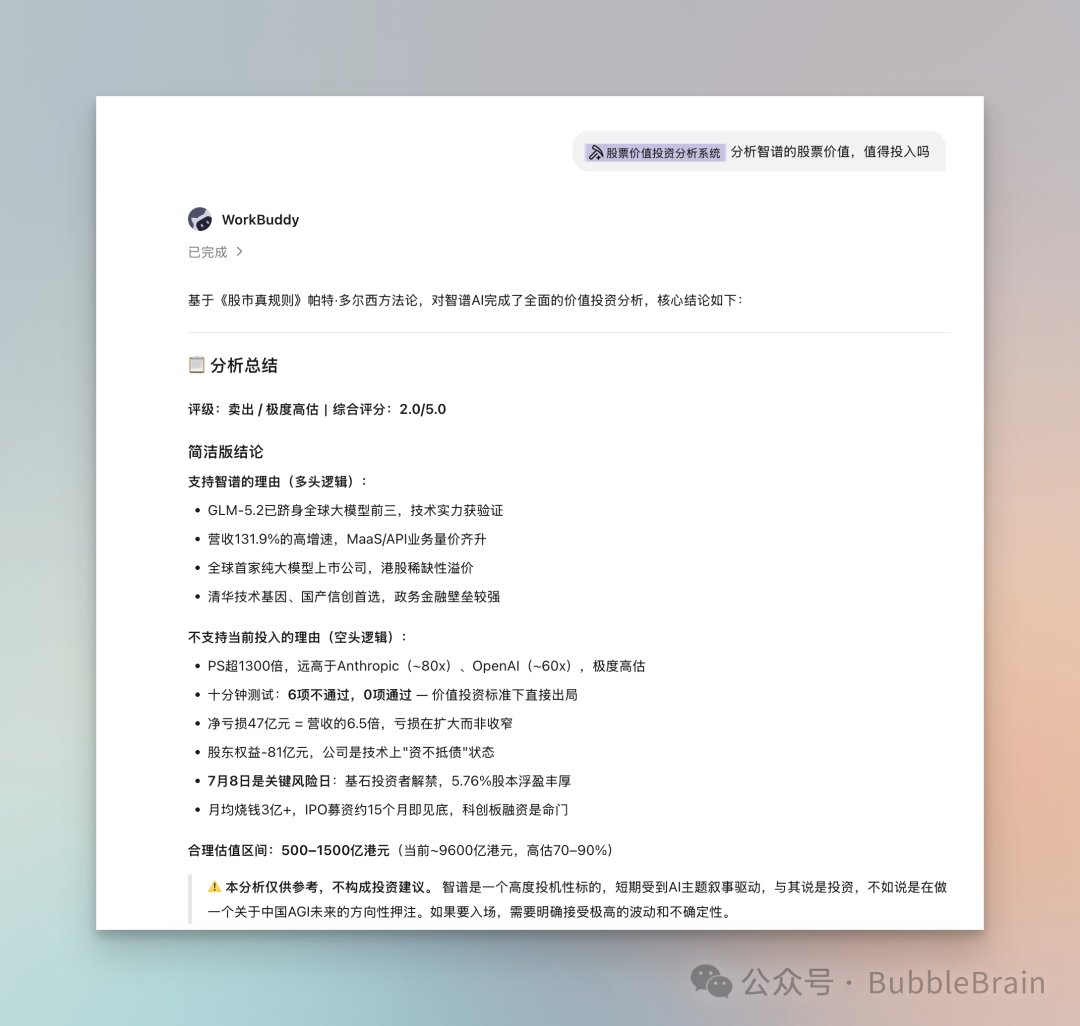
WorkBuddy 加载技能后开始分析,最后有理有据地得出不要追高的结论。
创建自己的 Skill
如果你想创建属于自己的技能,也是可以的。点击右上角的“添加技能”。
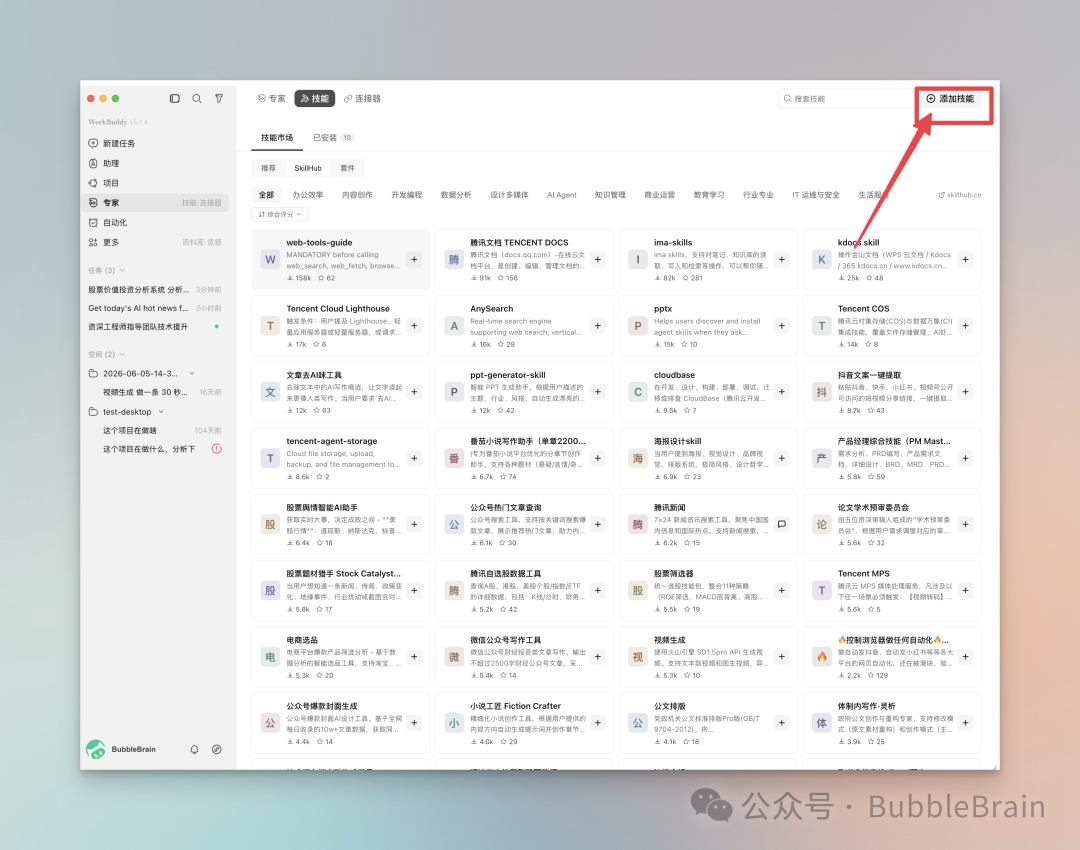
WorkBuddy 内置了一个 skill-creator Skill 来帮助你创建自己的技能,甚至连模板都已经准备好了。
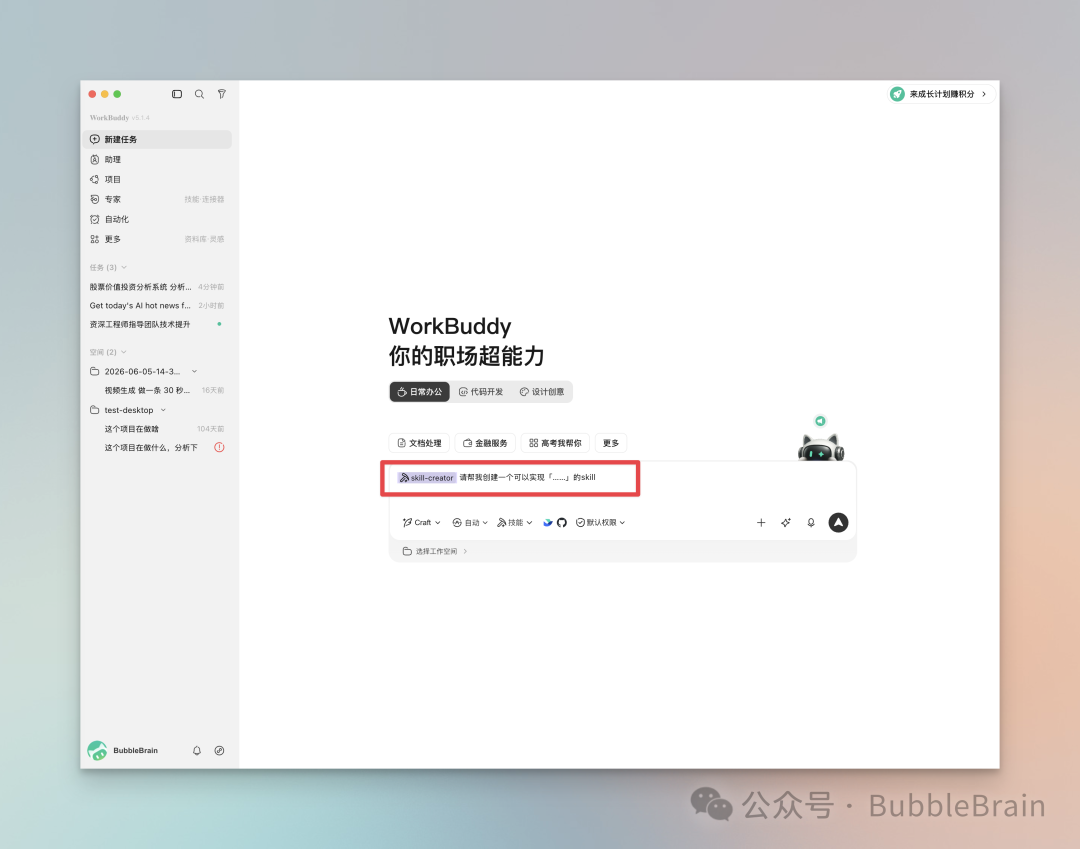
直接用自然语言描述需求即可。
连接器与 MCP
专家区域中还有连接器,也就是大家熟悉的 MCP。它能帮助 Agent 与其他应用打通。
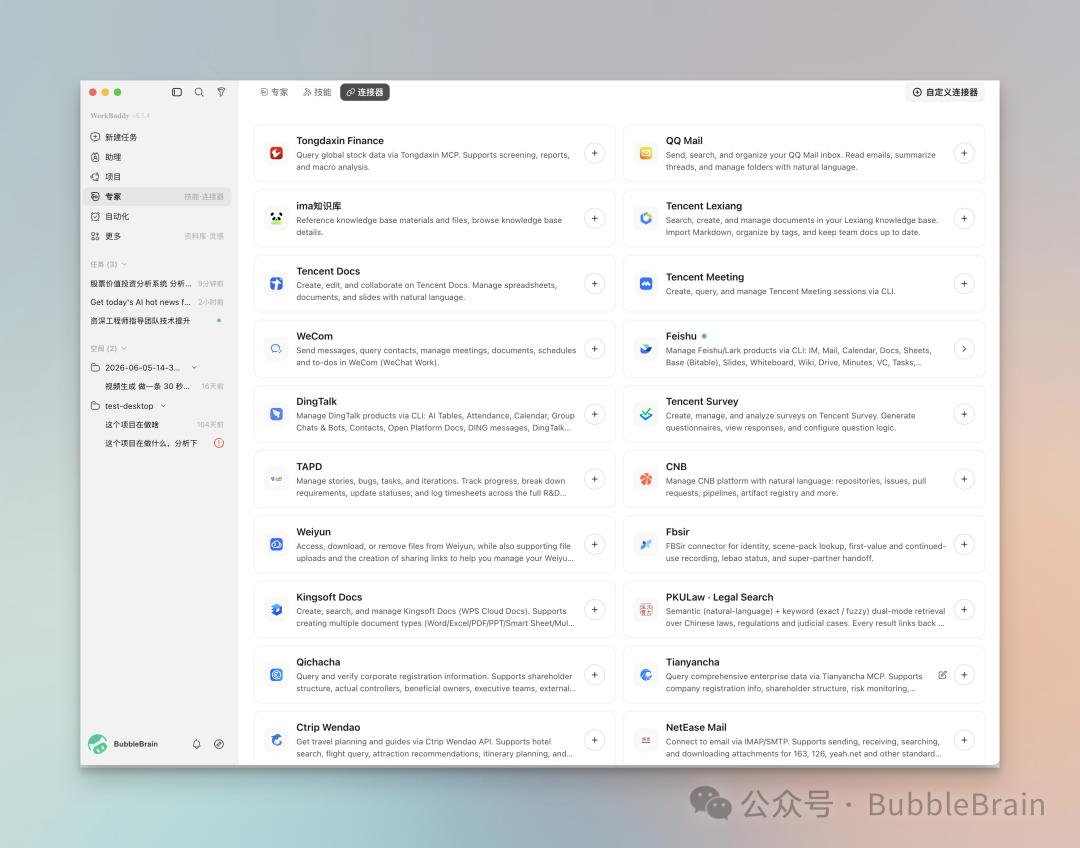
腾讯在这里准备了很多应用 MCP,包括自家的 IMA 知识库、QQ 邮箱、腾讯文档和企业微信,也有钉钉、携程、天眼查、企查查等外部服务。
这就是生态的力量,几乎什么都能做。
自动化
介绍完专家之后,还有一个很关键的功能:自动化。
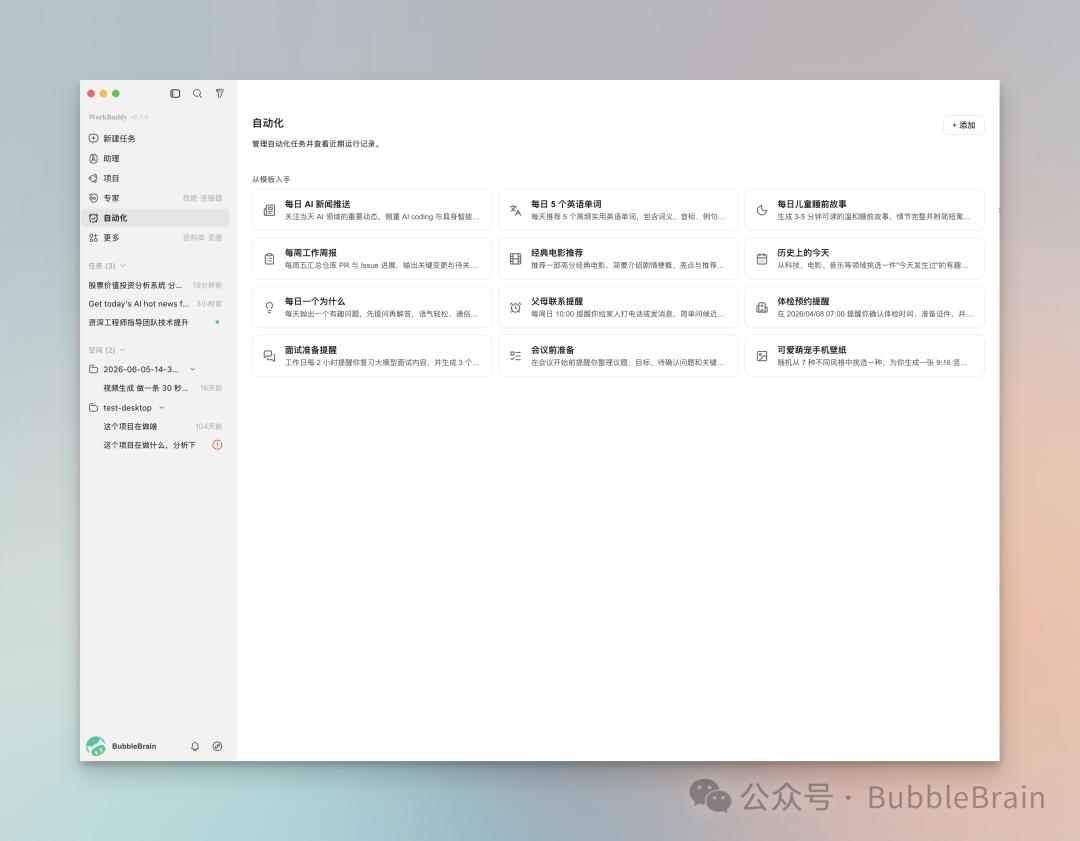
这个功能本身并不难。如果你用过 OpenClaw 或 Codex,应该很容易理解,但它确实能够提高效率。
如果每天的任务中存在一些重复动作,例如每周五写周报、每天查看 AI 新闻,就可以把它们做成自动化。
WorkBuddy 准备了一些内置自动化模板,但我仍然推荐点击右上角的“添加”按钮,按照自己的需求创建。
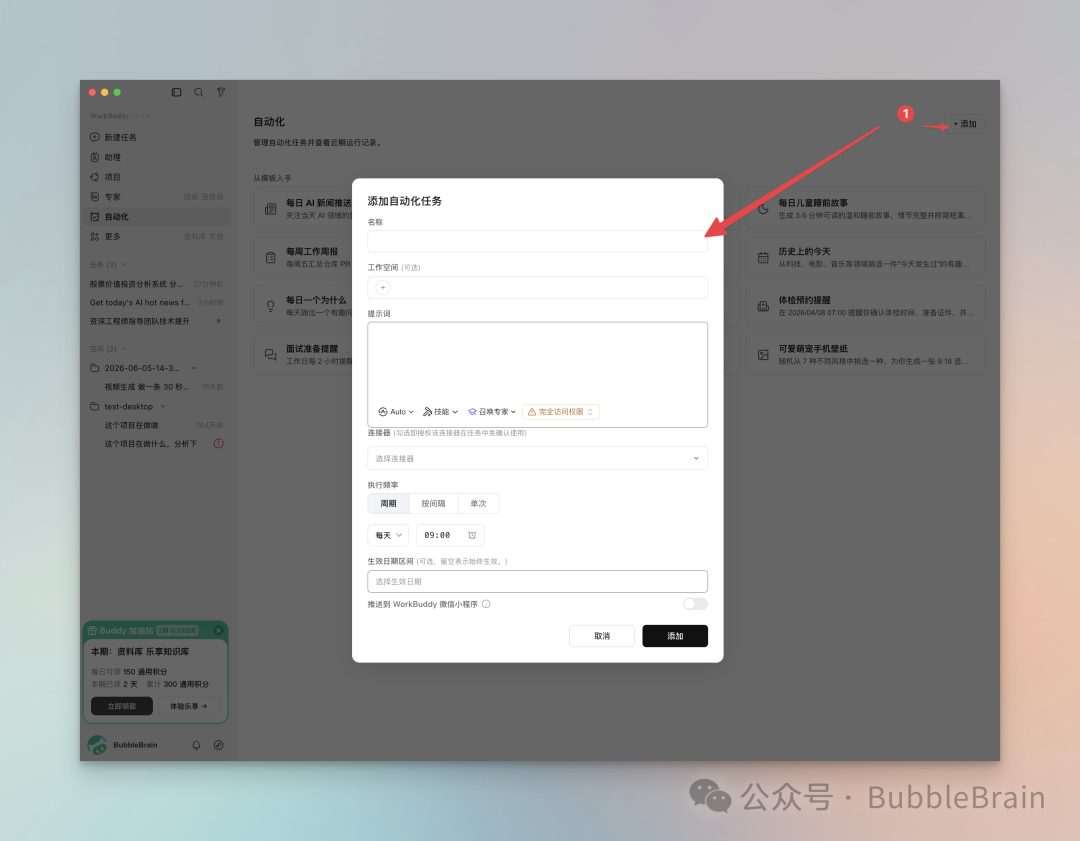
WorkBuddy 已经把自动化任务设计得很简单:按照需求编写提示词,然后选择执行频率和生效日期即可。
设置
即时通讯集成
WorkBuddy 设置中一个很强大的功能,是对多种即时通讯工具的集成。
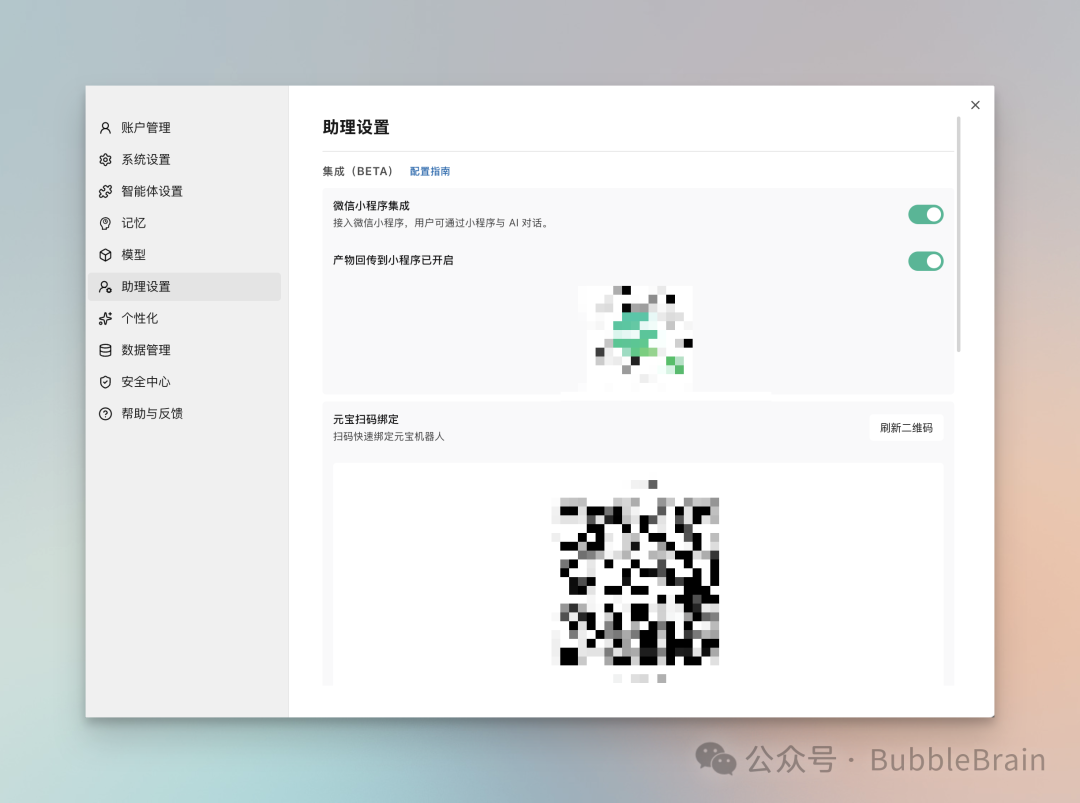
其中包括微信小程序、元宝、微信客服号和微信助理。
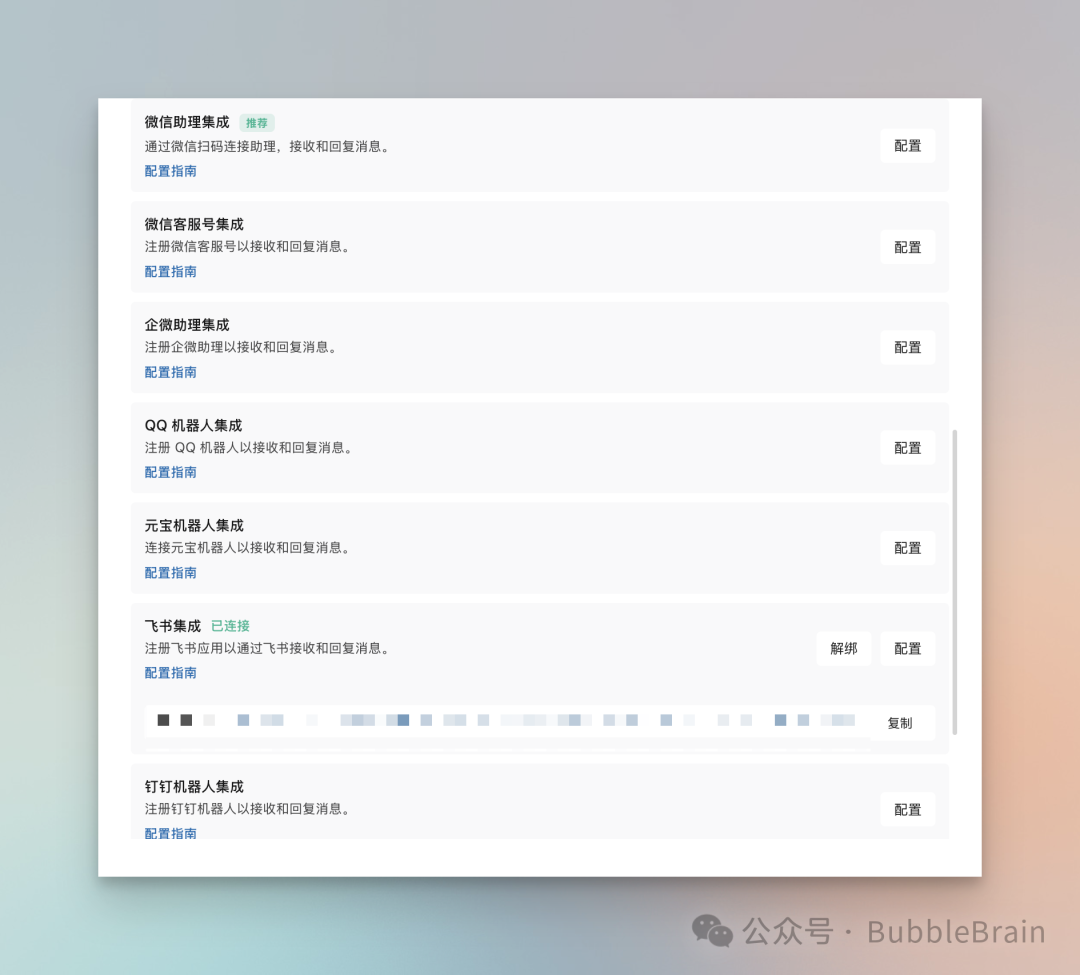
也包括 QQ、飞书和钉钉。无论是腾讯自家的服务还是外部服务,基本都进行了集成。
配置过程也很简单。例如要绑定微信,点击“配置”,直接用微信扫码即可。
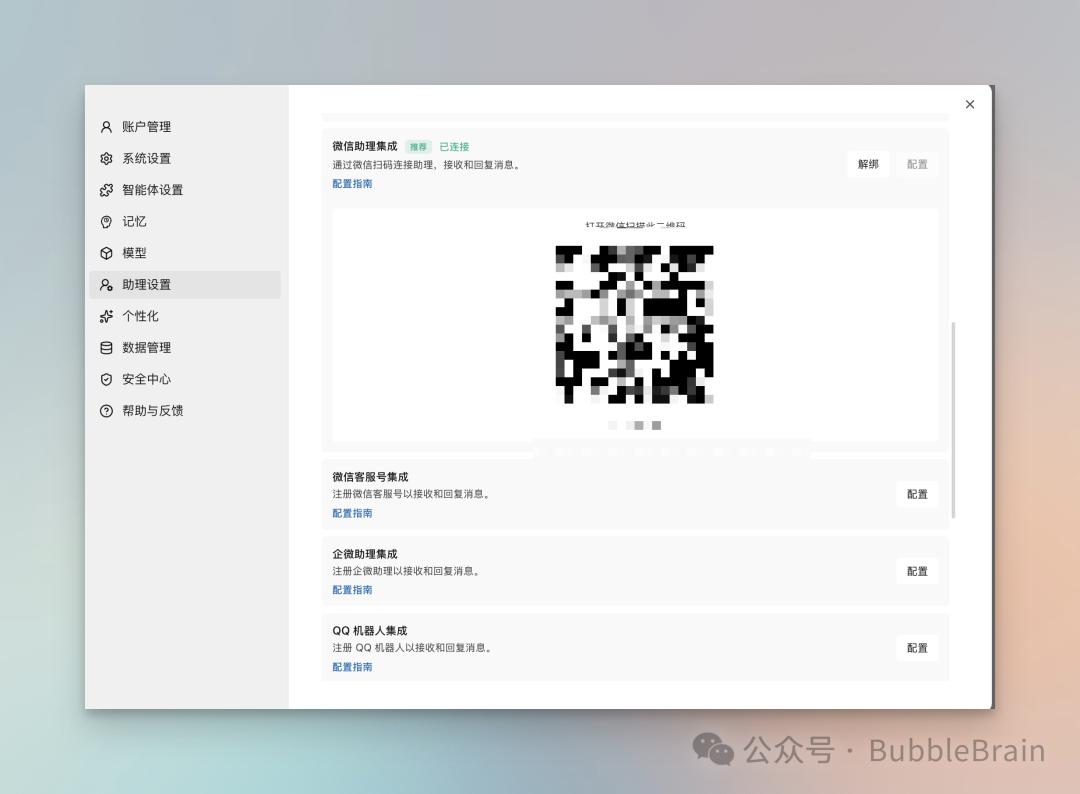
手机上会弹出一个 OpenClaw Bot 插件,直接点击配对即可。
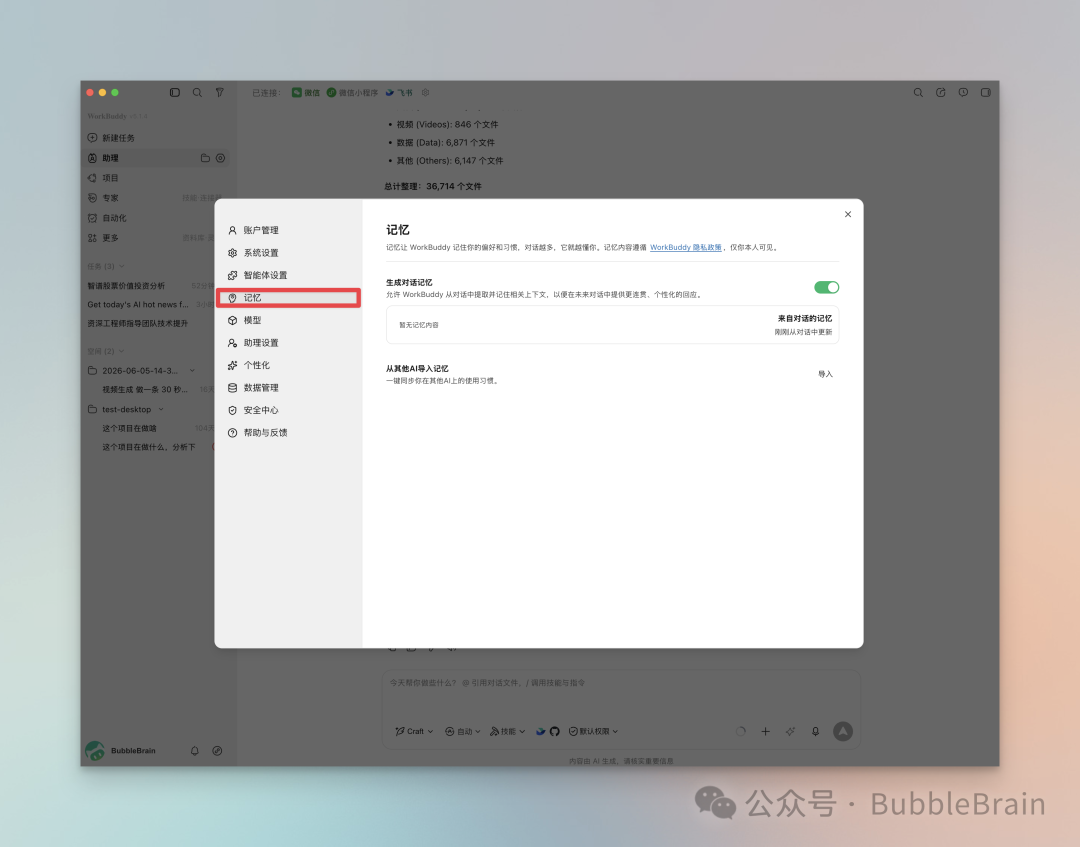
记忆
设置中另一个值得关注的选项是“记忆”。WorkBuddy 支持从其他 AI 导入记忆,也支持根据你与它的聊天自动提炼记忆。
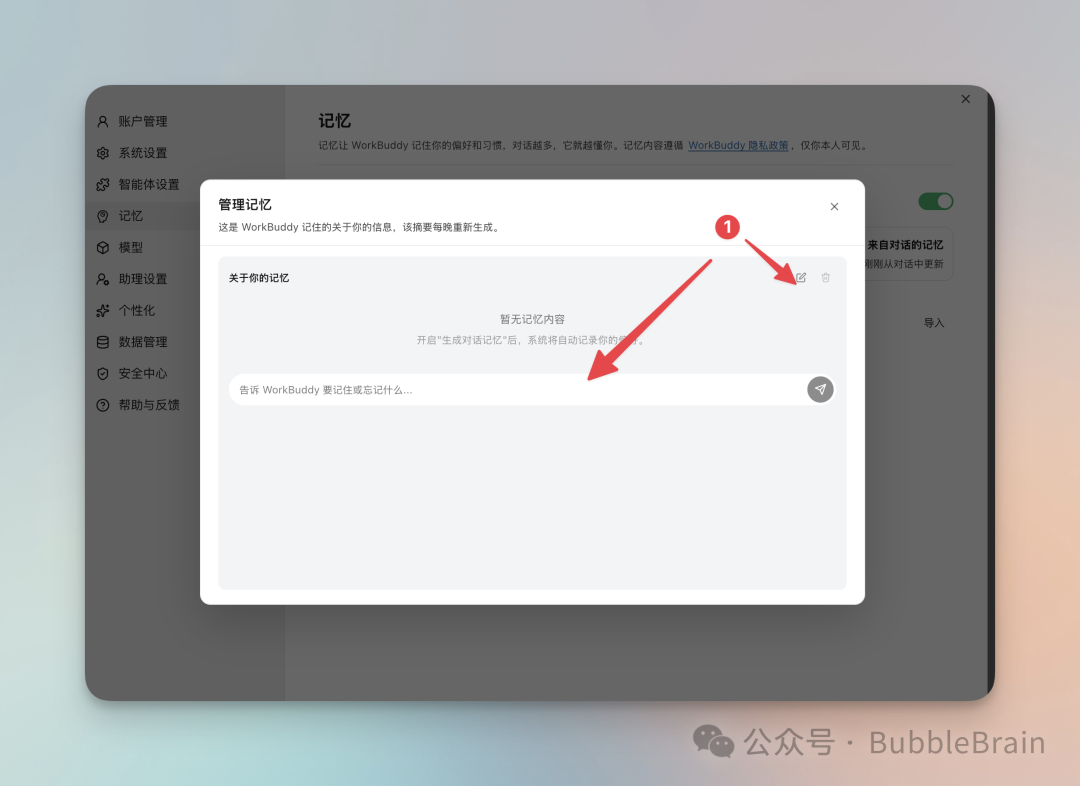
当然,你也可以直接手动输入想让它记住的内容。
锁屏远程与存储路径
系统设置中还有两个我认为比较关键的选项。
第一个是“锁屏远程”。
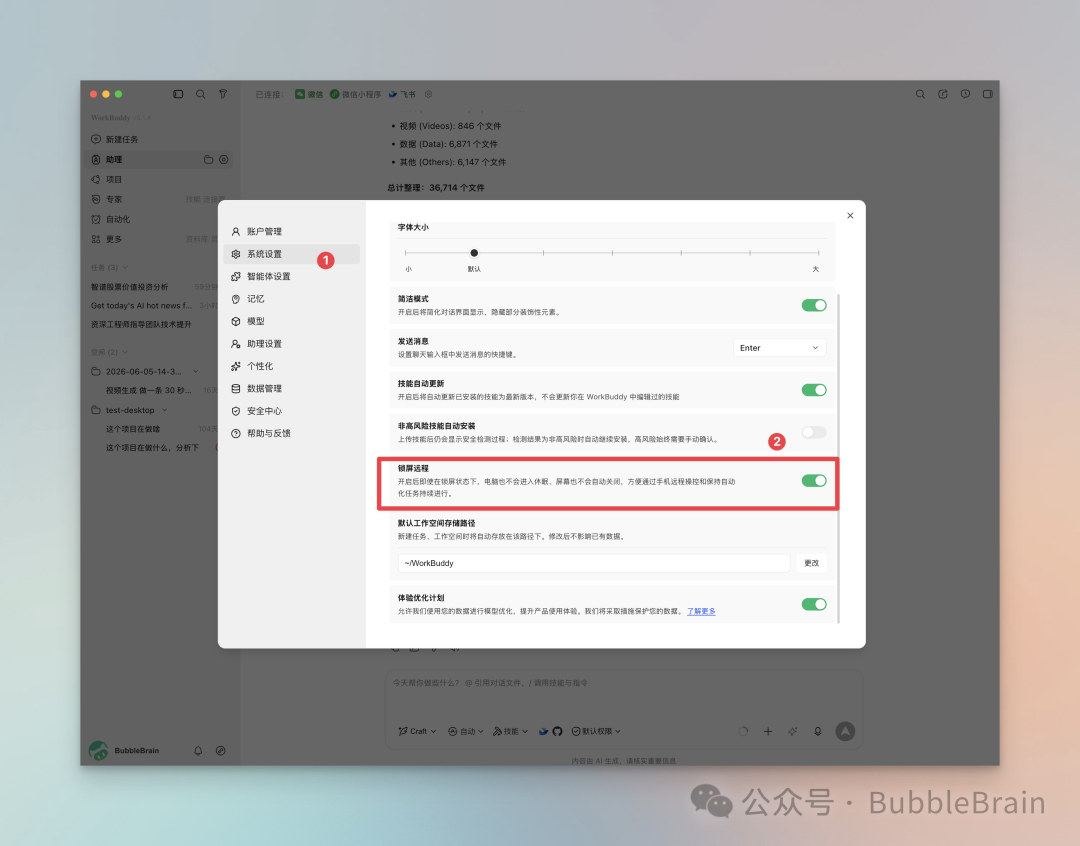
开启后,即使电脑处于锁屏状态,也不会进入休眠,方便你出门在外时通过手机远程操控。
另一个选项是默认工作存储路径。
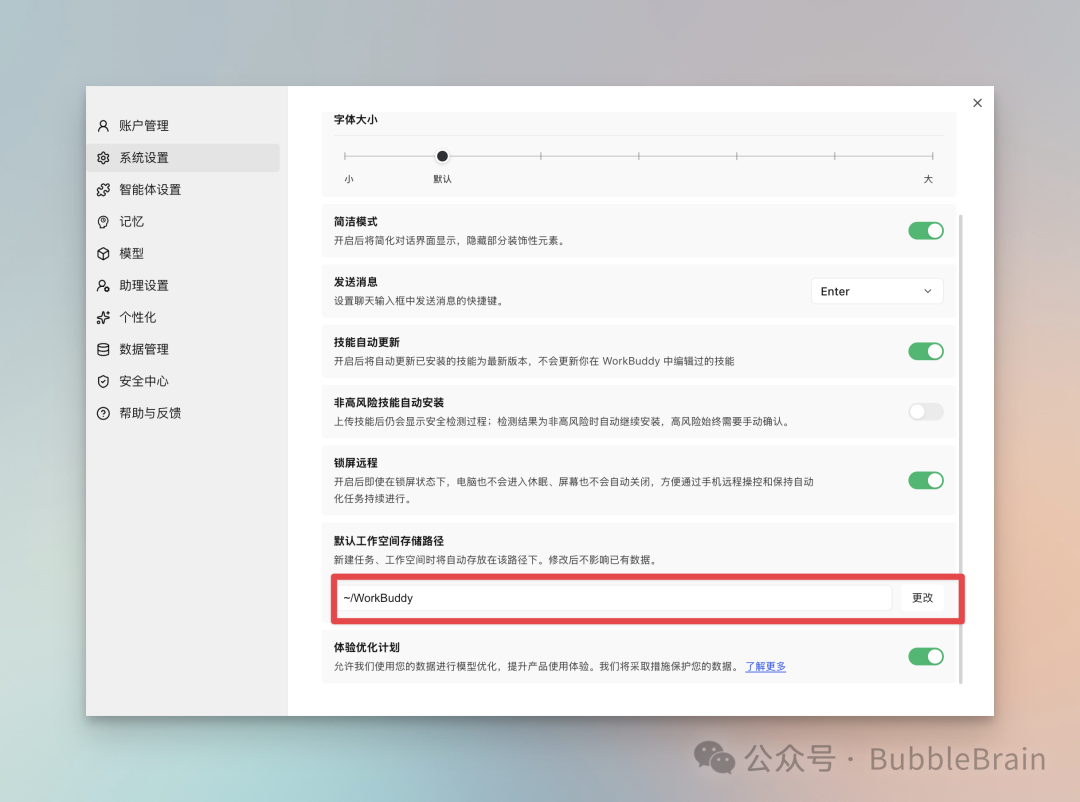
WorkBuddy 默认的存储路径对非技术背景的用户来说可能不够熟悉,但可以在设置中修改成自己熟悉的路径。
总结
到这里,WorkBuddy 的主要功能基本介绍完了。虽然还不算全面,但已经足够开始上手使用。
Codex 很强,Claude Code 也很棒,但 WorkBuddy 给我的感觉更像是一个真正面向普通职场人的 AI 工作台。
不是所有人都需要写代码,但每个职场人都会经历写文档、邮件、制作 PPT 等琐碎又繁杂的任务。这些事情单独看都不稀奇,但放在一起,就很像电脑里多了一个随叫随到的同事。
所以,如果大家和我一样都是苦命打工人,不如把 WorkBuddy 用起来,让自己可以一边吹水,一边把工作简单漂亮地完成。
以上。