
本文由 BubbleBrain 发布于微信公众号,原题为《分享几个我觉得好用的codex技巧给你》。查看原文
这是 Bubble 2026 年的第 44 篇更新。
OpenAI 对桌面端 Codex App 进行大更新后,它不再只是一个写代码的工具。日常聊天、网页浏览、文档编写和电脑操作,现在都可以在 Codex 中完成。

下面整理几个我觉得有意思、也很实用的玩法。
1. 使用 Chat 直接聊天
在日常 Vibe Coding 过程中,经常会突然想起另一个问题,需要临时问一下 AI。
以前使用 Codex 时,开启对话前必须先选择项目路径。新版 Codex 新建聊天窗口后,可以选择“不在项目中工作”,直接开始普通对话。
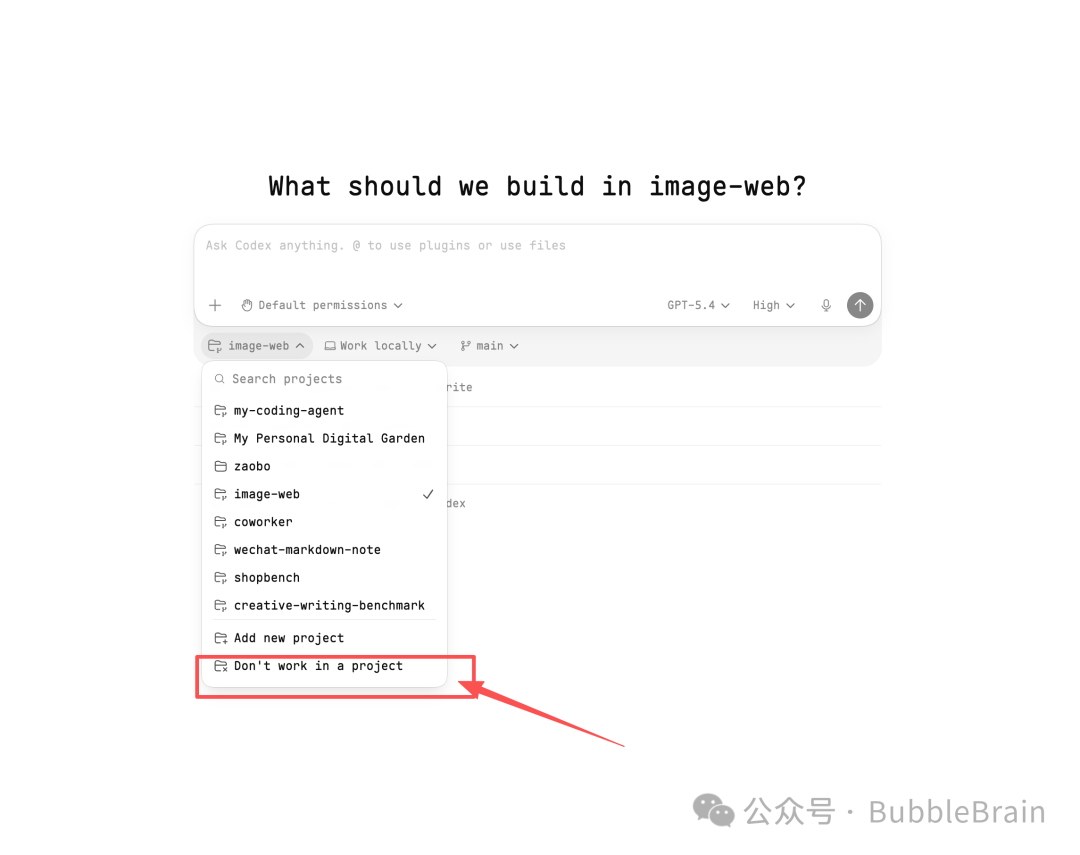
这样就不需要为了一个临时问题切换到其他聊天应用。
2. 内置浏览器与评论模式
Codex App 加入内置浏览器后,可以直接在右侧预览网页,不必再切换到系统浏览器。
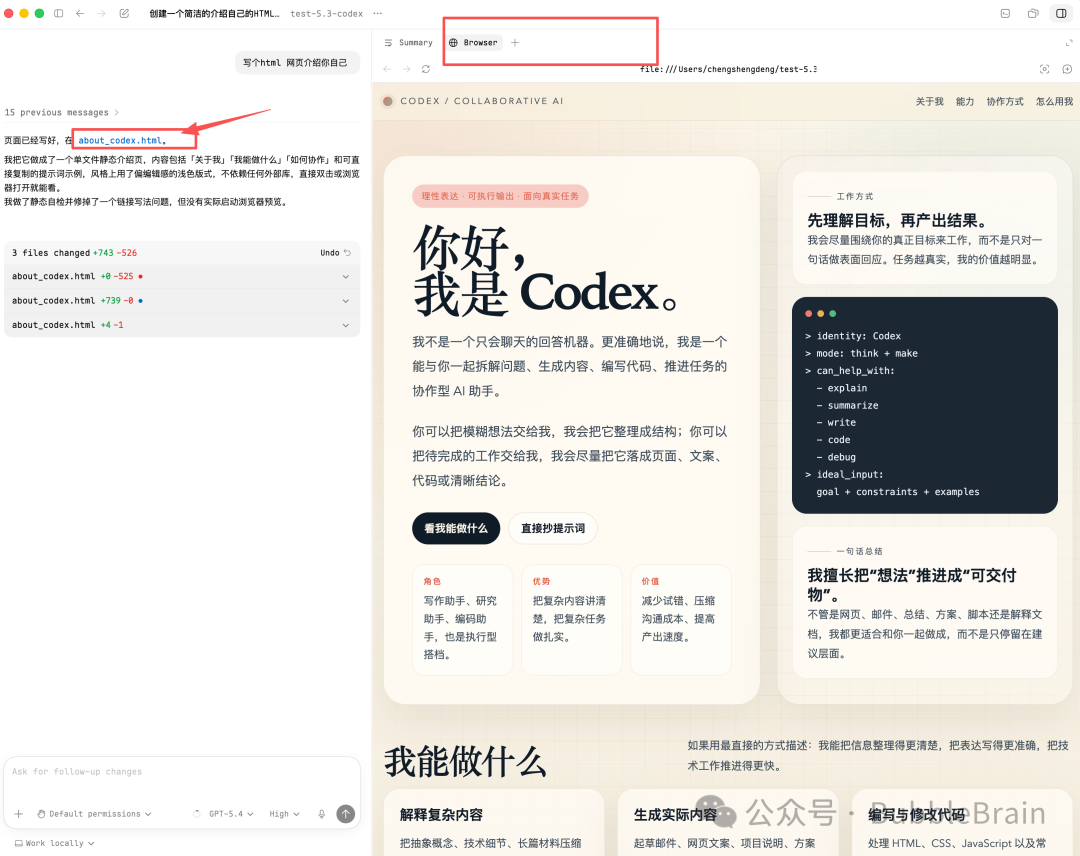
如果对页面中的某个区域不满意,可以打开右上角的评论模式,直接点击页面元素并留下修改意见。
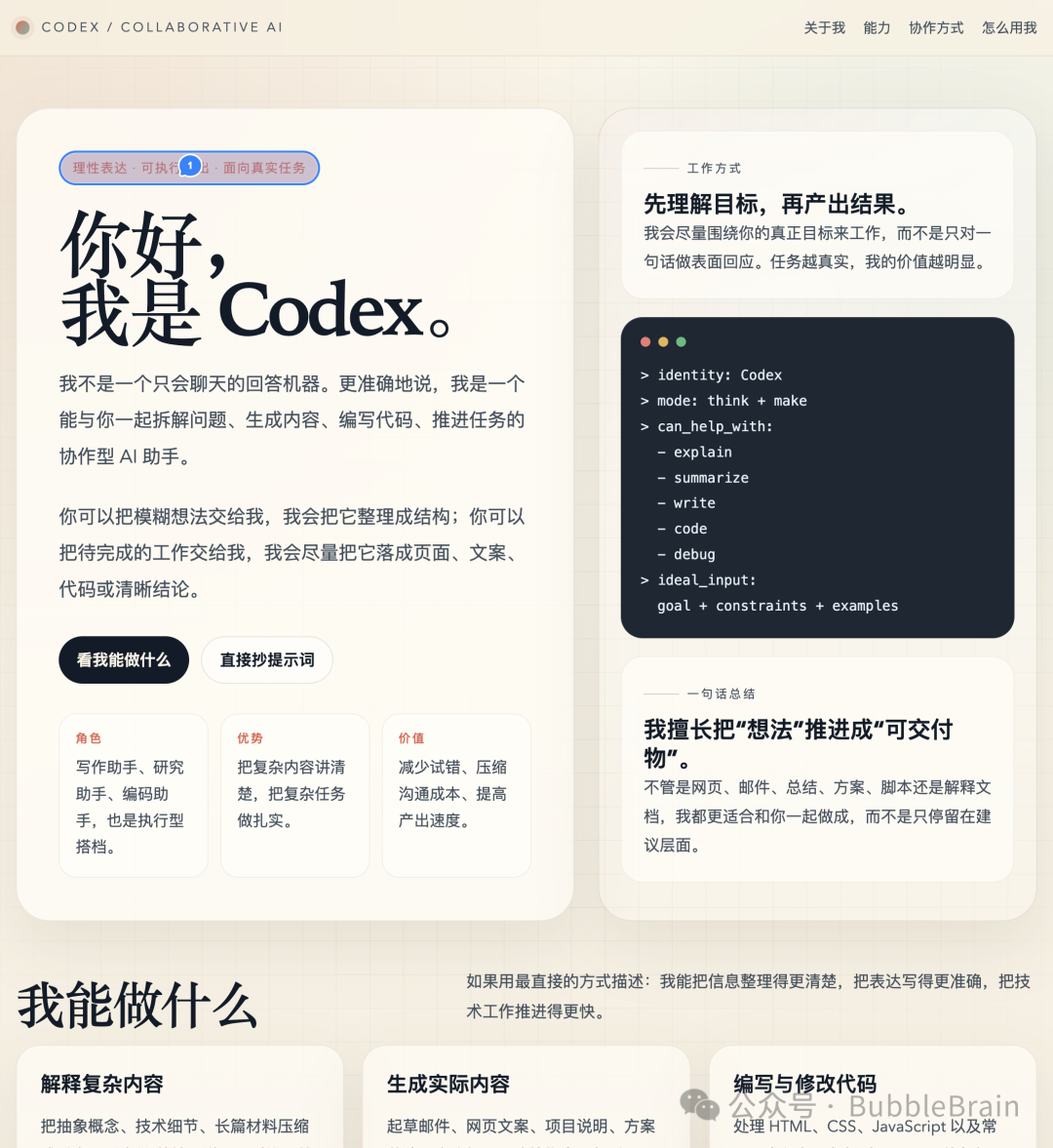
评论会自动成为对话附件,发送给 Codex 后,它就能准确知道需要修改的位置。
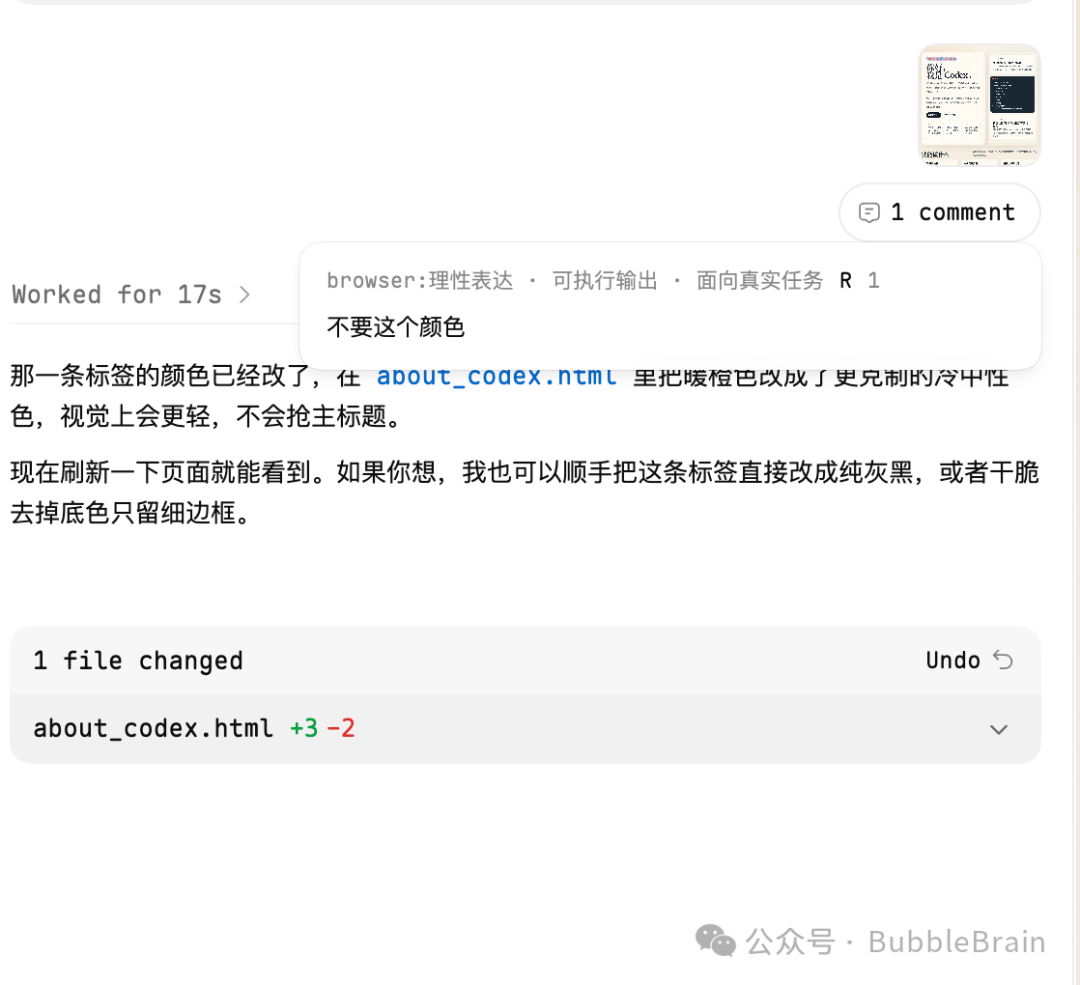
有了这个功能,修改前端时不再需要反复截图和描述位置。
3. Computer Use
Computer Use 不是全新功能,但它是最近 Codex 更新中非常实用的一项能力。GPT-5.4 也针对 Computer Use 做过专门优化。
它以插件形式出现在 Codex 中。除此之外,Codex 还有 Gmail、Hugging Face 等插件,也提供了用于开发自定义插件的工具。
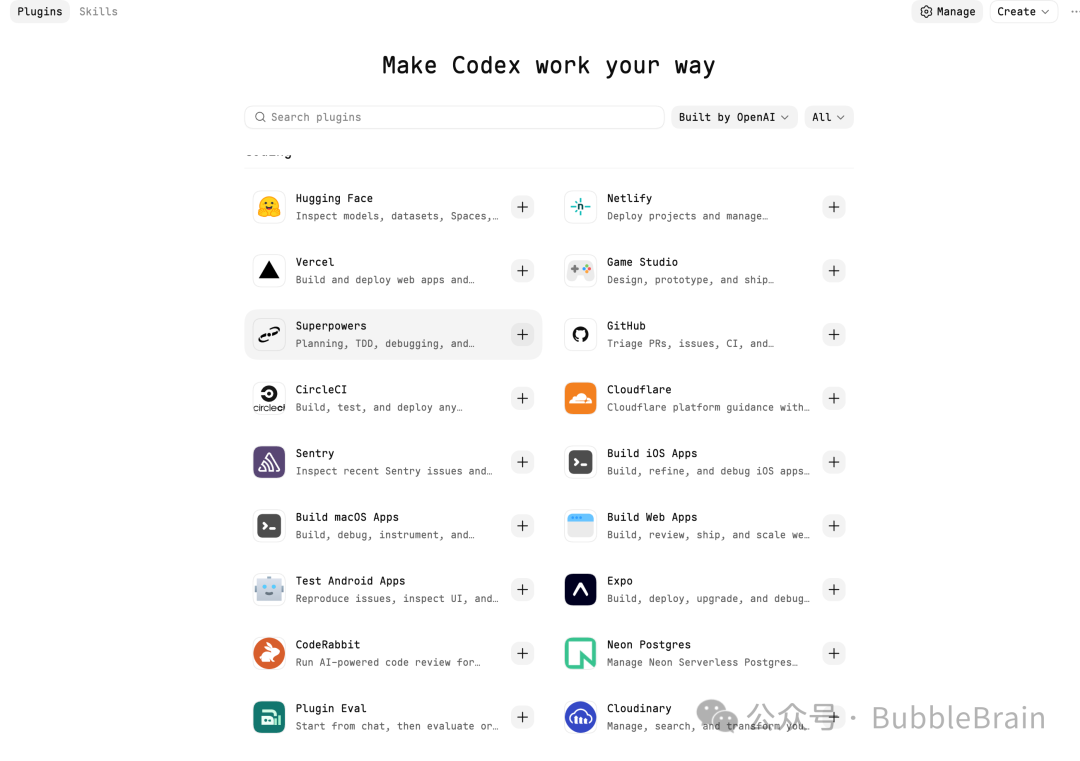
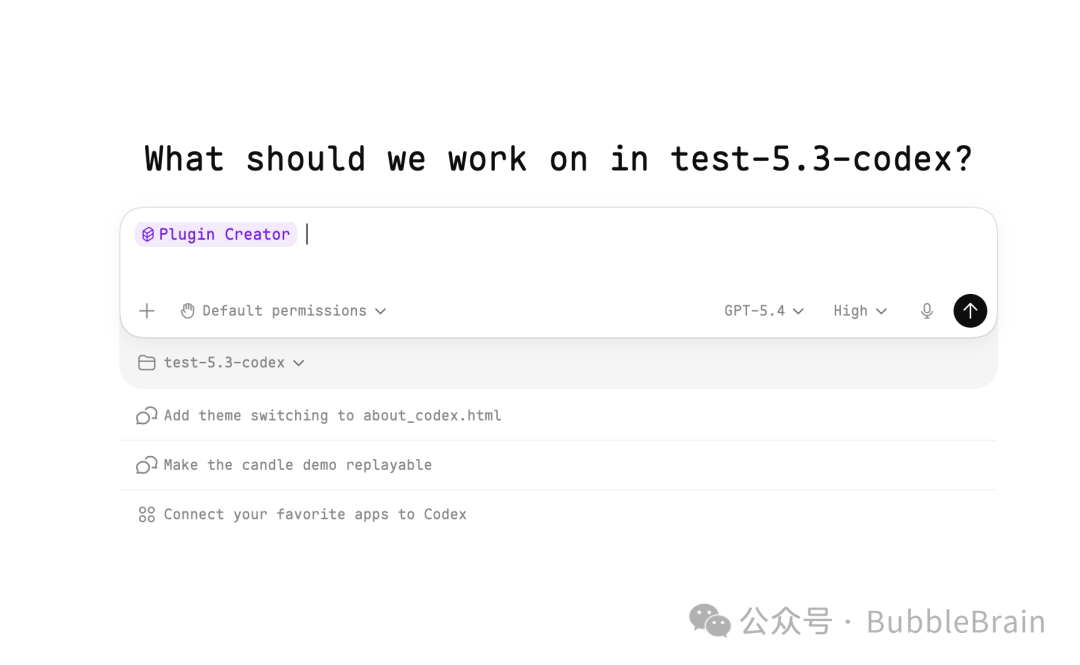
开启权限后,Codex 可以操作电脑上的其他应用。例如打开备忘录并记录内容。
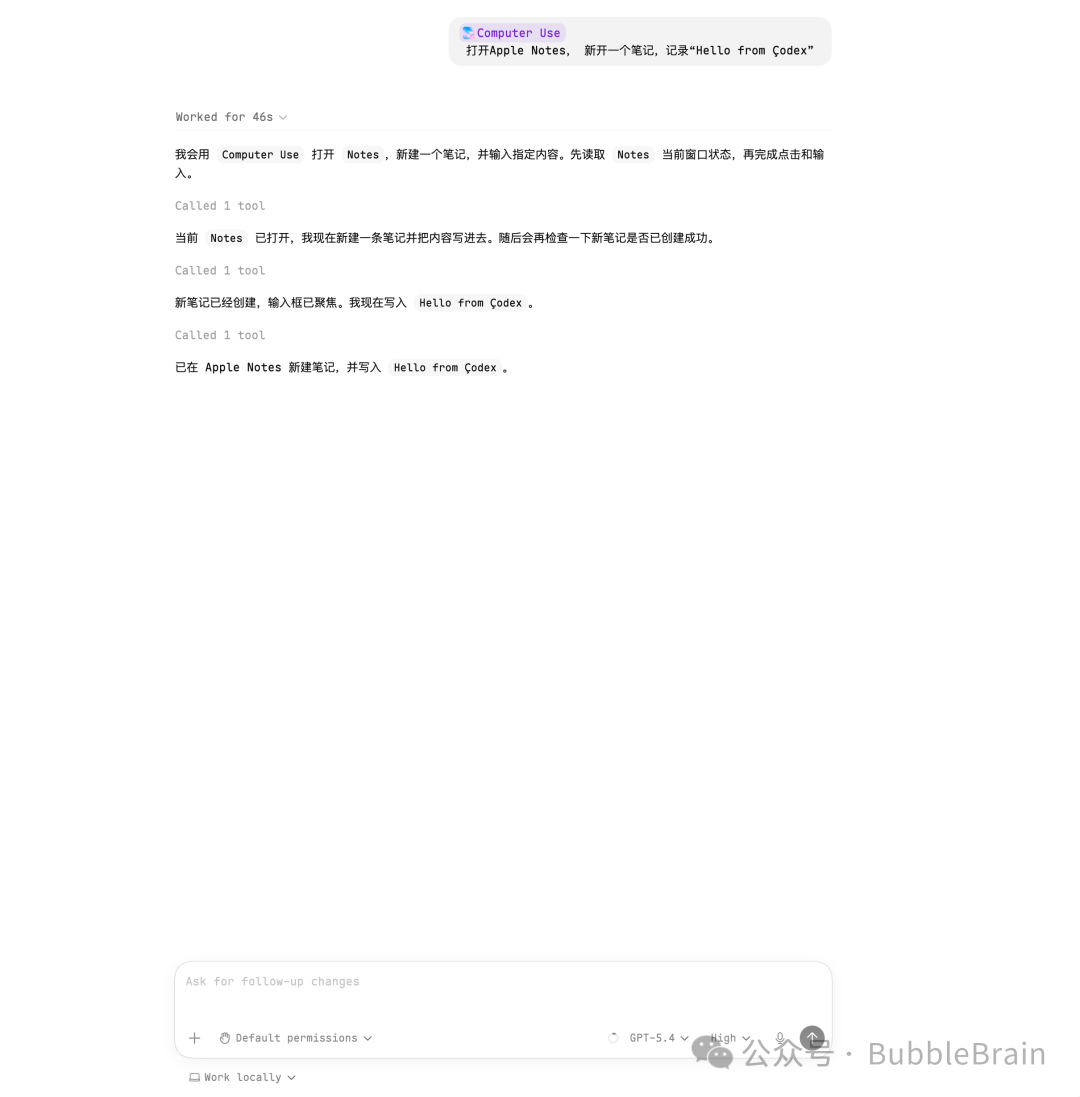
整体速度已经比较快,而且操作过程不会持续抢占主屏幕,体验比以前顺畅很多。
4. Plan 模式
Codex App 同样支持 Plan 模式。我通常不会在每次写代码时都开启它,因为 GPT 系列模型本身已经比较谨慎,思考时间也较长。

当一个功能还没有想清楚,或者需要先梳理思路时,Plan 模式会更有帮助。它适合在真正修改代码前,先确定目标、约束和实施步骤。
5. Agent Team
在进行深入研究、定位复杂 Bug 或理解大型代码实现时,可以让 Codex 组建 Agent Team。
开启方式很简单,可以直接告诉 Codex:
开启一个 Agent Team,解决……
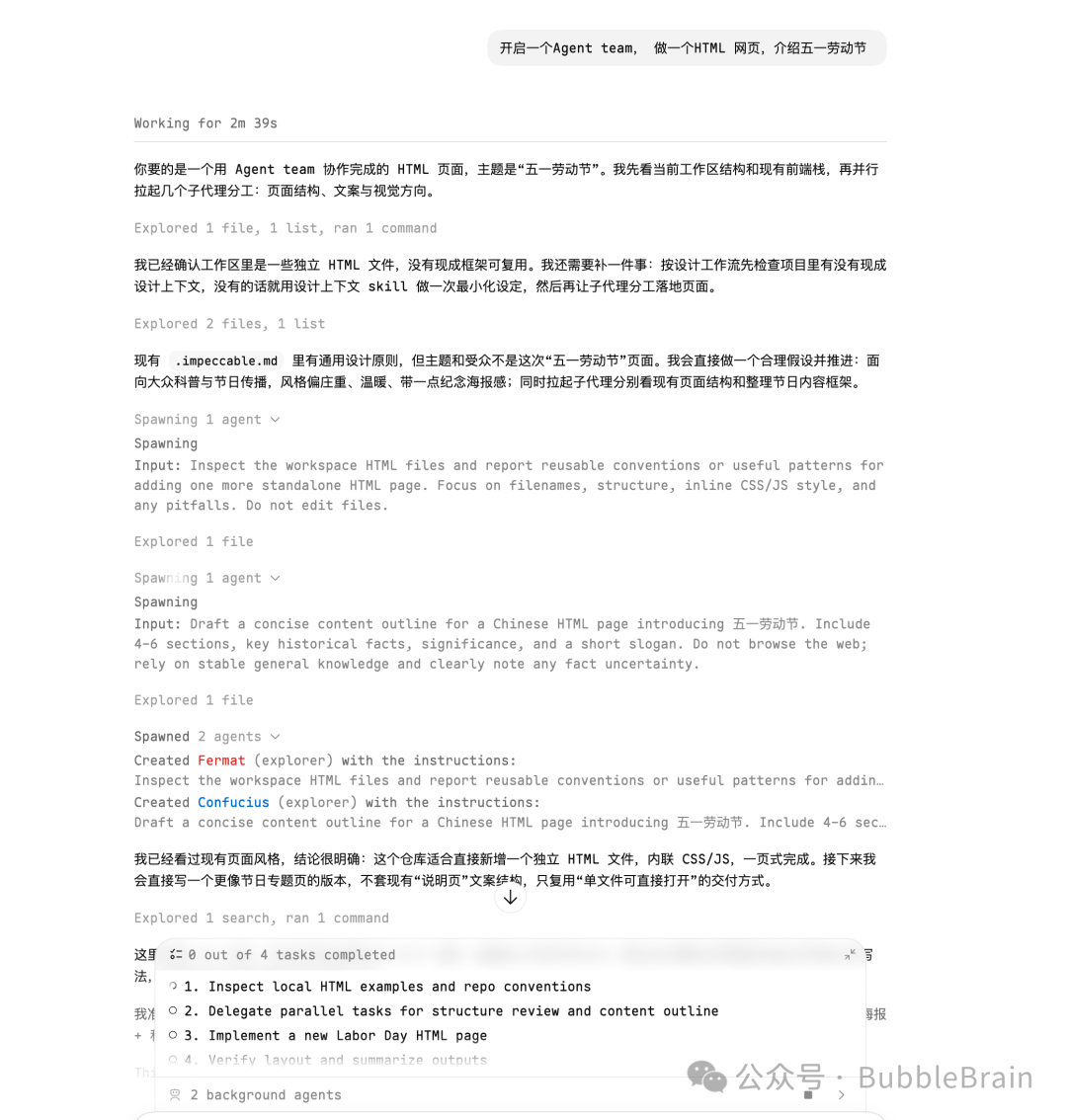
Codex 会创建多个 Agent,并为它们分配不同任务。

这个功能在单个 Agent 难以解决的问题上可能有奇效,但 Token 消耗也会明显增加,Plus 用户需要谨慎使用。
6. Memory 与 Chronicle
Memory 需要一段时间积累,才能在日常使用中逐渐体现价值。Chronicle 则通过屏幕截图补足当前上下文。
在设置中打开 Personalization,然后启用 Memory 和 Chronicle。
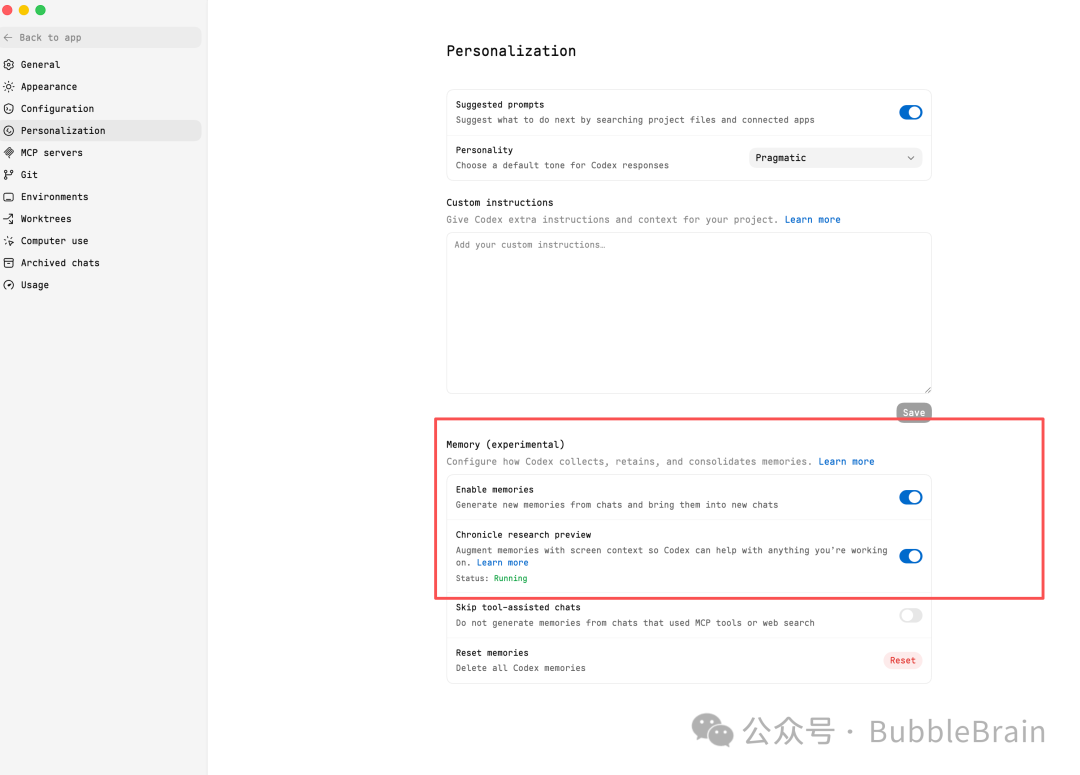
Chronicle 会以 Skill 的形式存在,不会在每次对话中强制调用。
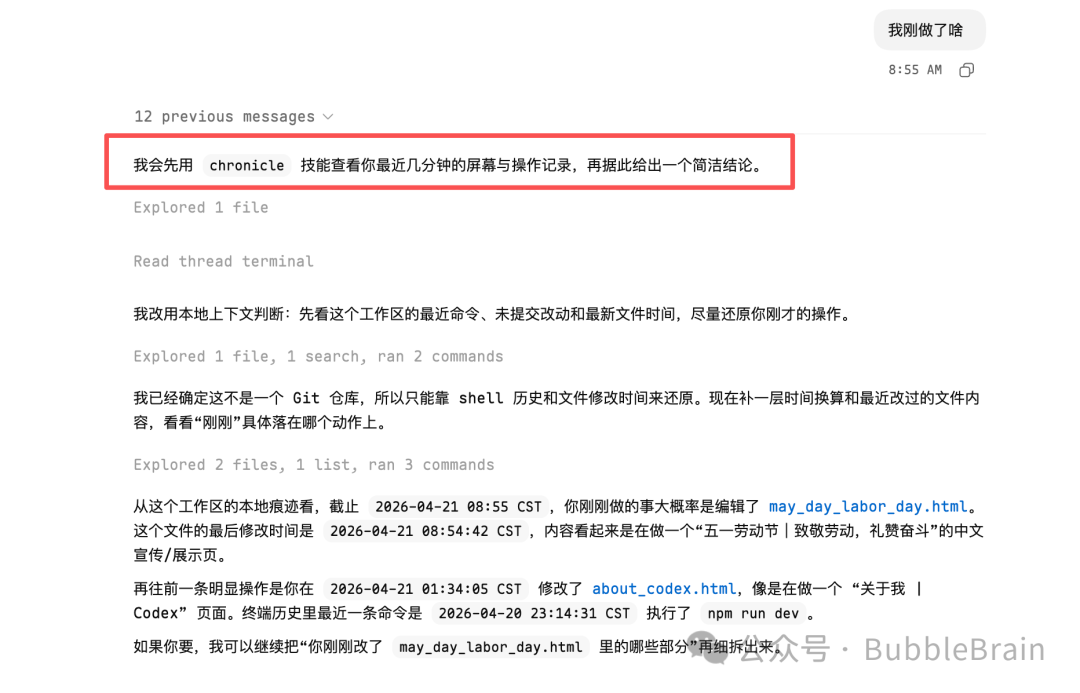
通过屏幕理解问题
例如,屏幕左侧正在显示 CI 失败日志。用户只问“为什么这个失败了”,没有说明“这个”具体指什么。Codex 可以调用 Chronicle 读取屏幕,获得上下文并定位到类型错误。

补足人物和文档上下文
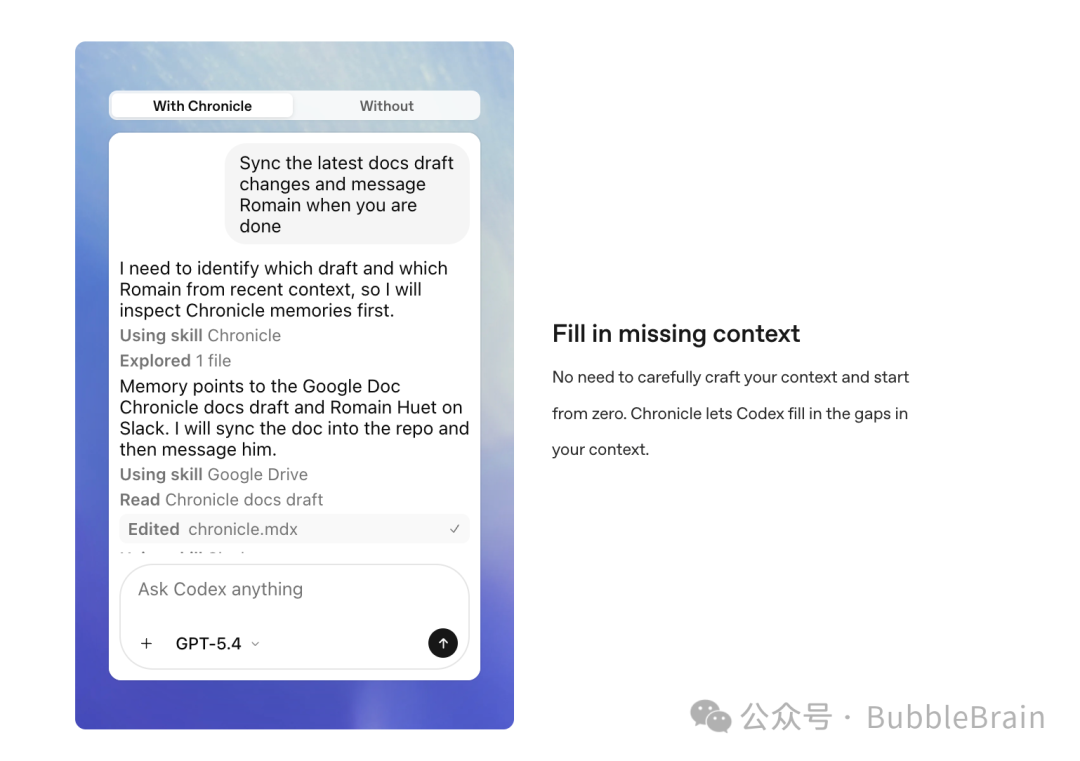
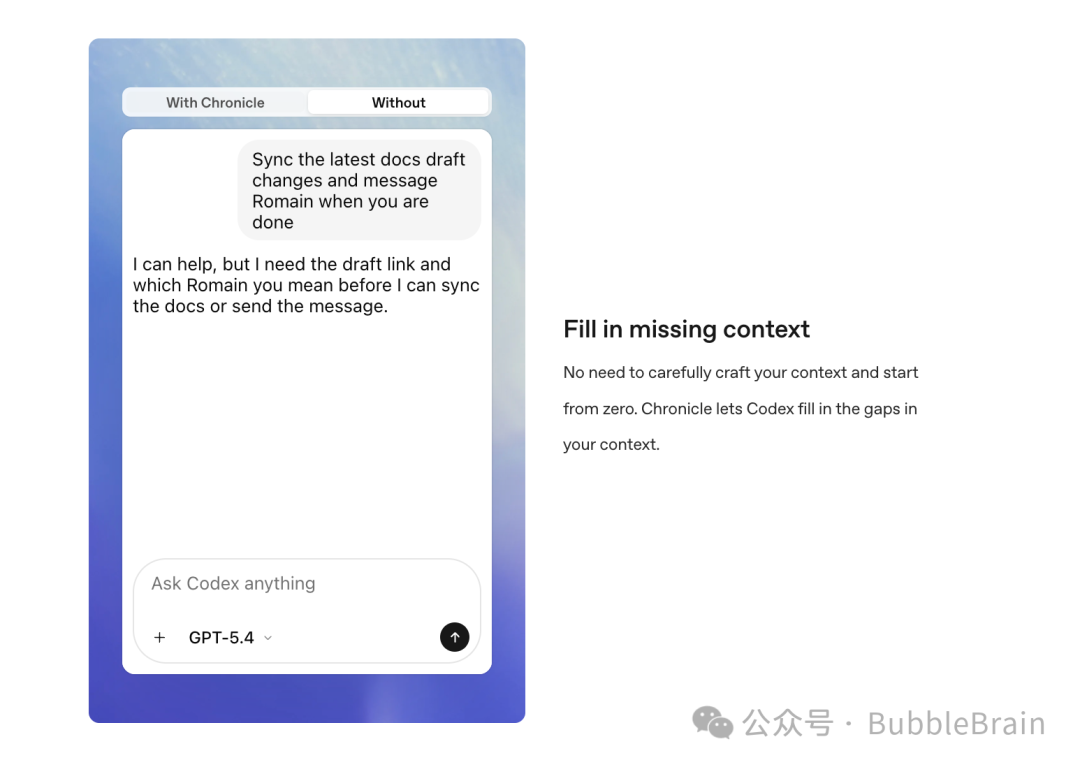
当用户要求“同步最新的文档改动并发送给 Romain”时,对话中可能没有说明具体文档和联系人。Codex 可以结合 Chronicle 与 Memory,找到相关材料和正确联系人,再完成操作。
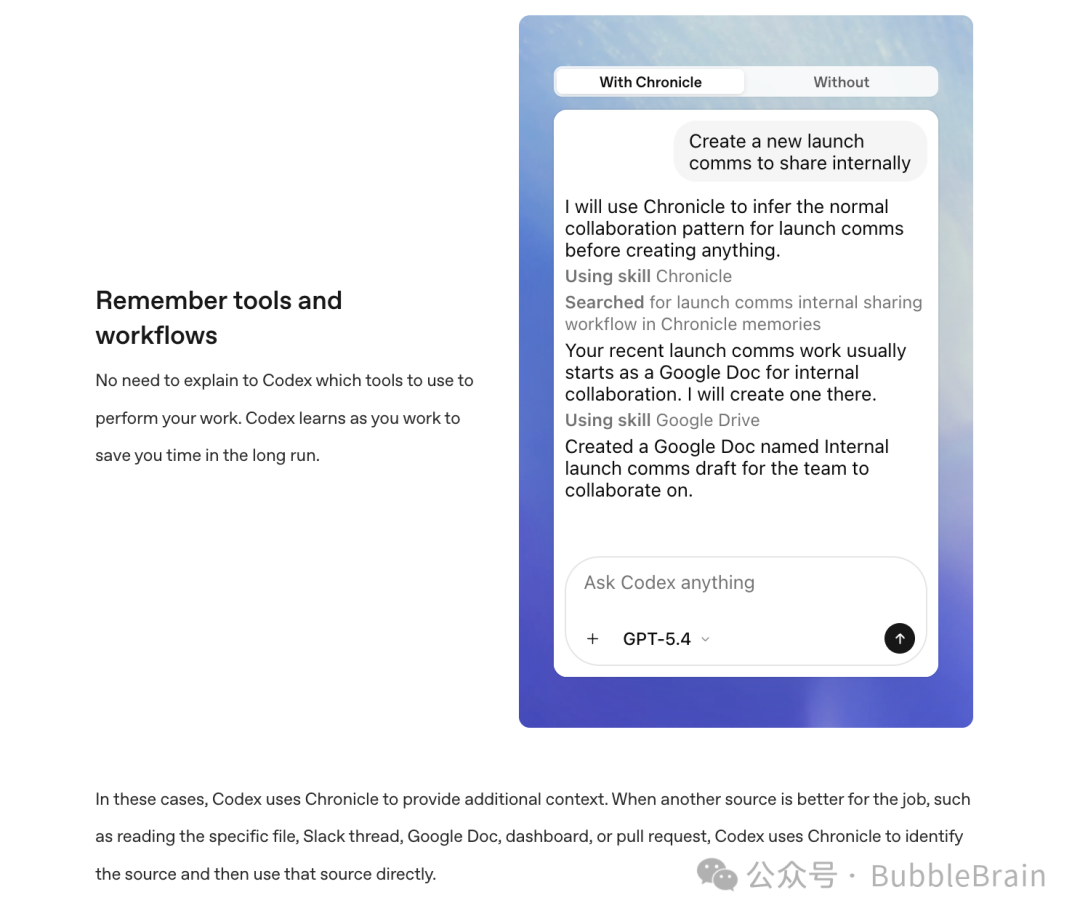
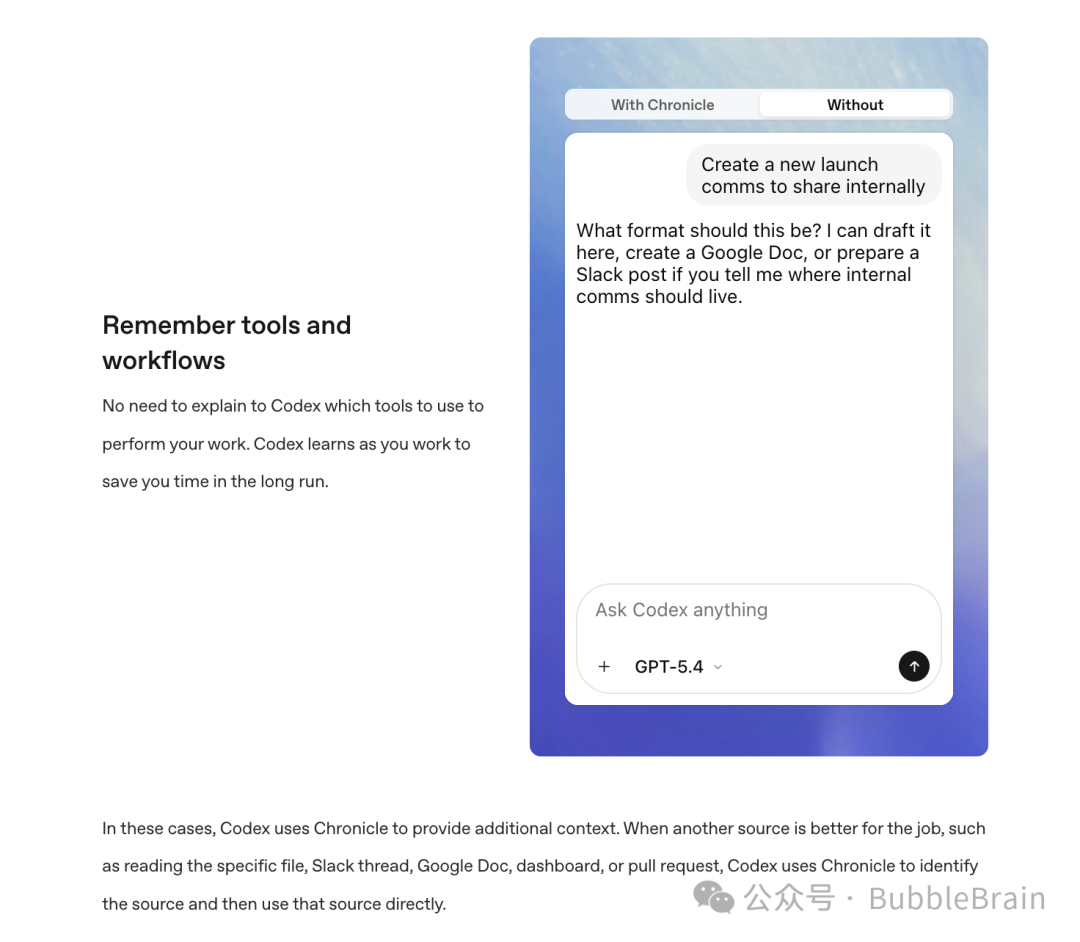
记住工作流
Chronicle 还可以参考用户最近完成类似任务时所使用的工具和步骤。例如制作内部发布沟通材料时,即使用户没有说明流程,Codex 也能从近期工作中找到线索。
Chronicle 目前主要面向 Pro 用户,额度消耗较快。使用时也需要注意隐私和 Prompt 注入风险:浏览敏感信息或参加他人在线会议时,不应在未经允许的情况下开启屏幕记录;网页中的恶意指令也可能影响模型行为。
整体来看,这种通过屏幕和历史工作补全上下文的思路很有价值,能够明显减少重复解释。
如果你还有其他有趣的 Codex 使用技巧或体验,也欢迎继续补充。