
本文由 BubbleBrain 发布于微信公众号,原题为《OpenAI超级应用Codex 的纯小白入门指南,我奶奶看了都说好。》。查看原文
这是 Bubble 2026 年的第 52 篇更新。
Hello 大家好啊,
Codex App 这一个多月以来真是疯狂更新,加了不少功能,大有一种成为新时代 All-in-One 产品的趋势。
之前写过一篇关于我认为好用的 Codex 技巧:分享几个我觉得好用的 Codex 技巧给你,但好像还没真正写过一篇从 0 到 1 的教程,那这不就来了嘛!
废话少说,我们直接开始。
开始之前,我们先准备好一个 GPT Plus 或者 Pro 的会员账号。
安装与登录
我们先从最简单的安装开始,直接去网站上下载就好:
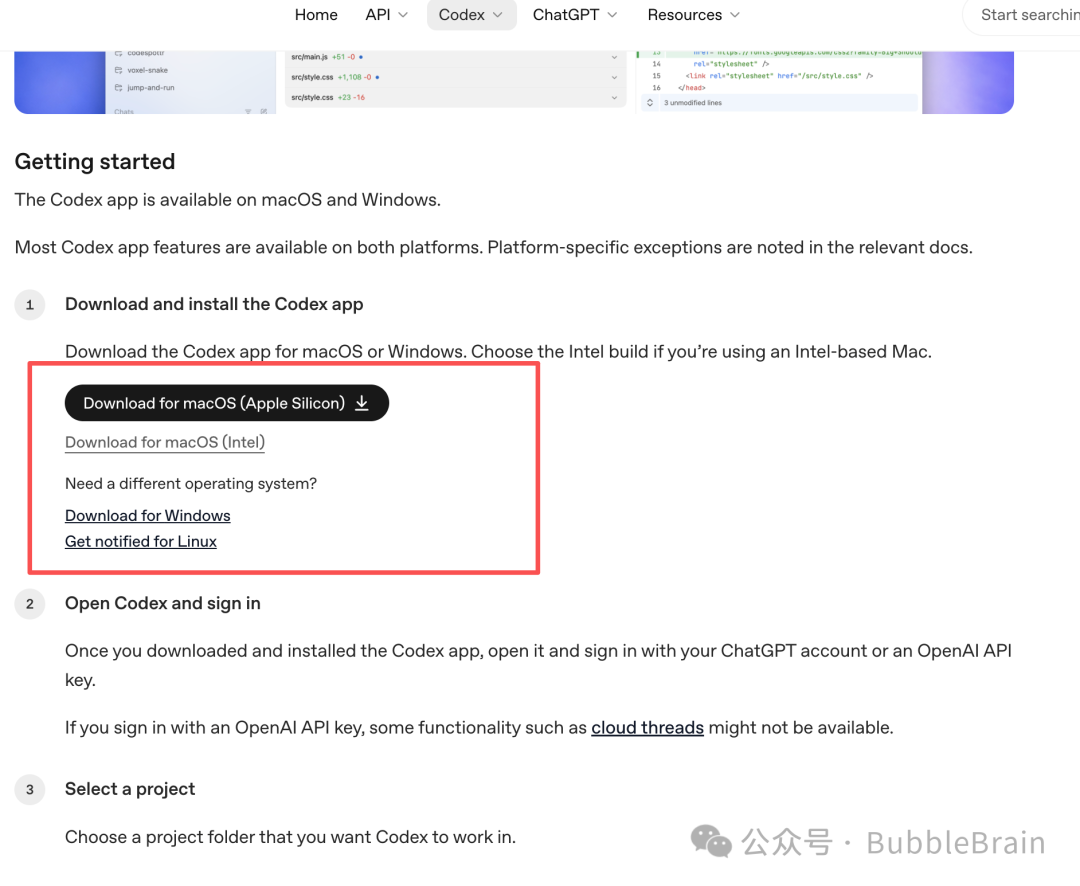
如果你是 macOS 或 Windows 用户,直接点击图中框出的链接下载即可。
下载好之后,我们开始登录。
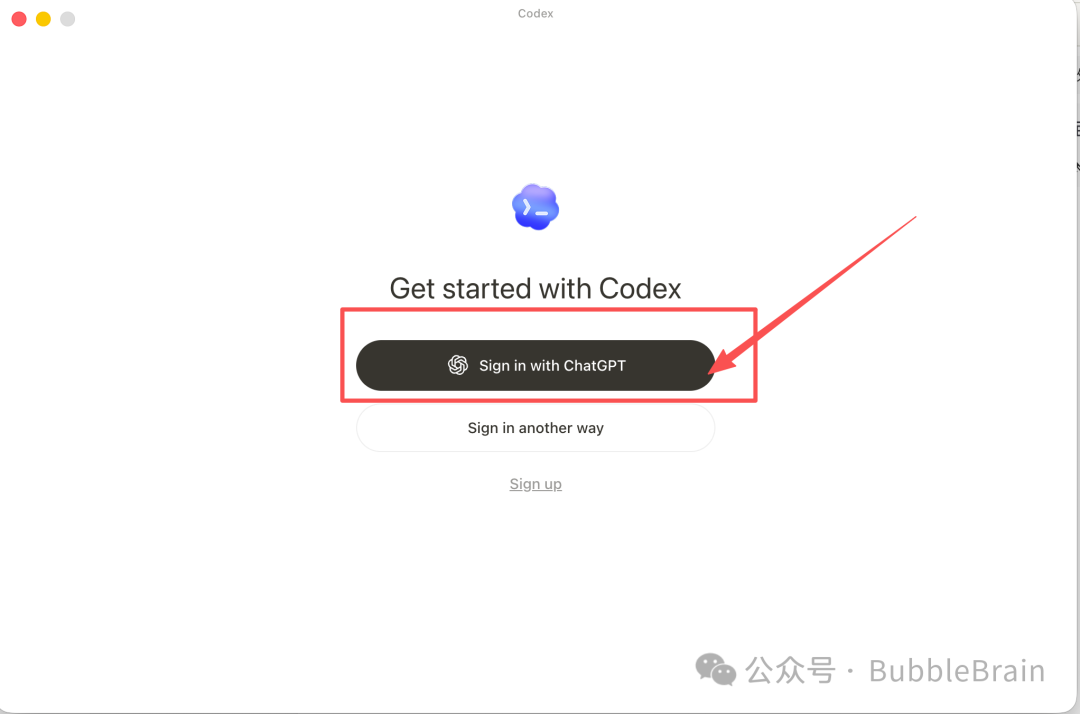
直接点击使用 ChatGPT 账号登录。

然后选择你的账号登录 Codex。
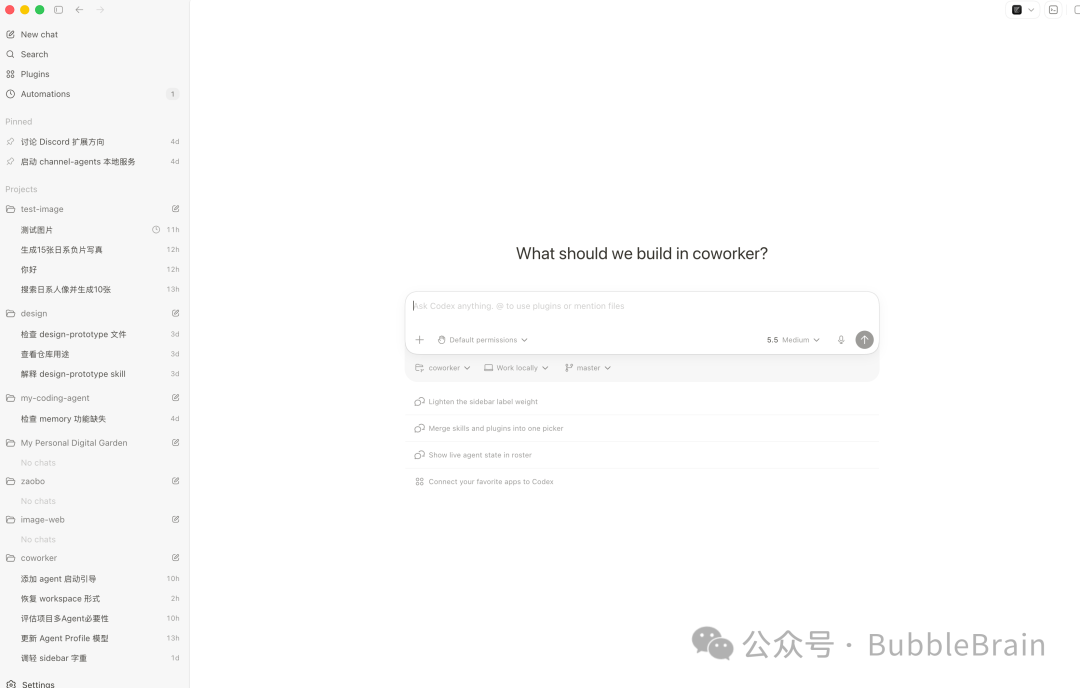
看到 Codex App 弹出这个界面,就算登录成功了,可以开始愉快使用。
界面介绍
在开始之前,我们先看看整个 Codex App 的布局。
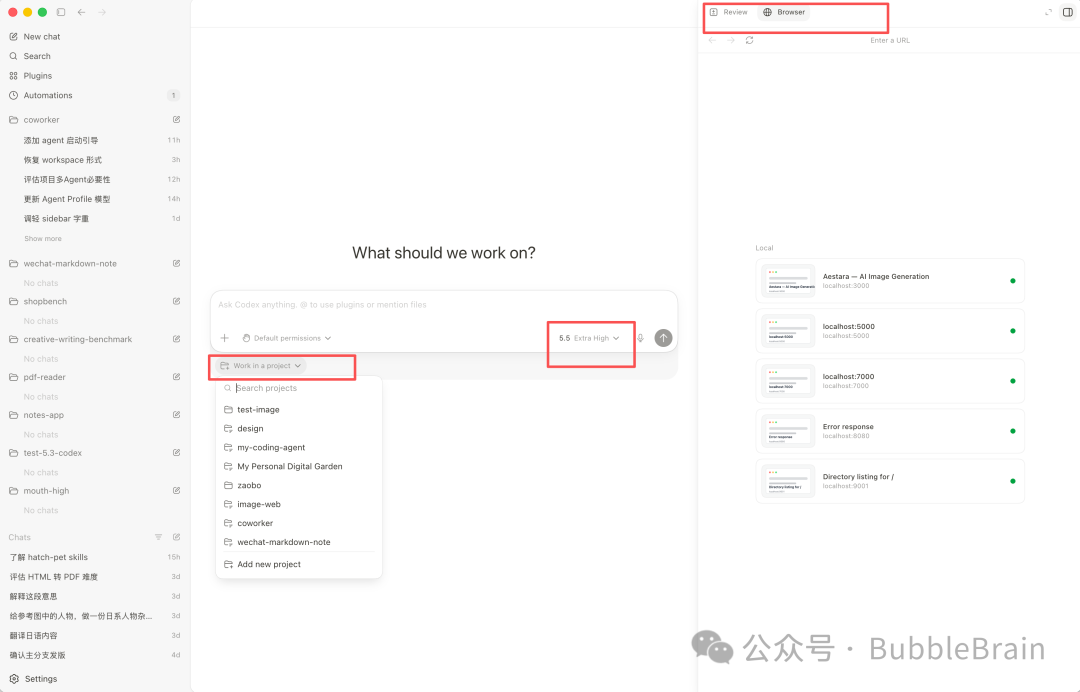
整体上分为左、中、右三栏。现在大部分 Agent 客户端都是类似布局。
左侧又分为上、中、下三个部分:上面是新建对话、搜索、插件、自动化等功能;中间是基于项目文件的对话记录;最下面是无需选择项目路径的纯对话。
中间是主要聊天窗口,也是主要工作界面。你可以在这里选择对话模型、项目工作目录和 Agent 权限等。
右侧主要展示 Agent 修改文件后的 diff、总结、浏览器,以及 commit、push 等操作。
Codex App 里同样也有终端。
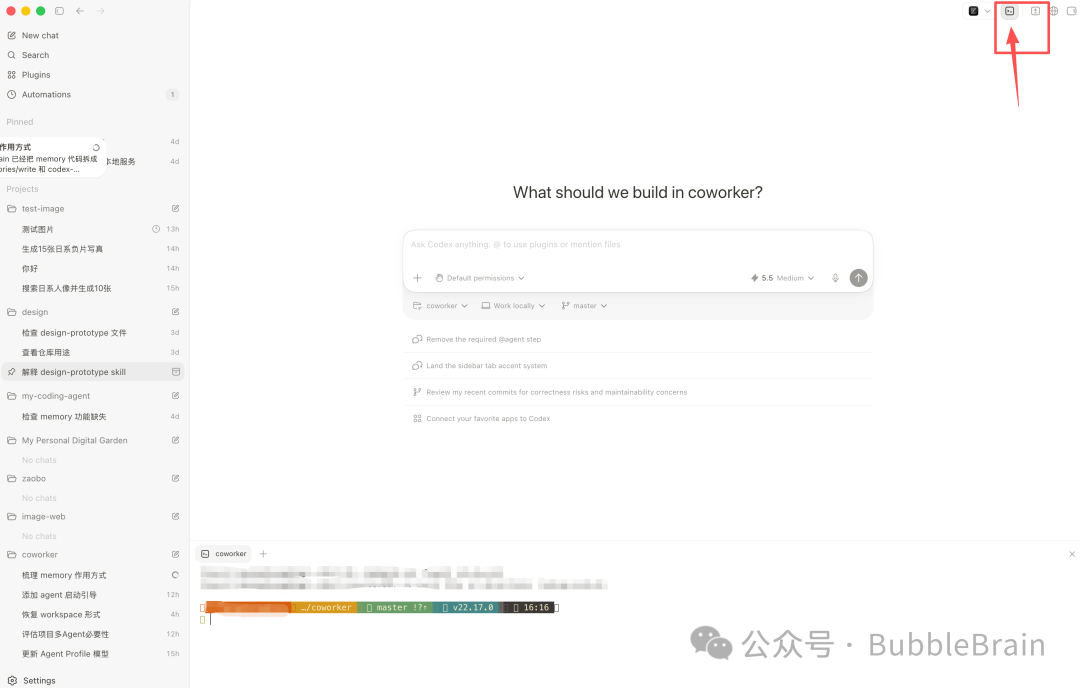
点击顶部按钮,终端就会出现在下方。你可以在同一个 Codex App 中同时使用 Codex 和 Claude Code。
实用技巧
其实到这里,最基本的部分已经讲完了。你可以直接上手创造,试着做一个自己喜欢的网页、游戏或实用小工具。
但还有一些东西值得了解。掌握它们,能够帮助你最大化地用好 Codex。
AGENTS.md
如果你用过 Claude Code,肯定对 CLAUDE.md 不陌生。AGENTS.md 在某种程度上可以被认为是与它等价的东西。
简单说,AGENTS.md 是一个给 Agent 看的 README 文件。我们可以在里面定义需要 Agent 遵守的规则,例如代码规范、回答语言风格和测试标准。
一个 AGENTS.md 示例:
# AGENTS.md

这个文件是给 AI 编程助手看的。

在修改代码前,请先阅读并遵守下面的规则。

## 项目简介

这是一个 Web 应用项目。

请优先理解现有代码结构,不要一上来就重构。

## 技术栈

- React / Next.js
- TypeScript
- Tailwind CSS
- pnpm

如果不确定,请先看 `package.json`、`README.md` 和现有代码,不要凭空猜。

## 常用命令

```bash
pnpm install
pnpm dev
pnpm lint
pnpm typecheck
pnpm test
pnpm build
```
当然,这个文件并不是必需的。你完全可以不专门配置它,也能做出一堆有意思的东西。我自己其实就不太专门编写这个文件。
但随着开发过程逐步深入、代码越来越复杂,为了让 Agent 行为不偏离,请记得还有这个东西,关键时刻它很有用。
AGENTS.md 可以分为三层。第一层是全局路径,默认放在:
~/.codex/AGENTS.md第二层放在当前工作的项目根目录;第三层则放在项目中的子目录下。
如果三层之间存在冲突,会以距离 Agent 正在修改的文件最近的那份 AGENTS.md 为准。
内置浏览器
为什么要把浏览器单独拿出来讲?因为我认为它的重要性被大大低估了。
有了内置浏览器之后,我们编写网页时不必再打开其他浏览器预览调试。
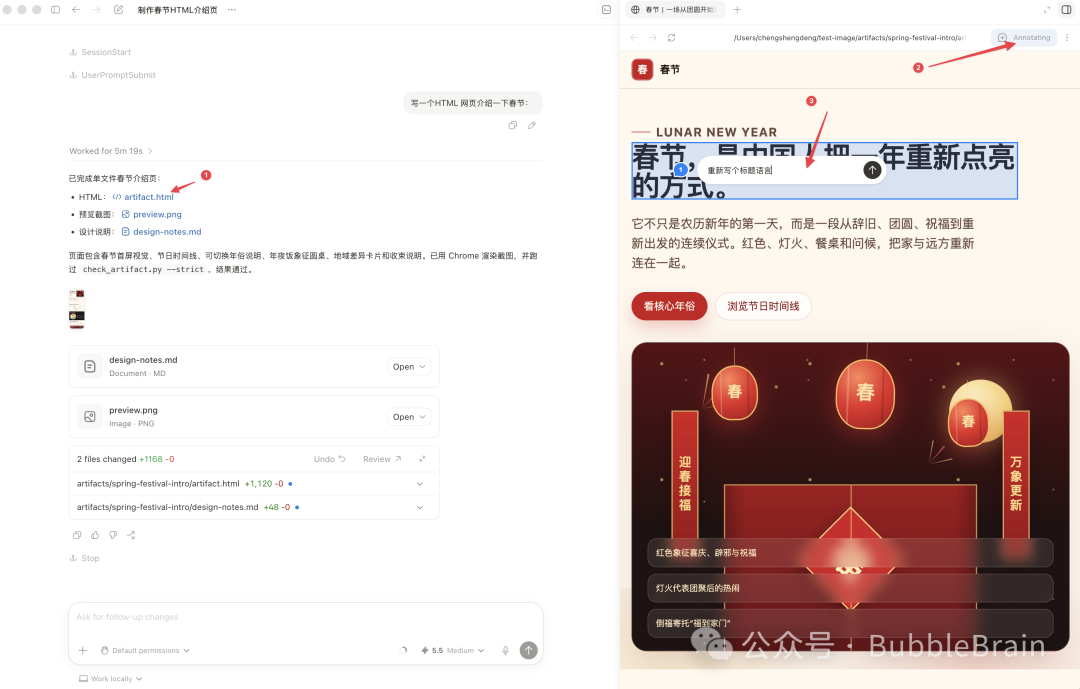
直接点击文件名,右侧内置浏览器会帮你打开页面。如果看到哪里不满意,可以使用评论模式框出要修改的地方并进行说明。
Codex 会自动把你的评论和要修改的区域同步到对话框中。
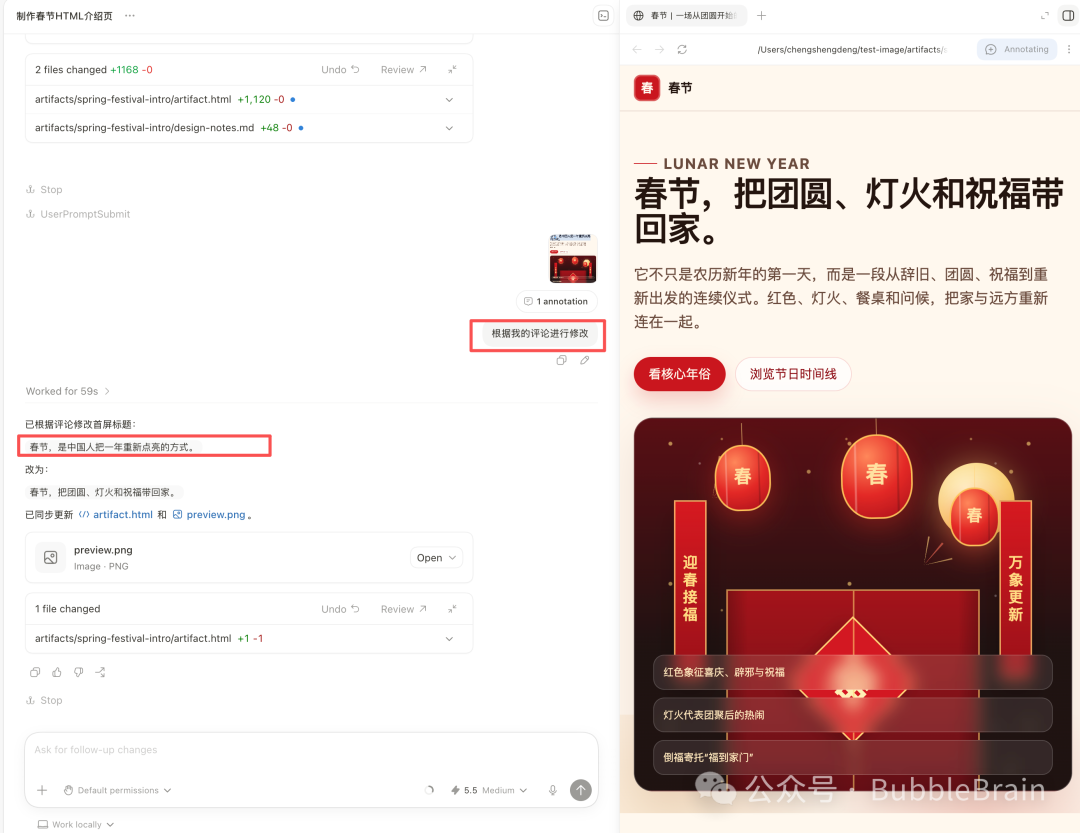
这是使用各种 CLI 很难体会到的交互顺滑感。
Codex App 里还专门提供了 Browser Use 插件。
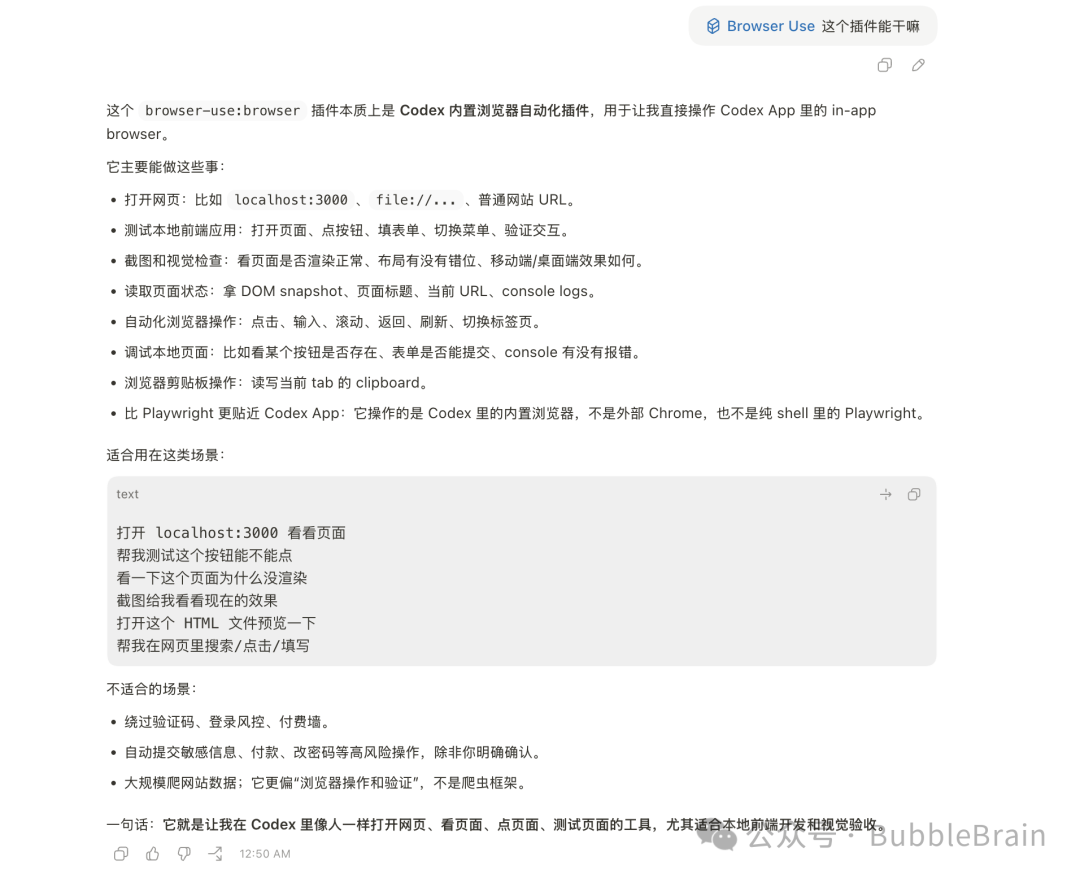
它天然适配 Codex App 的内置浏览器,可以帮助你完成截图、点击和网页应用测试等交互。
插件
既然说到了 Browser Use,就不得不专门说说插件。插件绝对是 Codex App 值得关注的一大亮点。
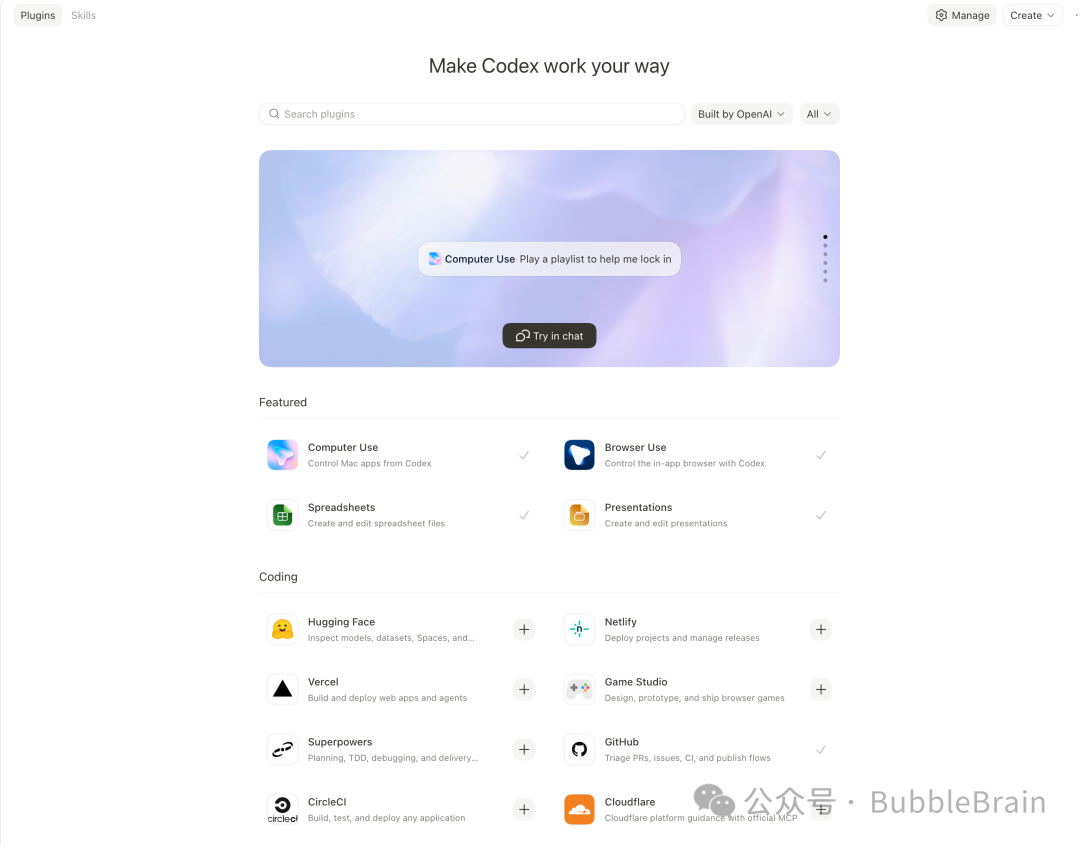
OpenAI 在这里提供了一大批实用插件。
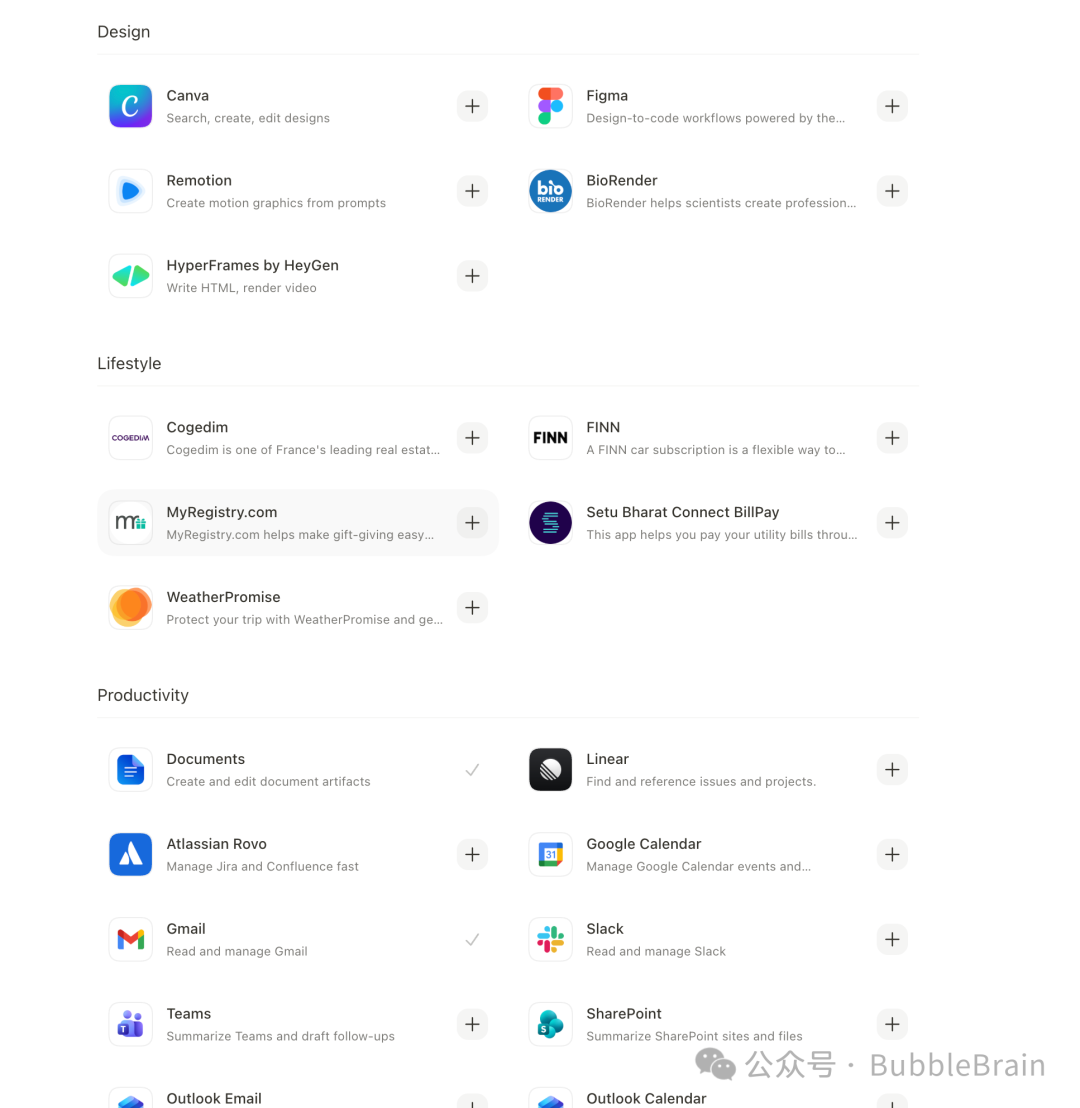
从 Hugging Face、Vercel、Netlify 等开发服务,到 Canva、Figma、Gmail、Slack、Linear 等设计和生产力工具,应有尽有。
这正是我认为 Codex App 像新时代 All-in-One 产品的原因:它真的什么都能干。
配置过程非常简单,找到想要的插件,点击“+”号即可。
下面用日常常见的 Gmail 举个例子。
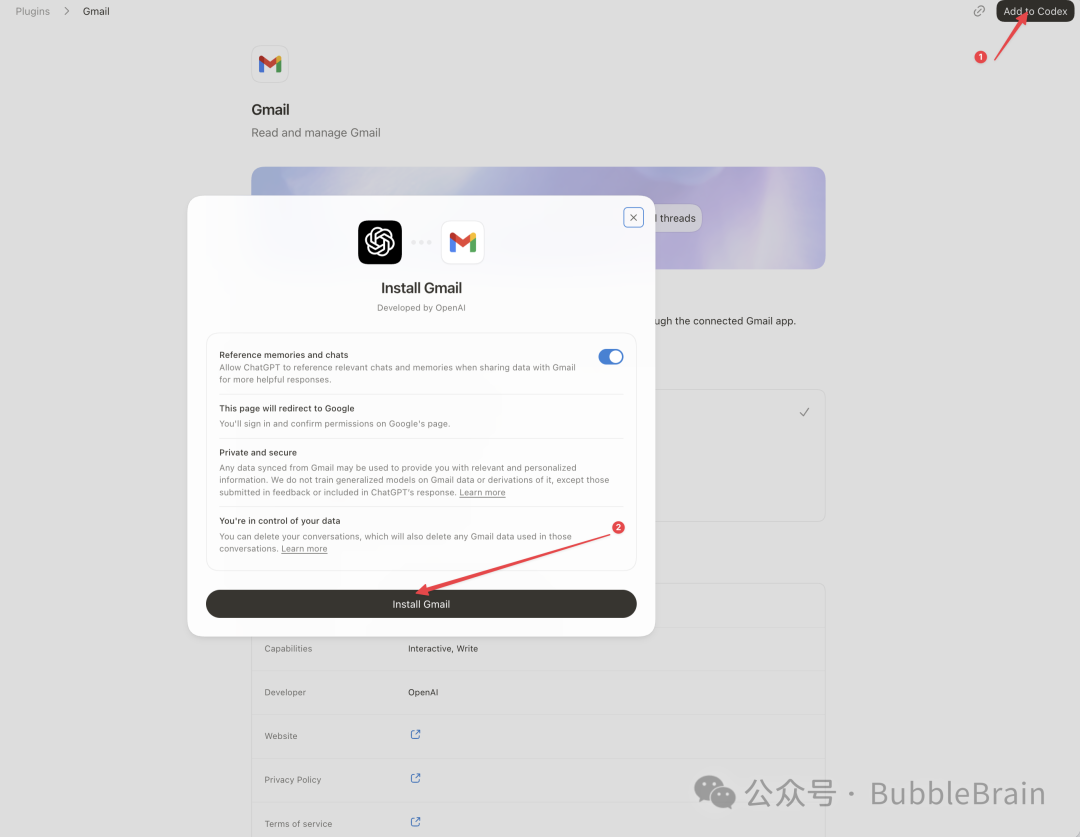
绑定 Gmail 插件之后,我们就可以让 Codex 查看最近两天的新邮件。
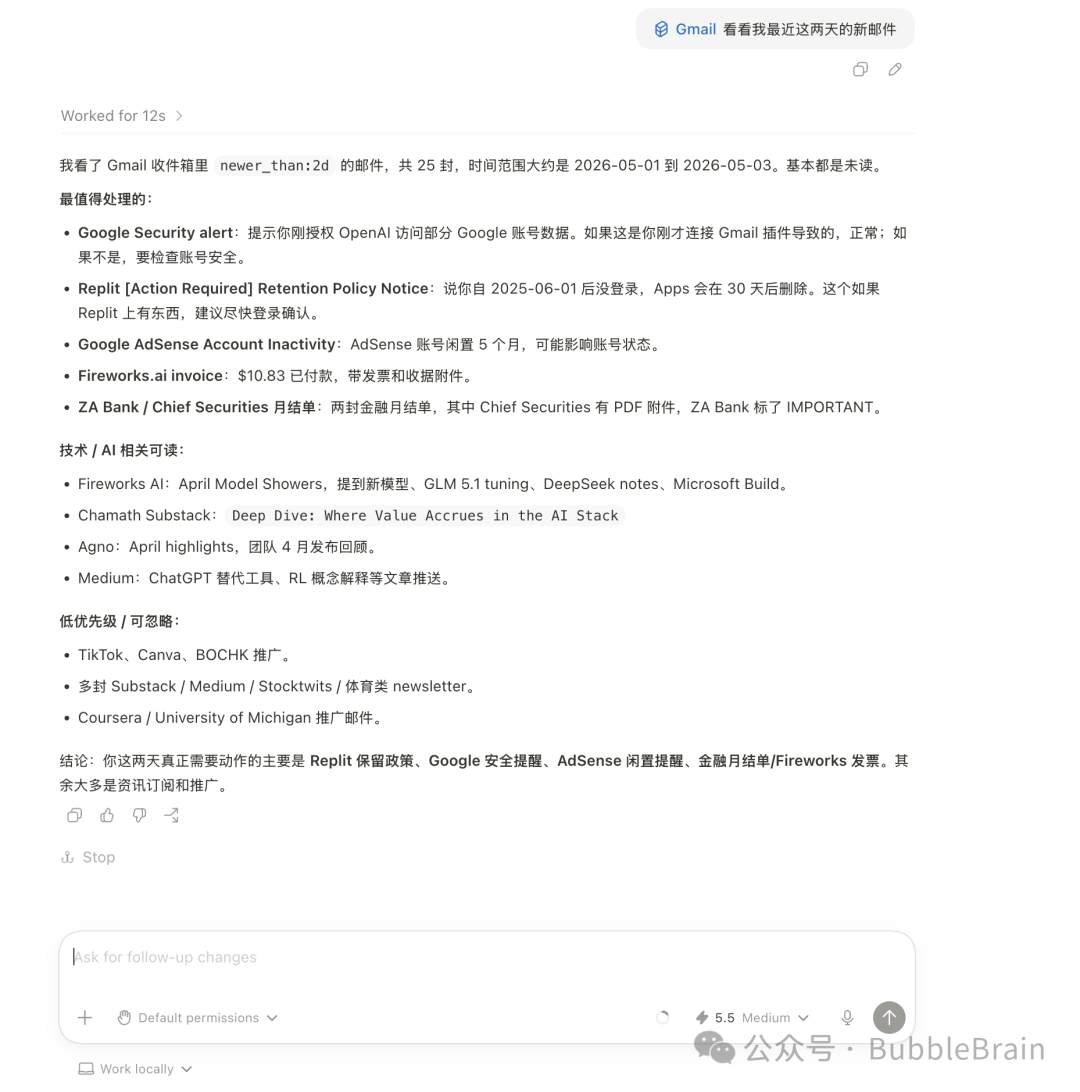
也可以让它起草一封邮件。
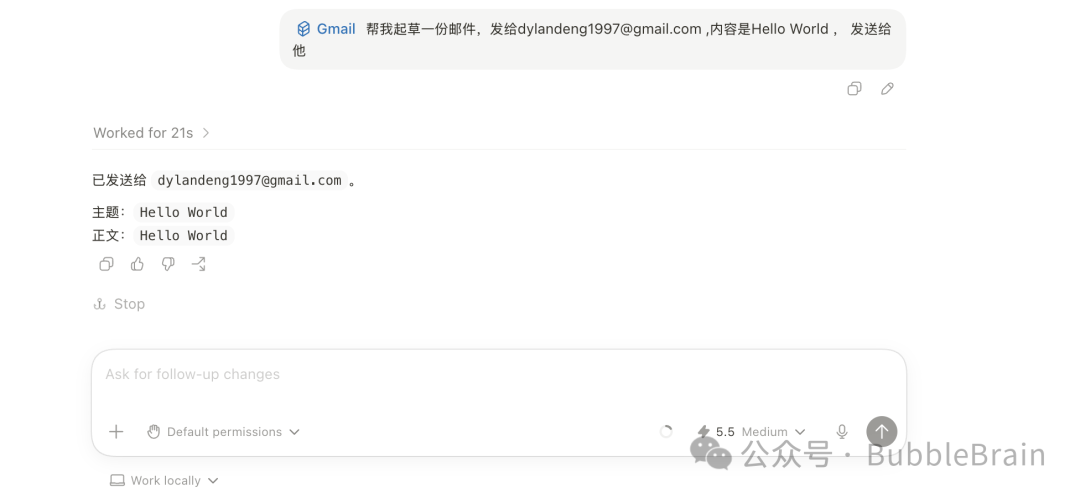
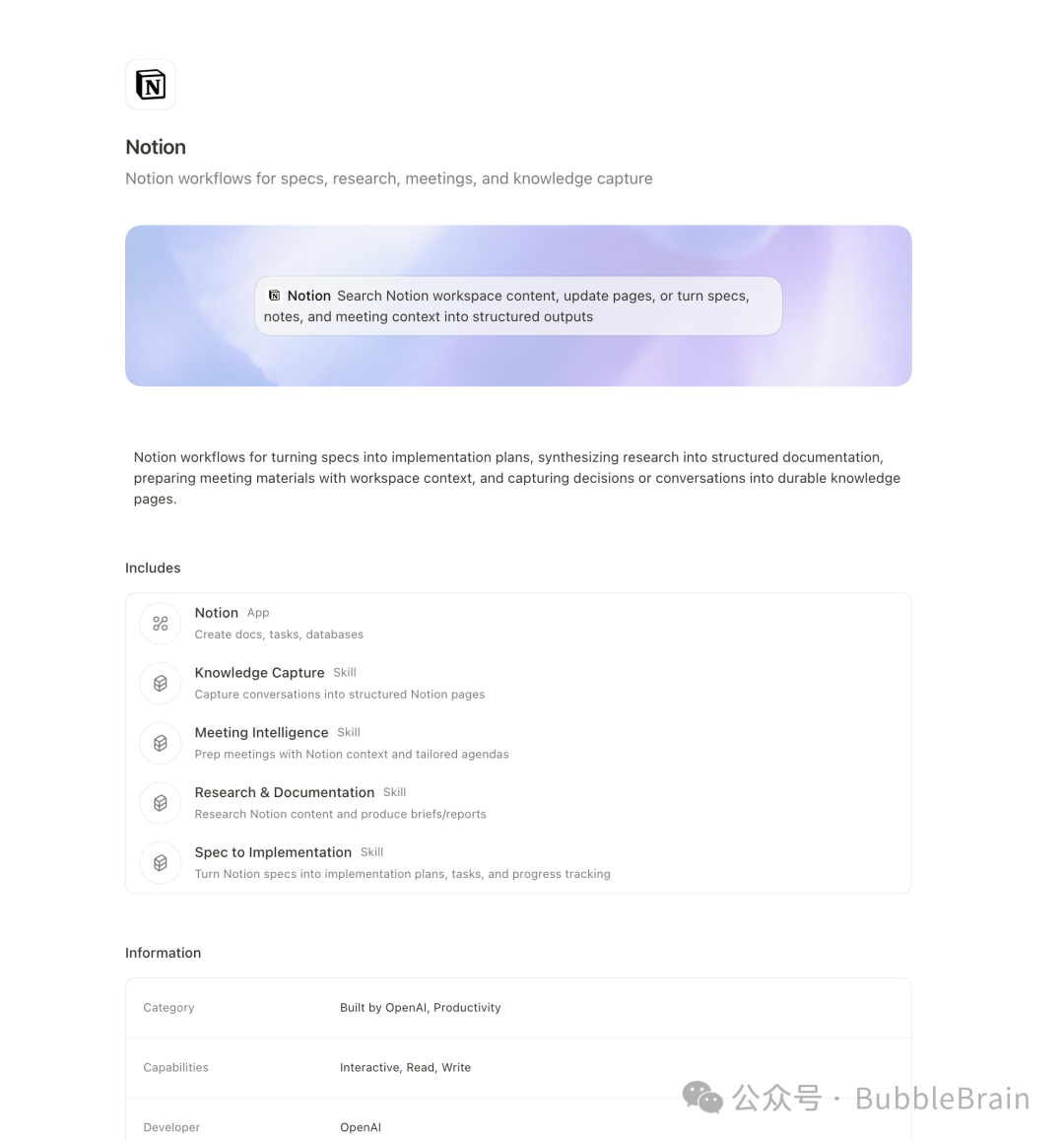
同样的操作也可以搭配其他插件。你可以点进每个插件的详情,查看它支持哪些操作。
例如,Notion 插件支持在 Notion 中创建文档、任务和数据库,也支持会议、研究等操作。
还有一个很强大的插件叫 Computer Use。
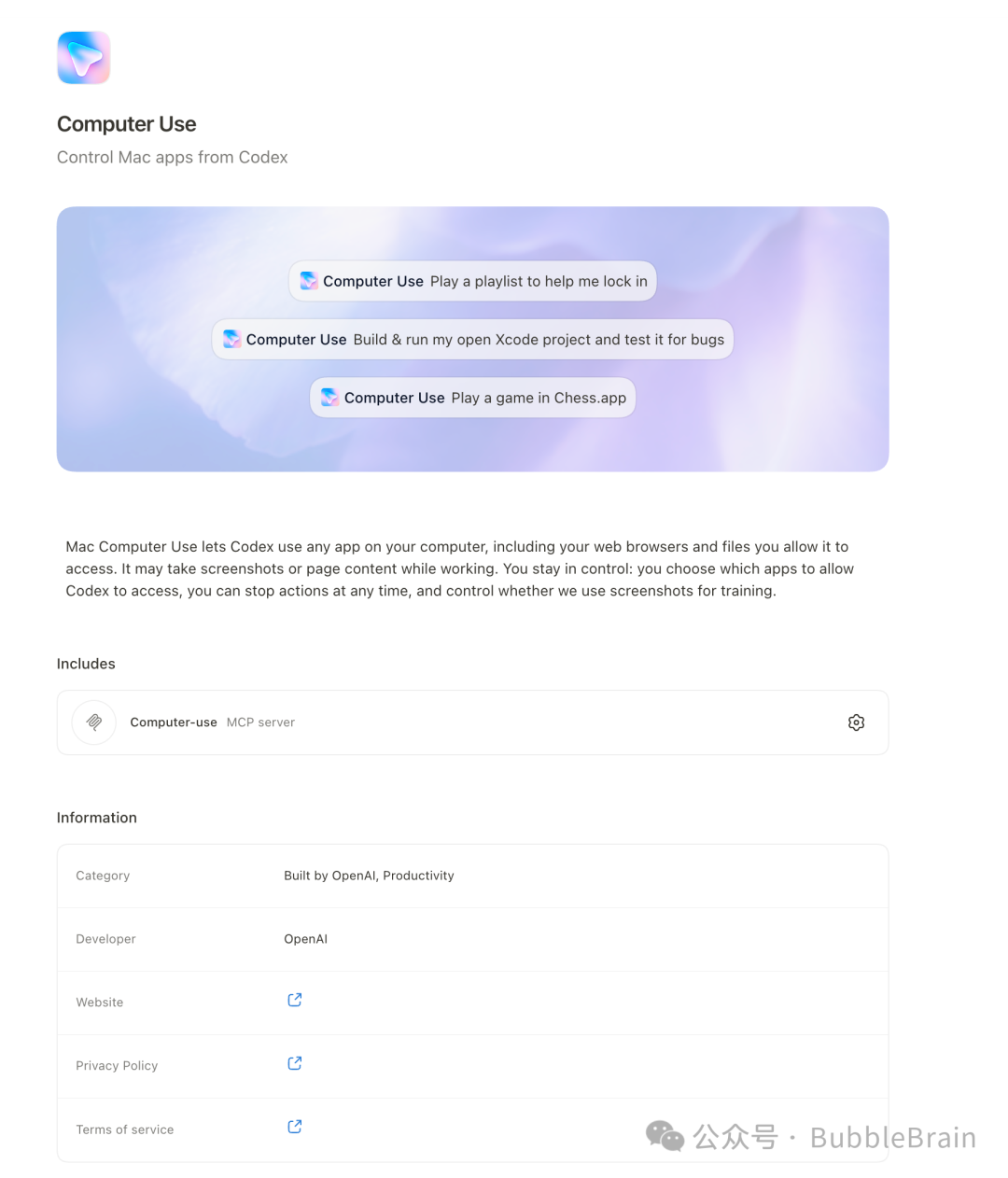
配置之后,Codex App 可以操作电脑上的其他应用,比如播放音乐中的歌单。
与以往常见的 Computer Use 功能不同,Codex App 里的 Computer Use 可以在后台执行任务。
过去很多 Computer Use 功能在执行任务时会直接弹出应用界面:鼠标在屏幕上飞来飞去,窗口不断打开,页面持续跳转。虽然很像 AI 在替你使用电脑,但它会占用屏幕、打断工作流,有时你还得在旁边盯着。
而 Codex App 的 Computer Use 可以在后台安静执行。你可以继续做自己的事情,它在另一边运行代码、读取文件、修改文档、执行命令并检查结果。
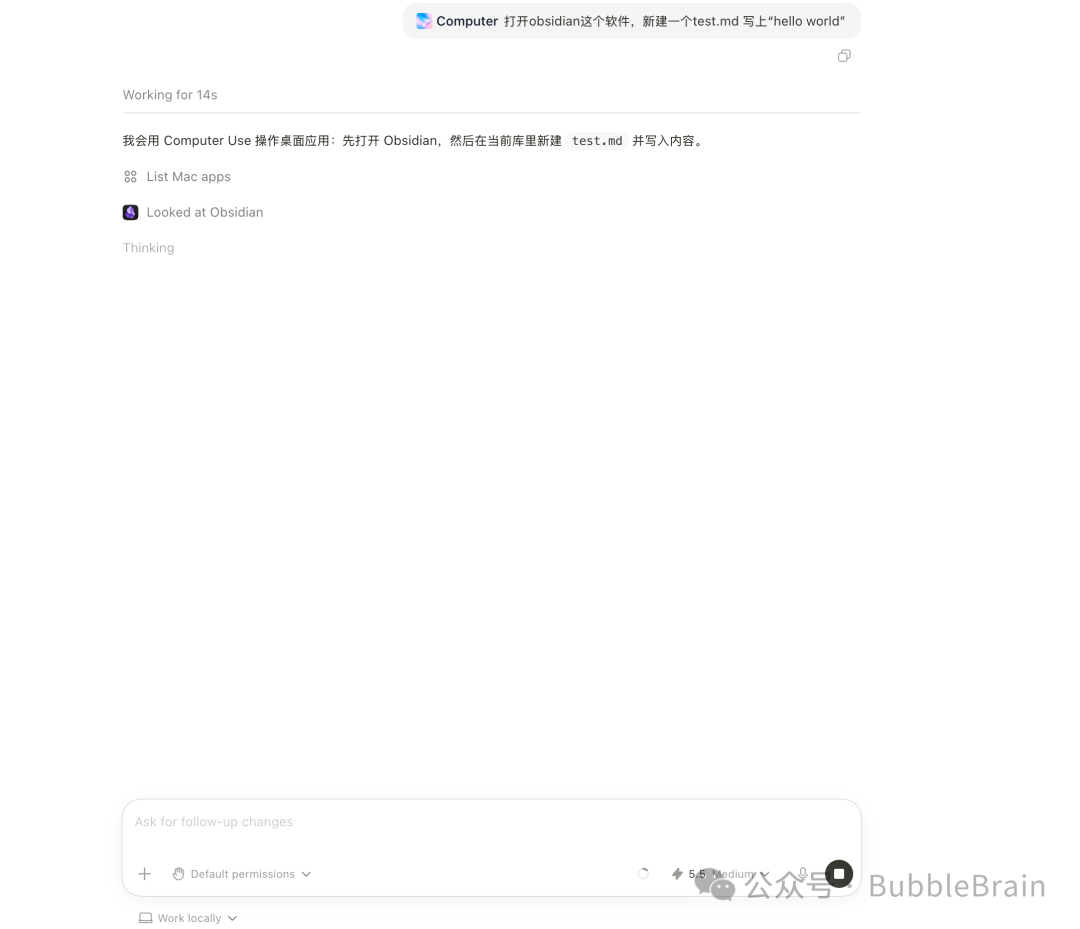
它更像一个真正被放进工作流里的后台工程助理:独立执行任务,不打扰你的工作,完成后再告诉你结果。
我甚至在网上看到一种很有意思的玩法:用 Computer Use 打开 Xcode 和 iOS 模拟器进行测试,同时在主聊天界面开发移动端应用。这样终于不用再为 Xcode 中不好用的 AI 功能烦恼了。
自动化流程
另一个非常好用的是自动化功能。
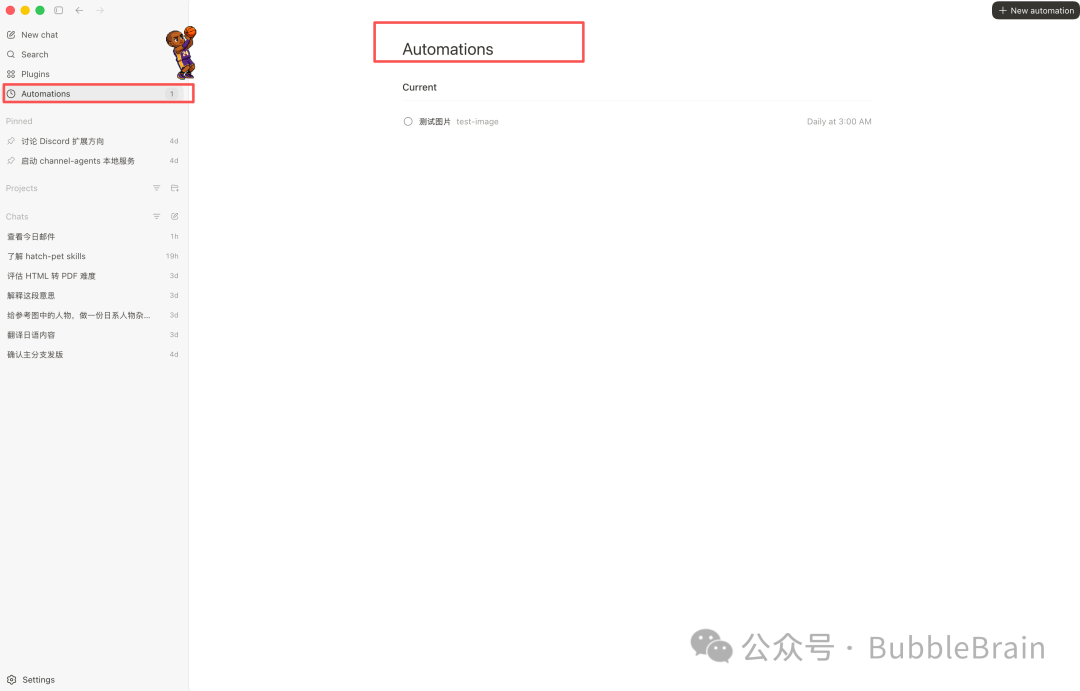
如果每天都要做重复的事情,这个功能能帮上大忙。
点击创建一条新的自动化工作流。
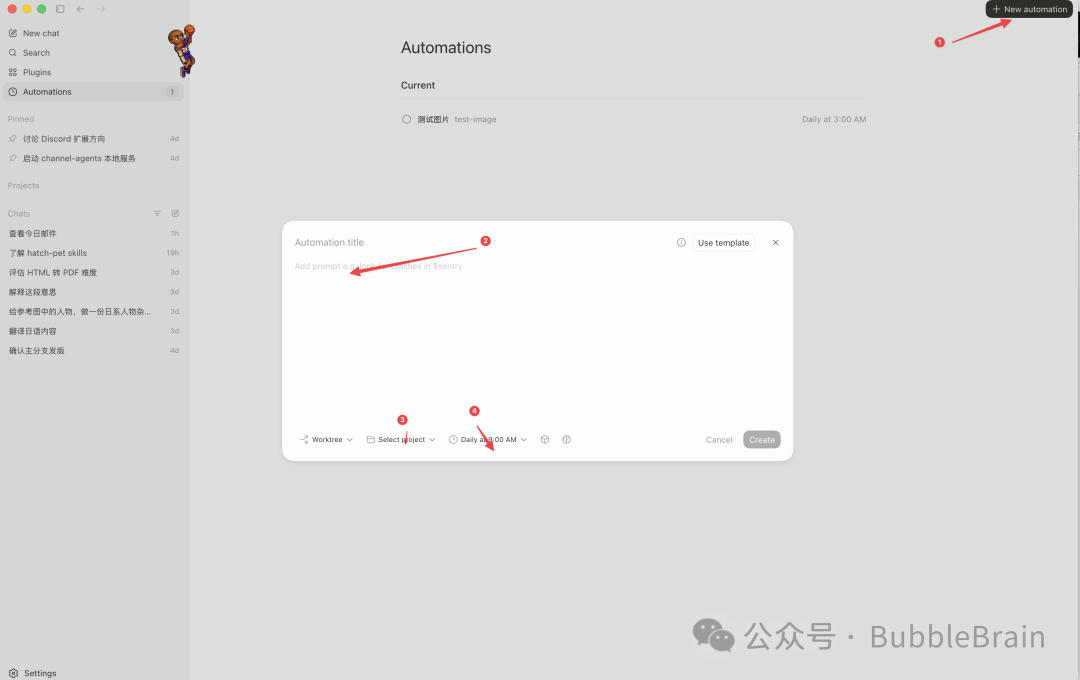
输入需求,选择项目路径和每日运行时间。
它虽然也是工作流,但完全不需要去画布上拖拽节点,只需要描述清楚需求即可。就这一点而言,它比 Dify、n8n 的节点画布更容易上手。

我自己有一条自动化流程:每天 3 点让 Agent 使用 Codex 内置的图像生成 Skill 批量生成图像。
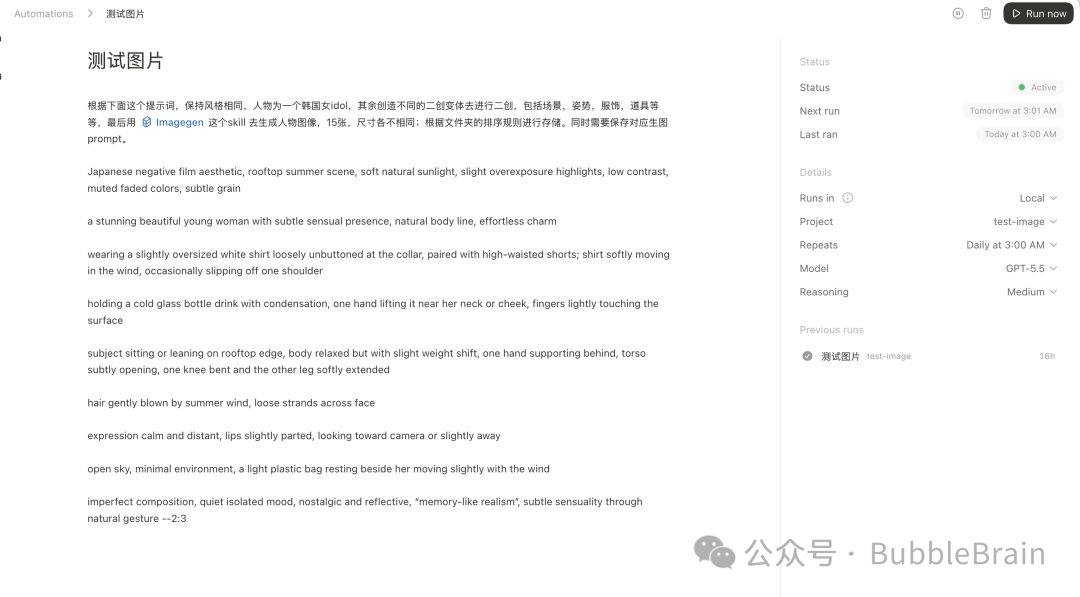
这比自己一张张生成快得多,一个像走路,另一个简直像坐火箭。
认领一只宠物
现在你也可以在 Codex App 里认领一只宠物。
这是 OpenAI 给 Codex 新增的功能。打开 Codex App,进入 Settings,然后找到外观设置 Appearance。
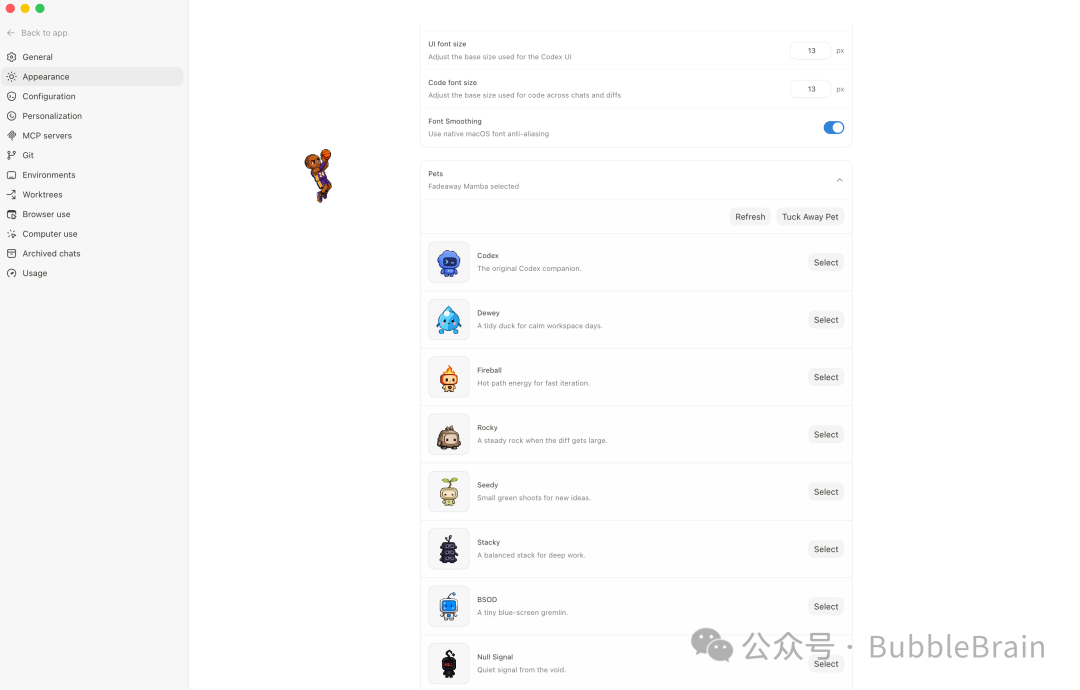
OpenAI 内置了八种电子宠物,可以任意选择。更有意思的是,你还可以定制自己的电子宠物。
这一切都基于 Hatch Pet Skill。
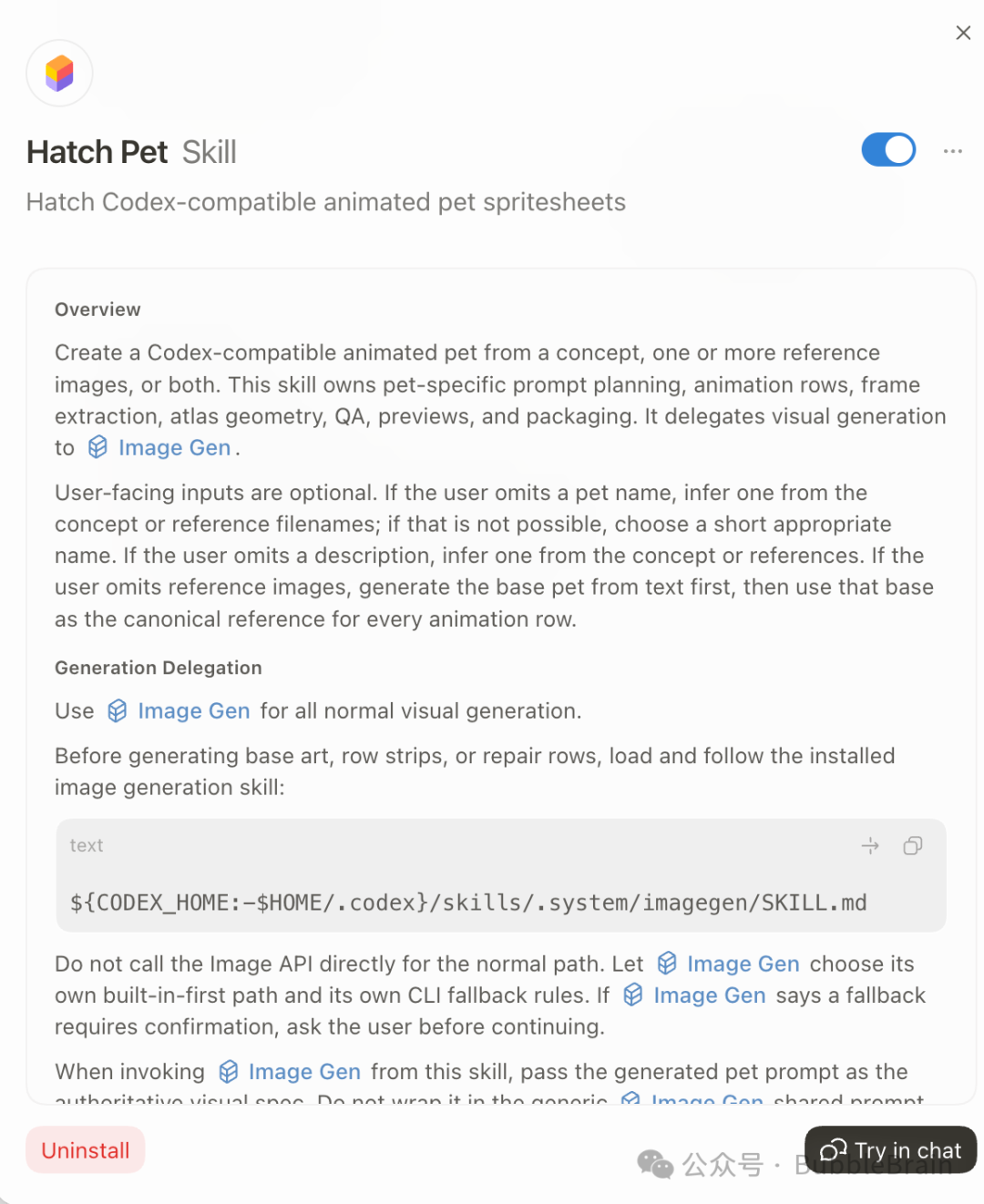
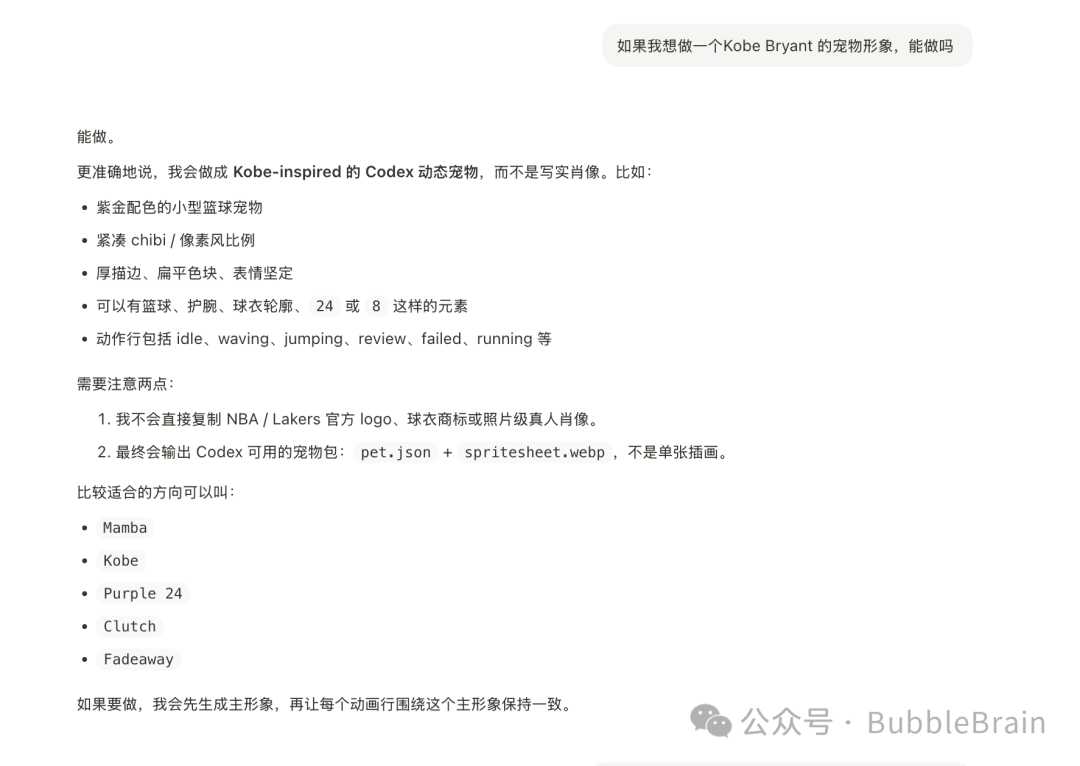
最简单的定制方法,就是使用这个 Skill,让 Codex 帮你一步步实现。
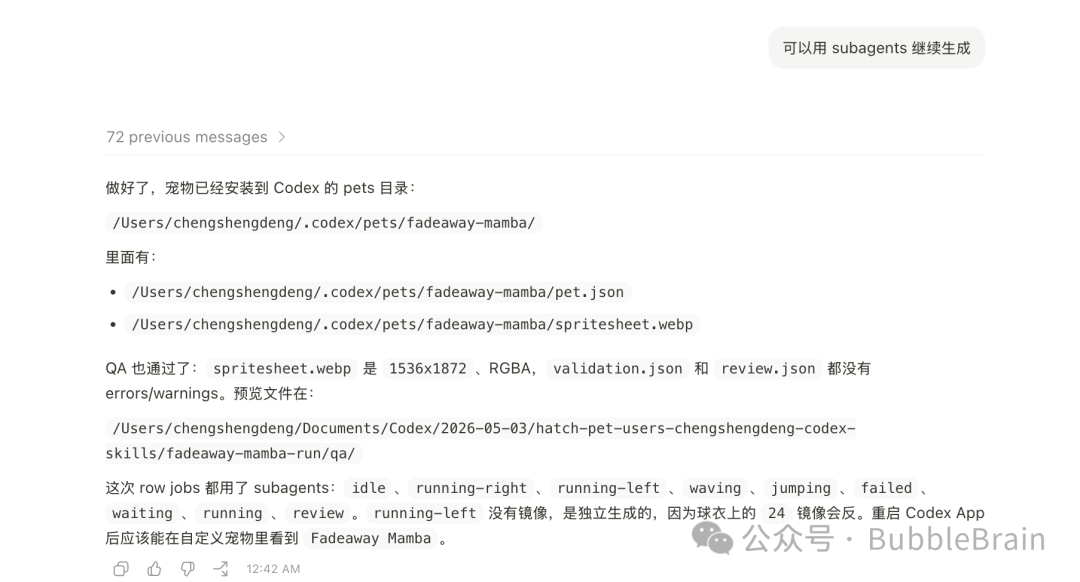
根据 Skill 的设定,Codex 会启用 Subagent 生成一整行动画帧。
生成完成后,可以在 Settings 的 Appearance 中看到它;如果没有出现,刷新或退出重启应用即可。
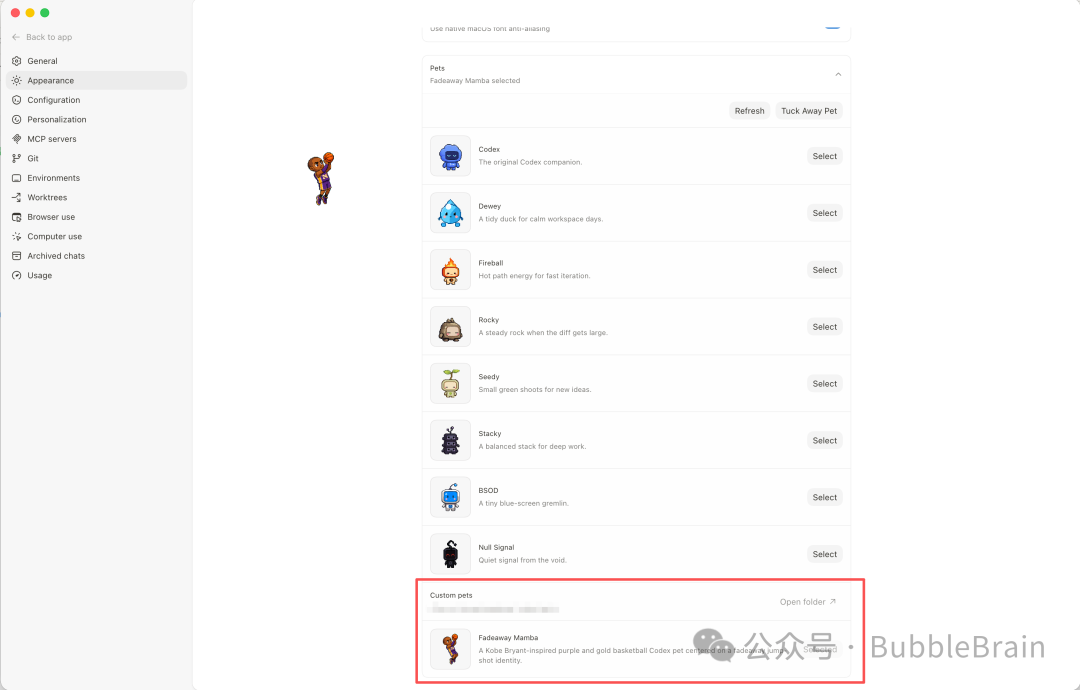
启用之后,这只小小的电子宠物会浮在应用界面上。
如果你正在让 Codex 执行任务,宠物旁边还会显示任务进度。OpenAI 在 Codex App 的交互细节上确实打磨得很用心。
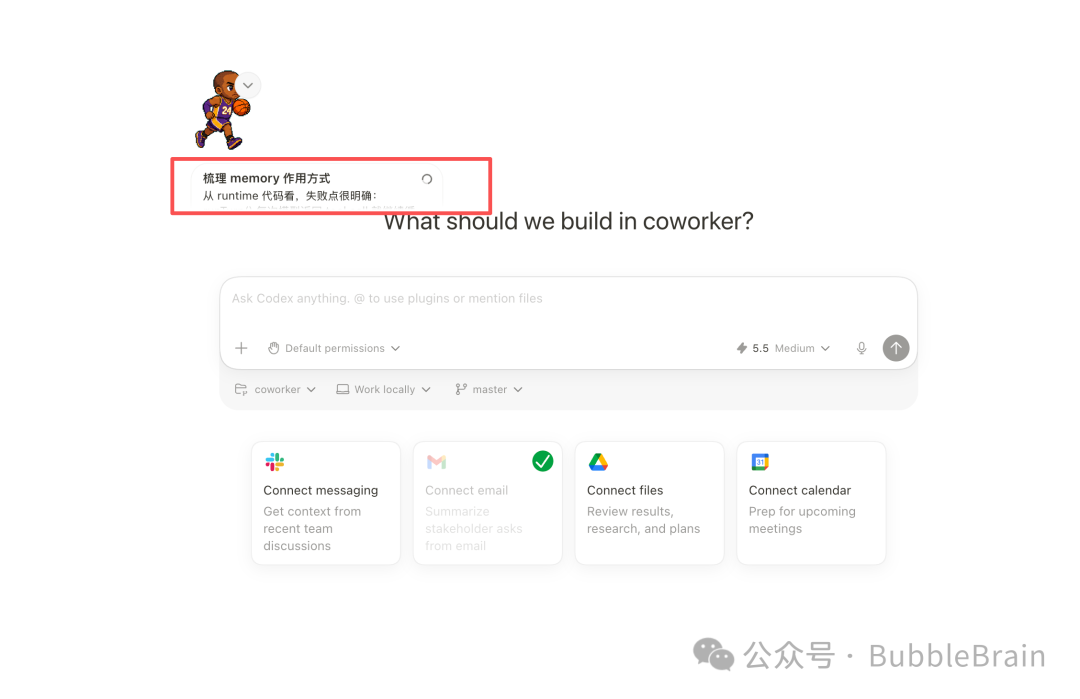
网上甚至已经有人制作了各种宠物的收集网站。
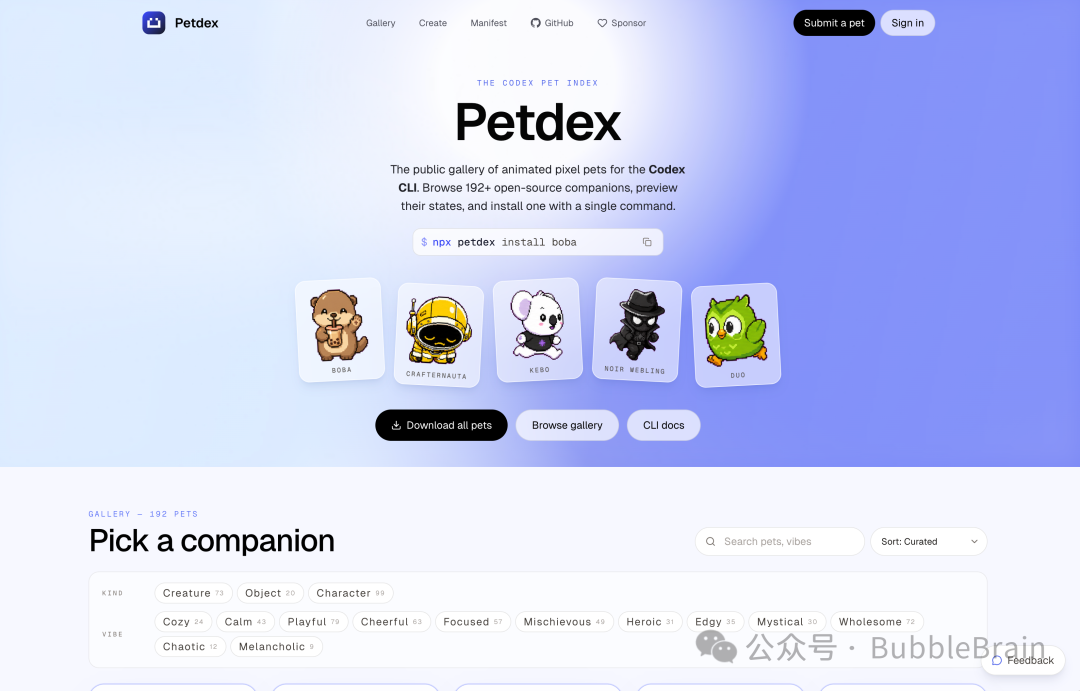
里面有许多有意思的宠物,可以前往 Petdex 查看。
只能说,当年 QQ 宠物那么火是有原因的。人类真的天生喜欢各种各样的小宠物,不管它是电子的还是 AI 的。
最后写点
终于把这篇一直想写的 Codex 从 0 到 1 指南写完了。
我知道内容肯定还不够全面,还有一些遗漏。毕竟,短短几千字想把整个 Codex App 的使用方法和技巧全部涵盖,基本是不可能的。
但我还是希望这篇文章能起到抛砖引玉的作用,让正在阅读的你产生一种最原始的冲动:“这好有趣,让我下载来试试。”
我自己一直有个暴论:AI 时代,再好、再详细的教程,都比不上自己亲自动手做一遍。
纸上得来终觉浅,绝知此事要躬行。
我相信这句话无论在哪个时代,都是亘古不变的真理。
那就让我们在这个特殊的时代,尽情创造吧。
以上。