
原文:The Making of Cursor’s Icons
作者:Marek Minor|原文发布于 2026 年 7 月 28 日
为全世界最受欢迎的编程智能体绘制、测试并发布一套完整图标系统,花了一整年。
今年早些时候,Cursor 悄然上线了全新的图标。我是这套图标的设计者,所以想分享它们是怎样诞生的:一方面让大家看到,一件看似微小的东西背后需要投入多少心思;另一方面也希望刚入门的设计师能够了解,这类工作在现实中究竟怎样完成。
整个项目持续了大约一年,覆盖 600 多枚图标、两种尺寸和两种风格。所有探索稿和每一枚最终图标的变体,都是逐一手工绘制的。
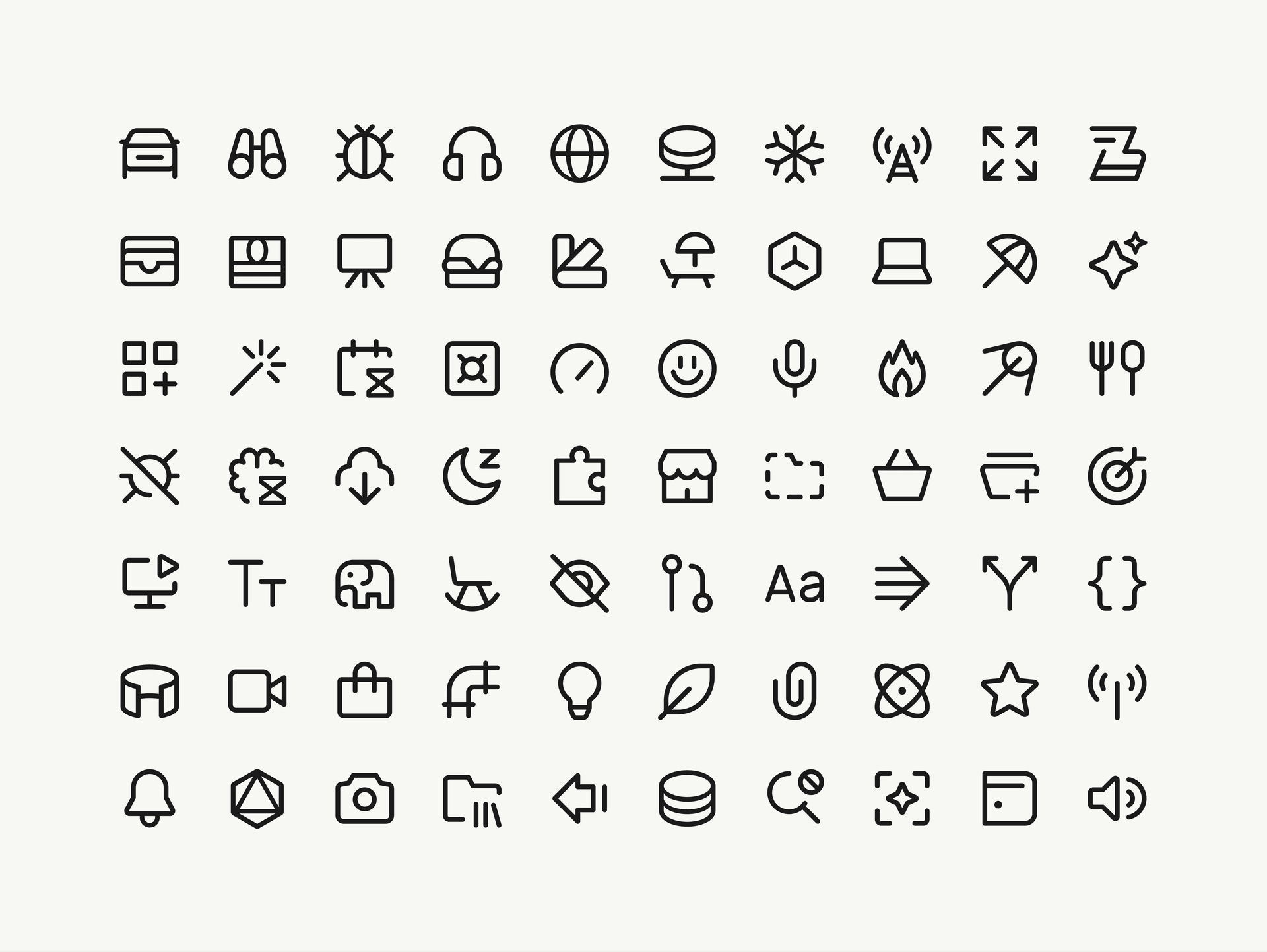
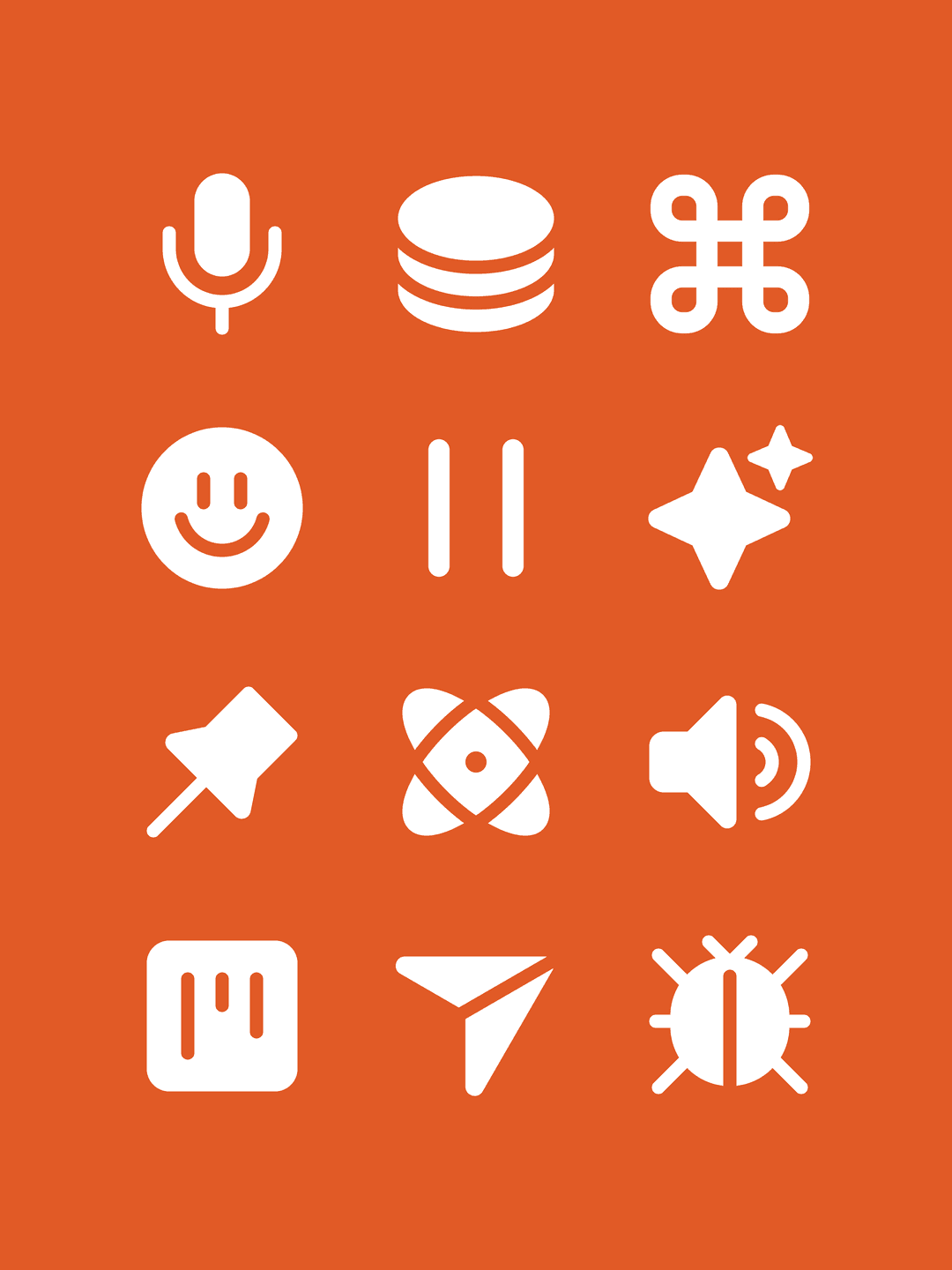
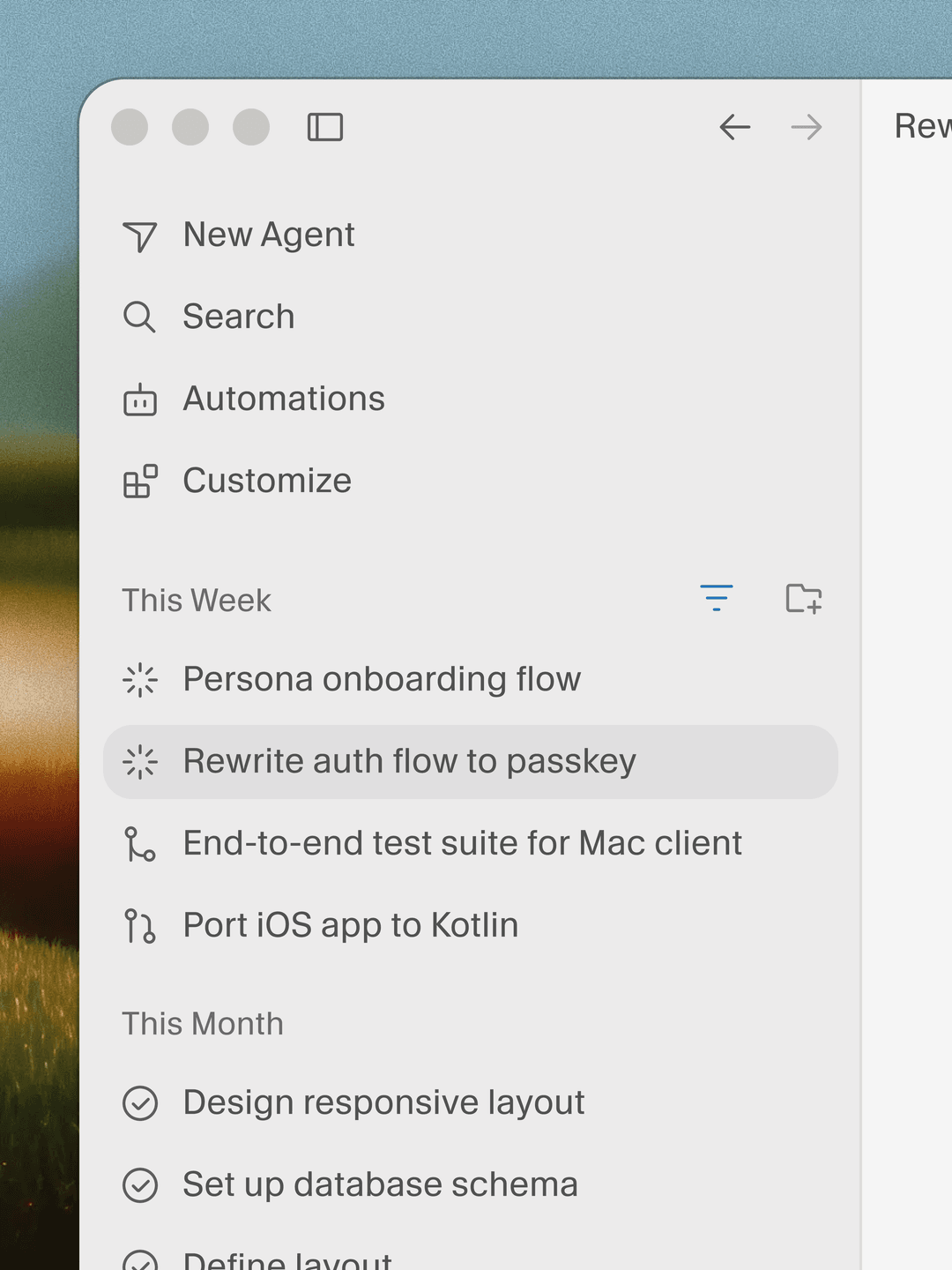
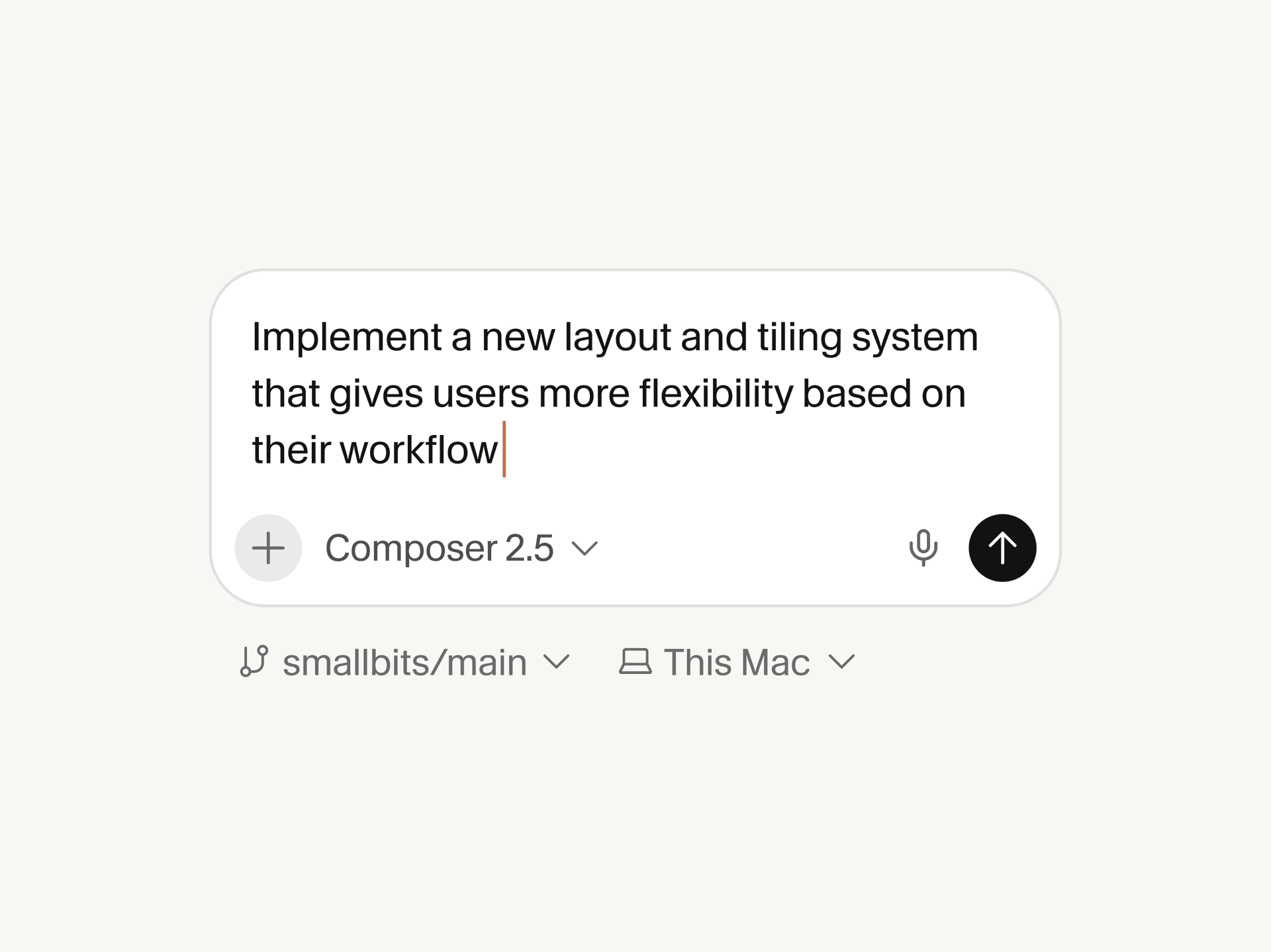
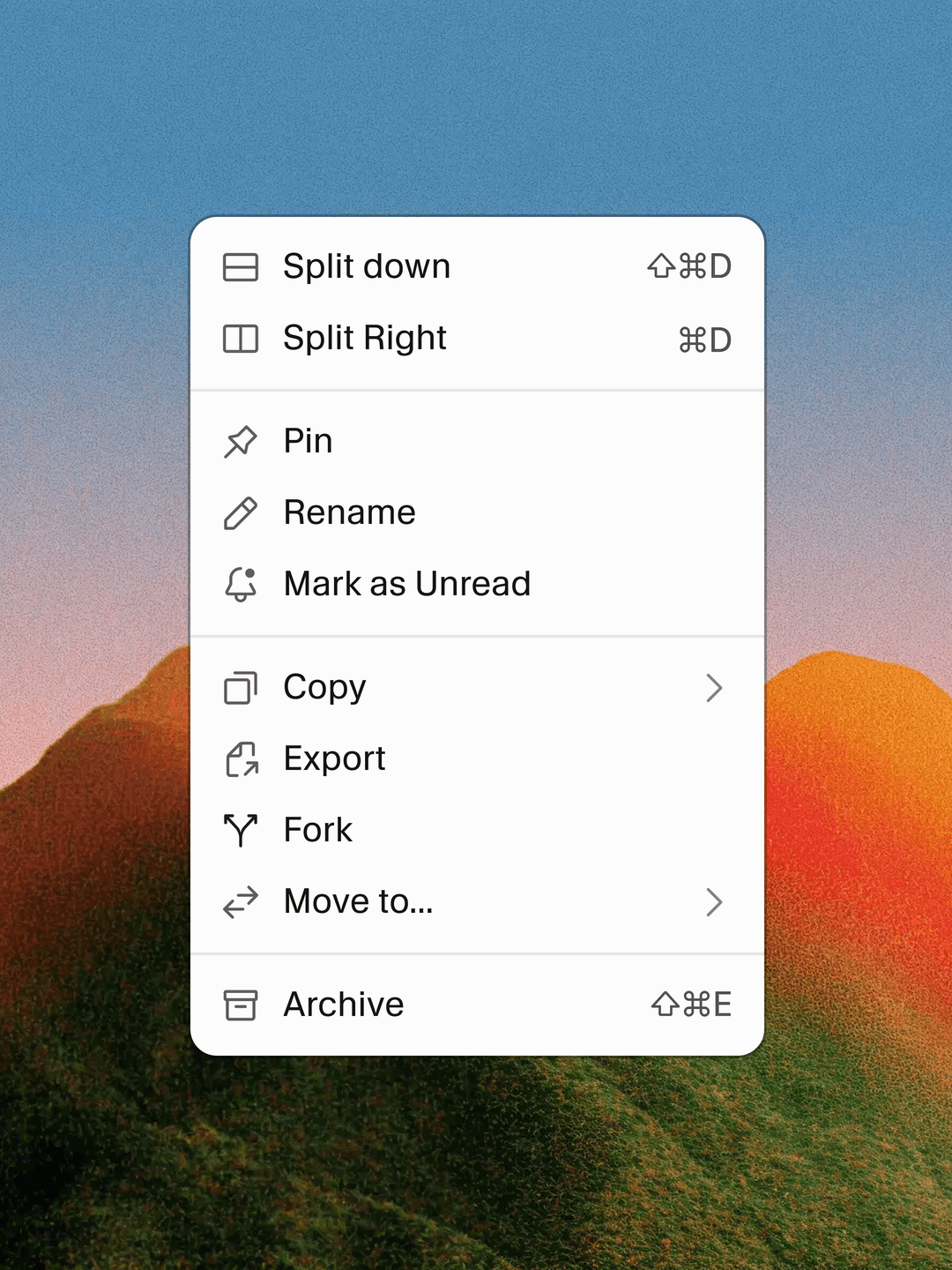
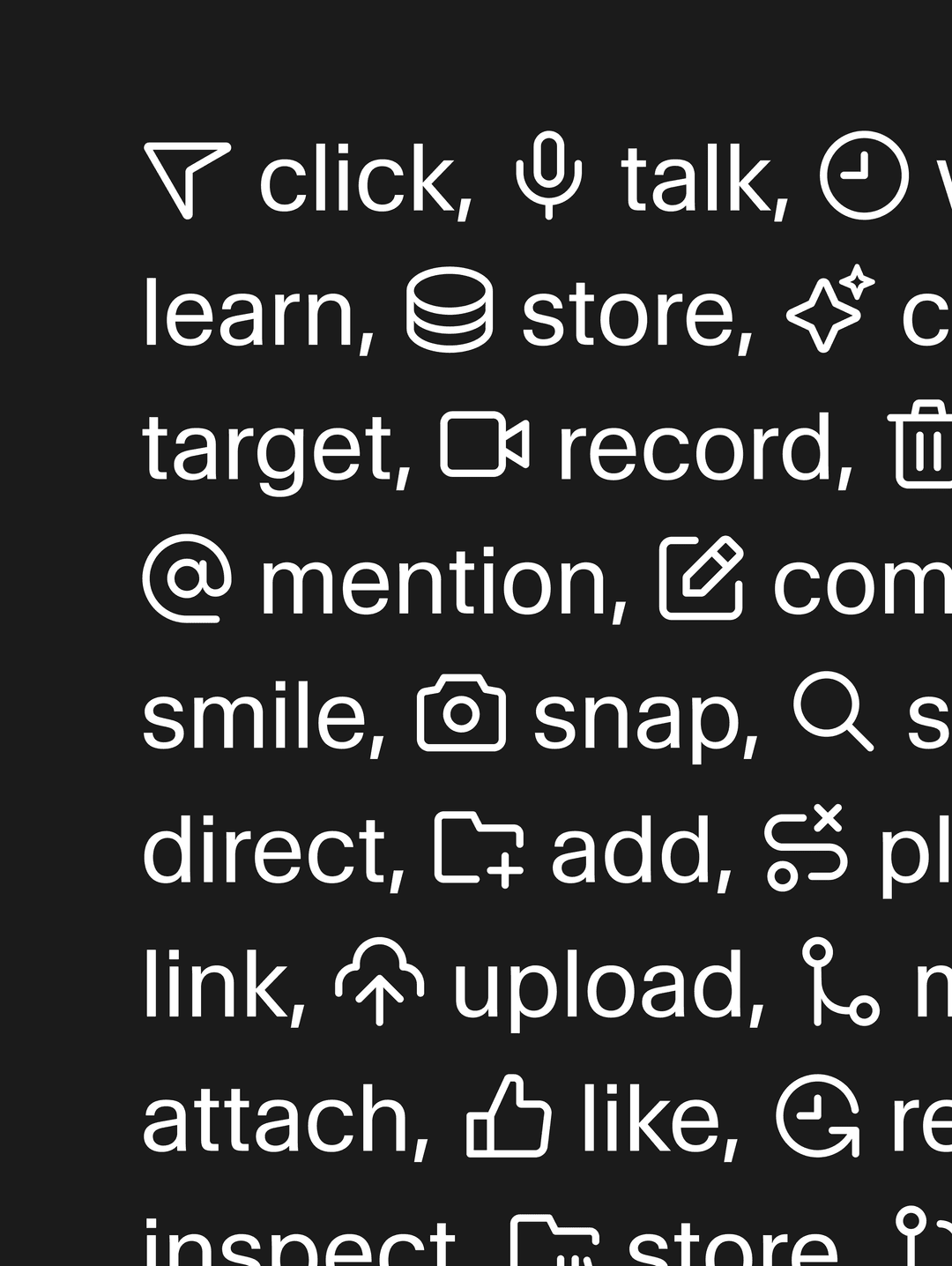
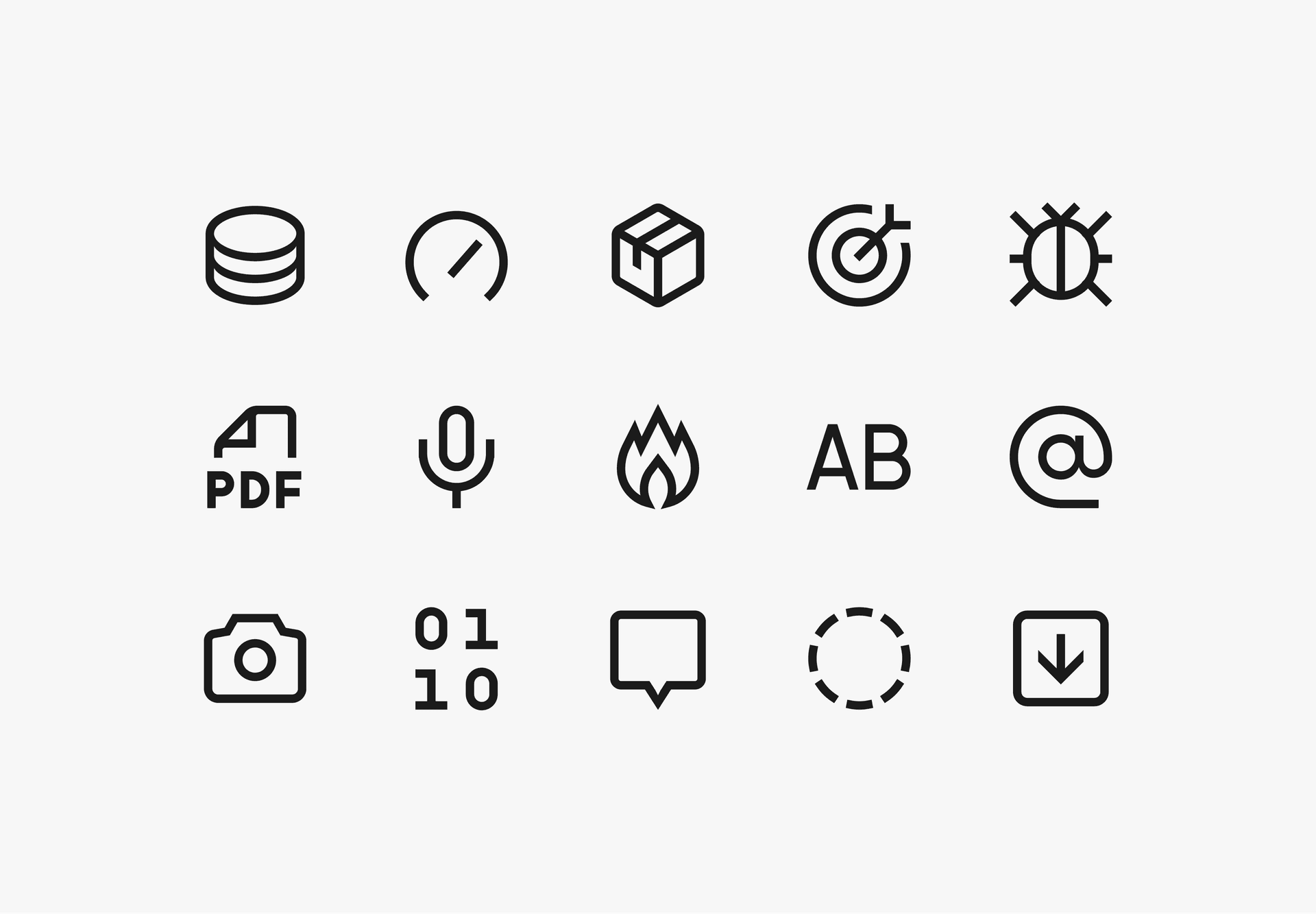
Cursor 的新图标系统。
告别旧图标集
去年,Cursor 开始逐渐走出它最初依托的 VS Code 生态,图标也随之发生变化。旧图标集继承自 Codicons,也就是 VS Code 使用的开源图标;除此之外,还有一些多年间陆续添加、风格略有差异的自定义图标。
Codicons 是为另一个时代、另一款产品绘制的,后来整个集合也逐渐发生漂移。我清点时得到了 468 枚,文档写的是 498 枚,还有一些码位根本没有对应内容。对于一个继承而来的图标集,这并不罕见:只要没有人持续负责,系统就会慢慢漂移。
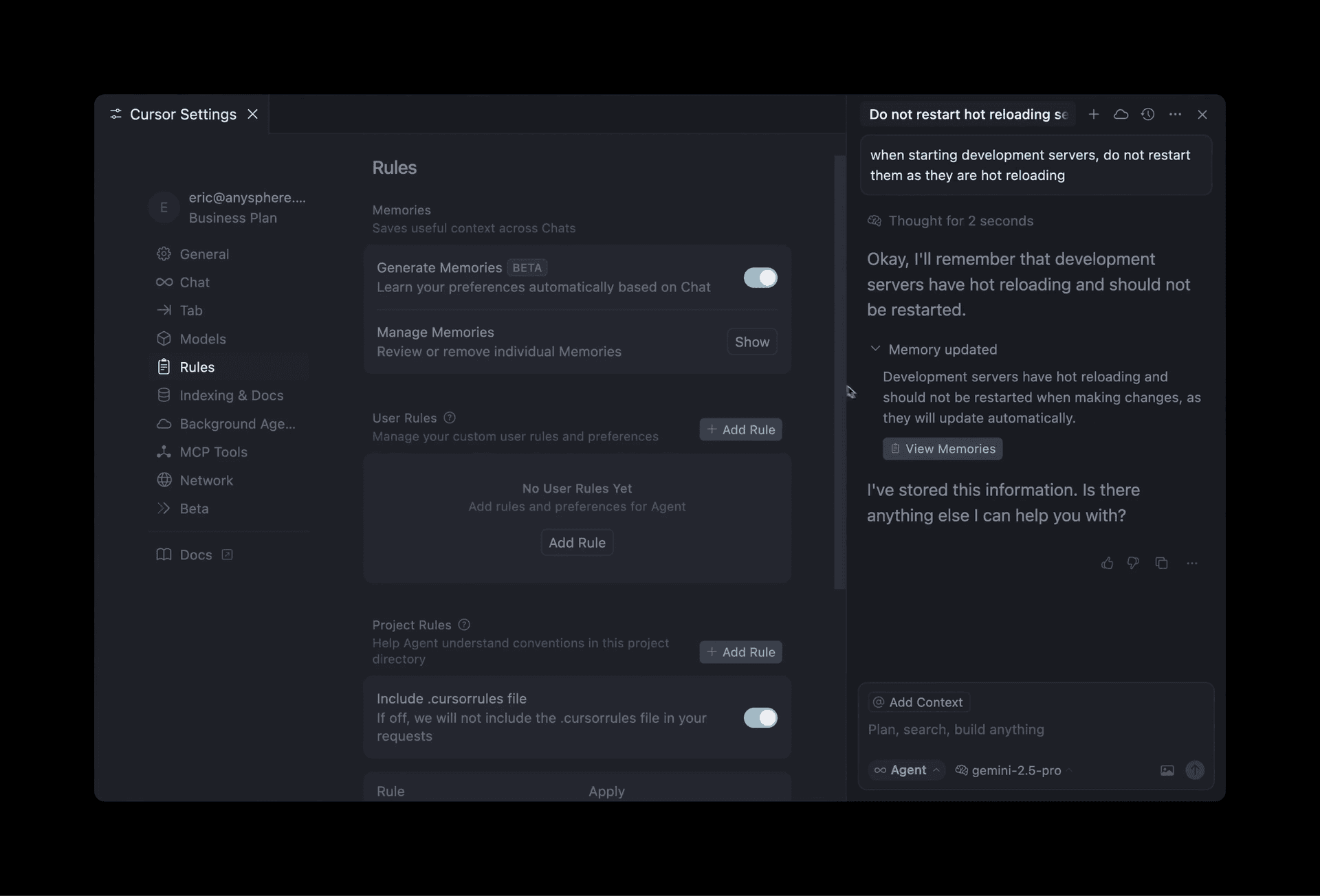
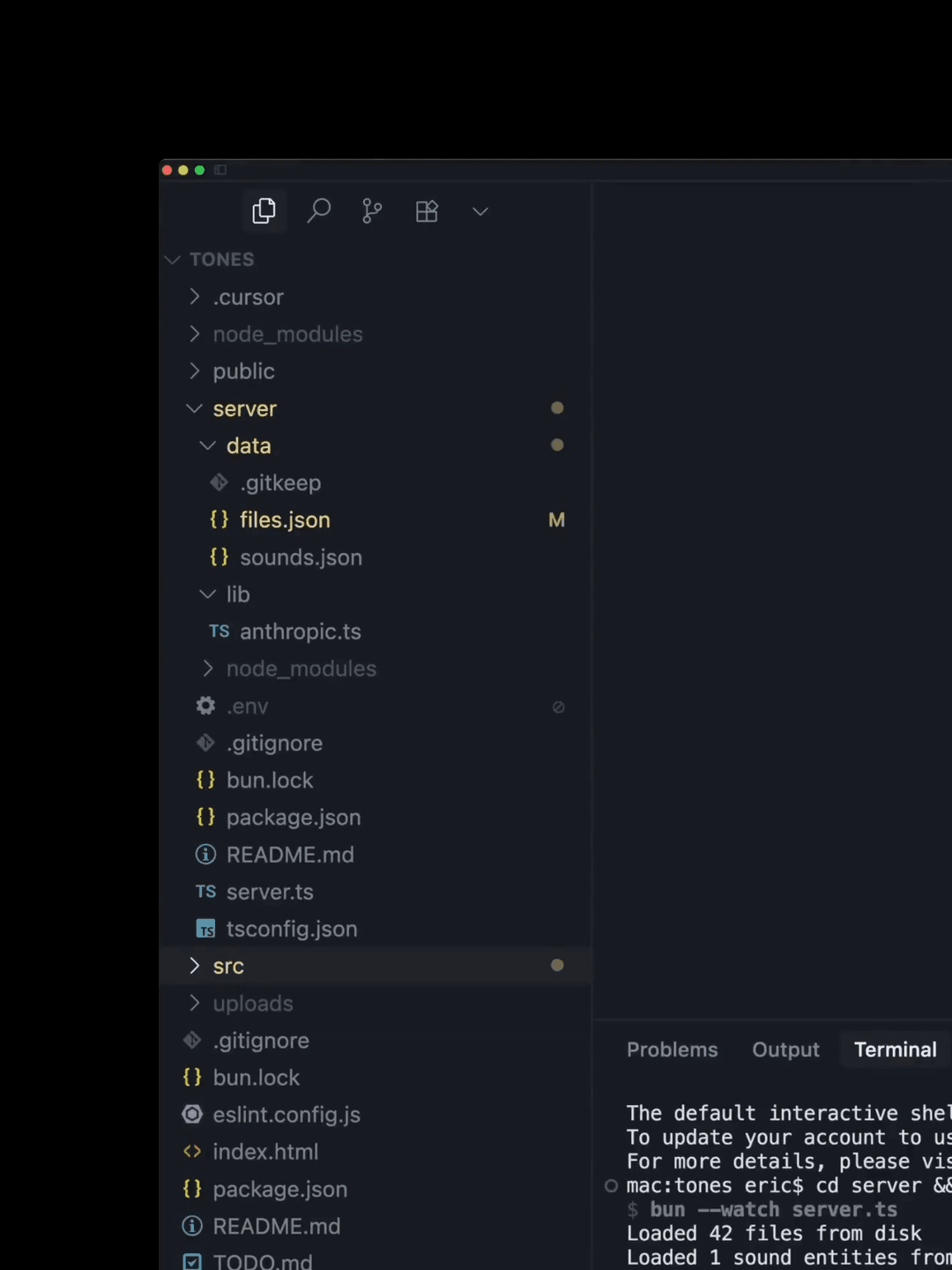
建立在 VS Code 生态之上,也意味着继承它的图标集 Codicons。
更大的问题是概念覆盖范围。Cursor 持续引入的一些概念,在任何通用图标库里都不存在;还有一些虽然能找到,但从来没有在同一套图标中完整出现:AI Agent、并行与串行执行、单线程与并行线程、不同级别的思考强度、成本与算力、Bugbot,以及许多其他概念。
通用图标集可以勉强延伸一段时间,但产品发展到某个阶段,就必须拥有自己的视觉词汇。
所以实际任务可以归纳成三点:
- 把全部图标重新绘制成一个统一系统;
- 覆盖 Cursor 独有的产品概念;
- 以图标字体交付,并且替换旧字体时不能破坏任何已有引用。
最后一点对整个项目的影响,比听起来更大,后面还会详细讲到。
两种尺寸,两种风格
两种尺寸
新图标提供两种尺寸,各自使用独立网格:
- 16px 是主要尺寸,通常以 16px 显示,但可以缩小到 12px,仍然保持可读性。描边宽度为 1.25px。
- 24px 是稍大的版本,描边略粗,为 1.5px;只要额外空间允许,就会加入更多细节。
两种尺寸:24px 版本拥有更丰富的细节和更粗的描边。
之所以需要两种尺寸,是因为一枚图标可以被缩放的范围终究有限。16px 图标绘制在 16px 网格上,使用 1.25px 描边,大约从 12px 到 20px 都能保持良好效果。
超过这个范围以后,所有元素都会一起被放大:显示到 32px 时,1.25px 描边会变成 2.5px,比设计师在该尺寸下正常选择的线条粗得多。而且小图标已经针对小尺寸进行了简化,放大后多出来的空间只会空着,无法承载本可以加入的细节。
所以从 22px 开始,系统会改用 24px 版本。它绘制在自己的网格上,使用 1.5px 描边,并在空间允许时增加细节。这和字体设计中的光学字号很相似:Text 与 Display 使用不同的字形版本,而不是把同一张图简单放大或缩小。
找到 1.25px
找到 1.25px 这个描边宽度花了不少时间。1px 放在文字旁边显得太细,很难准确解释原因,只是感觉支撑不住自己;1.5px 又显得过重。
使用 1.25px 时,16px 图标放在 Cursor 的定制字体 Cursor Gothic 旁边,看起来刚刚好。遇到这类决定,只能相信眼睛。最终记录下来的数字,不过是视觉判断已经完成之后留下的结果。
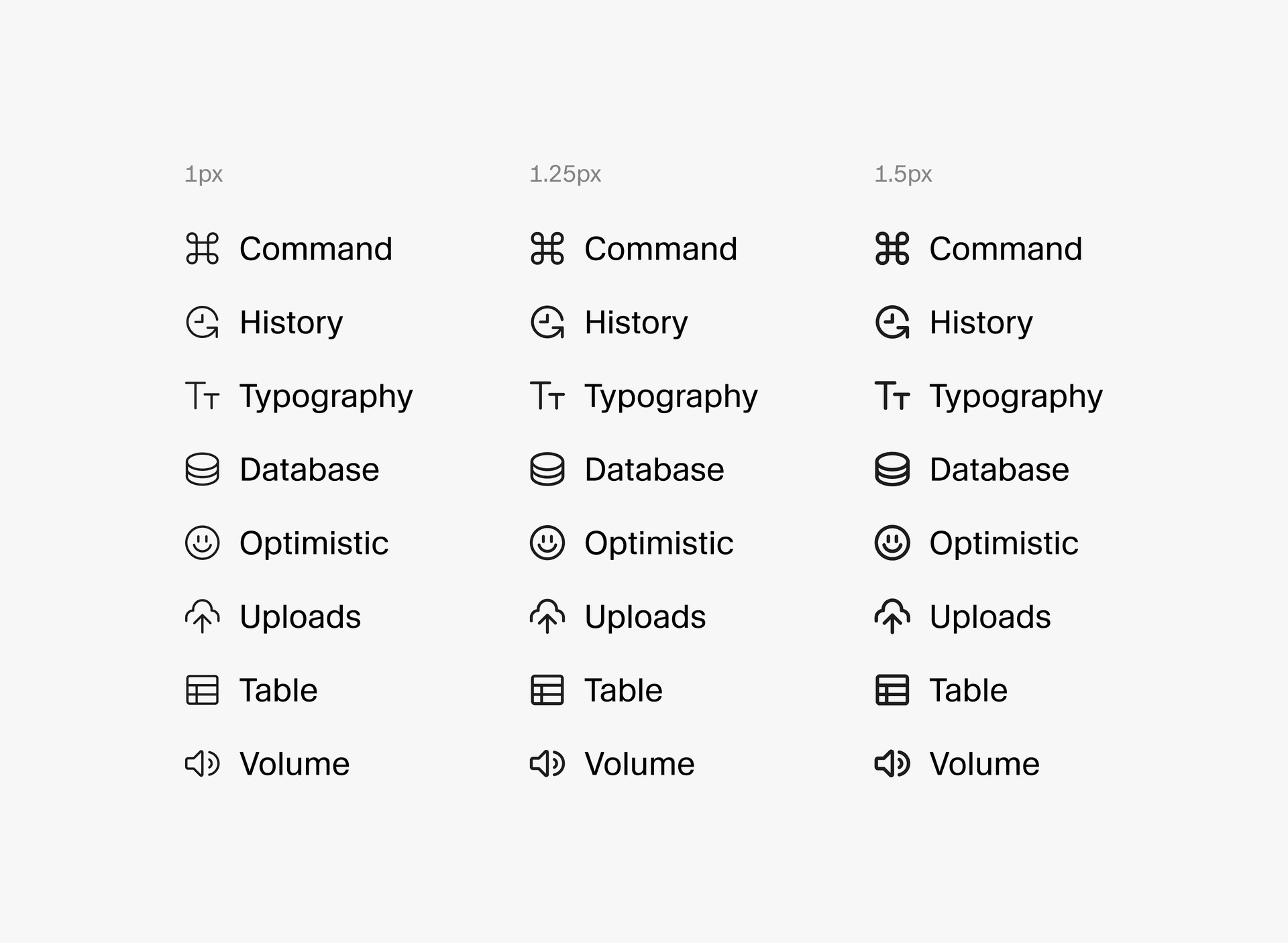
1px 太细,1.5px 太粗,1.25px 刚刚好。
1.25px 描边也意味着图标不会对齐像素网格,这与常见建议相反。为什么?因为这些图标会以 12px、14px、16px 甚至 20px 显示,并不存在唯一可以对齐的网格;在现代显示器上,1.25px 描边依然足够清晰。
如果坚持对齐,就必须为每一种实际显示尺寸单独设计。因此我把它们当成符号来处理,更接近小型 Logo 或字体里的字符,而不是固定尺寸的位图。
两种风格
图标包含两种风格:
- Outline 图标由描边构成;
- Filled 图标由实心形状构成,内部细节直接从填充形状中挖空。
并不是每枚图标都有填充版本,只有产品真正需要的那些才有。这对于如此规模的图标集非常正常。
Outline 与 Filled 两种图标风格。
光学形状
两种尺寸背后都有一套光学形状系统:方形(Square)、圆形(Circle)、横向(Horizontal)与纵向(Vertical)。
每一种形状都经过尺寸校准,让基于不同形状构建的图标看起来同样大。例如,一个圆必须比方形实际画得稍大,视觉上才会拥有相同体量。
大多数图标都能归入这四类,但并非全部。对角线形状尤其容易在每一种框架里显得别扭。这时我会选择最接近的一种,通常是圆形,再凭视觉调整。
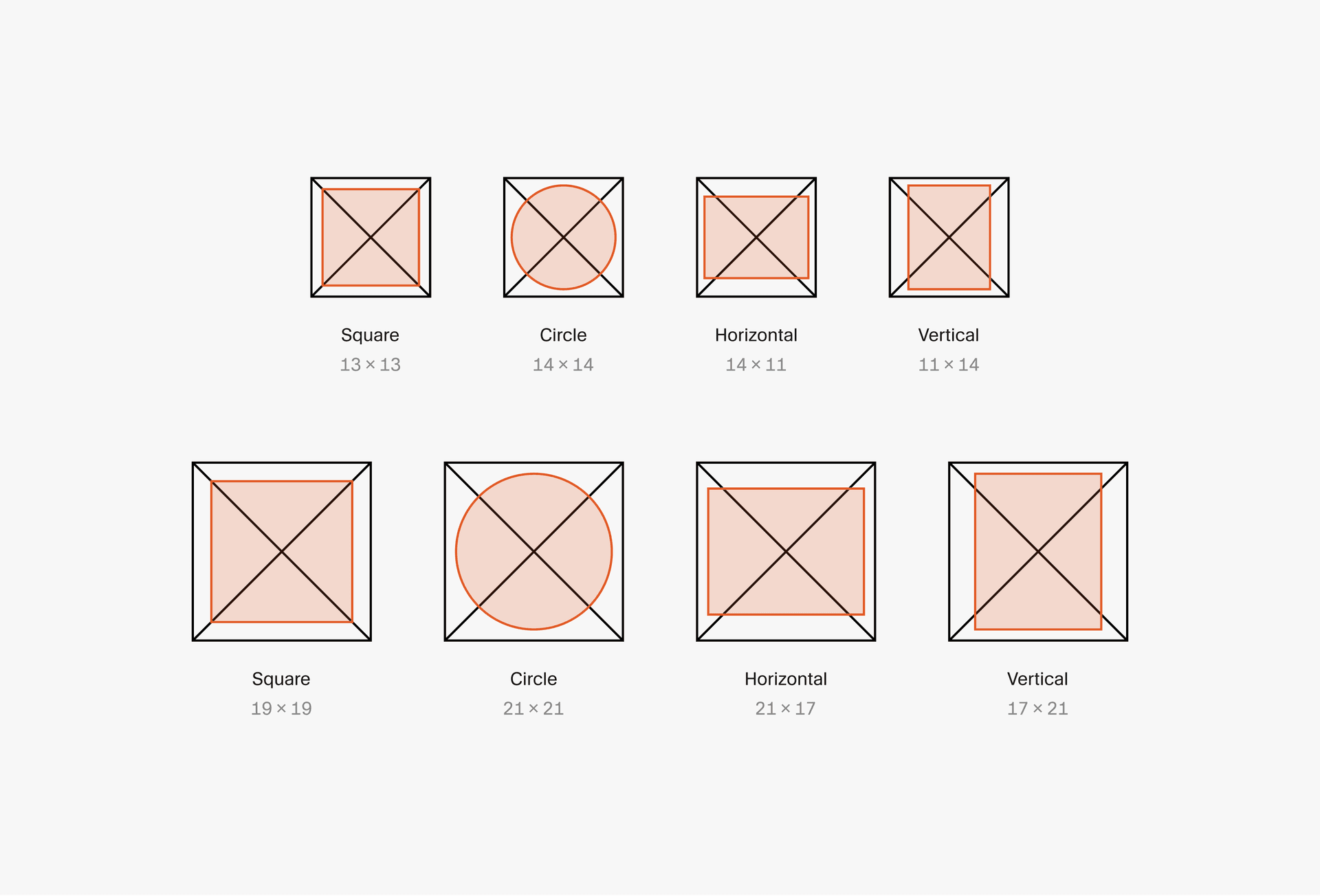
两种尺寸使用的光学形状。
按光学形状分组的部分图标。
构造方法
这套图标更接近技术制图,而不是有机图形——它们像带有友好收尾的示意图。
整套系统采用一致的构造方法:先从水平线、垂直线或 45° 斜线开始;概念需要时再允许其他角度;最后逐渐把转角变圆,直到形状与表达的概念一致。
例如,一朵云并不是用几个圆拼出来的,而是从直线段开始,再把连接处变圆。火焰图标也用同样方式构造:倾斜线段加圆角。整套系统极少使用自由曲线,或者直接截取圆形曲线。
这些图标更接近技术制图,是带有友好收尾的示意图。
正是这套构造逻辑,让 600 多枚图标看起来像出自同一只手。它也非常适合编程工具:精确、工程化,同时通过圆角与圆形端点避免变得冰冷。
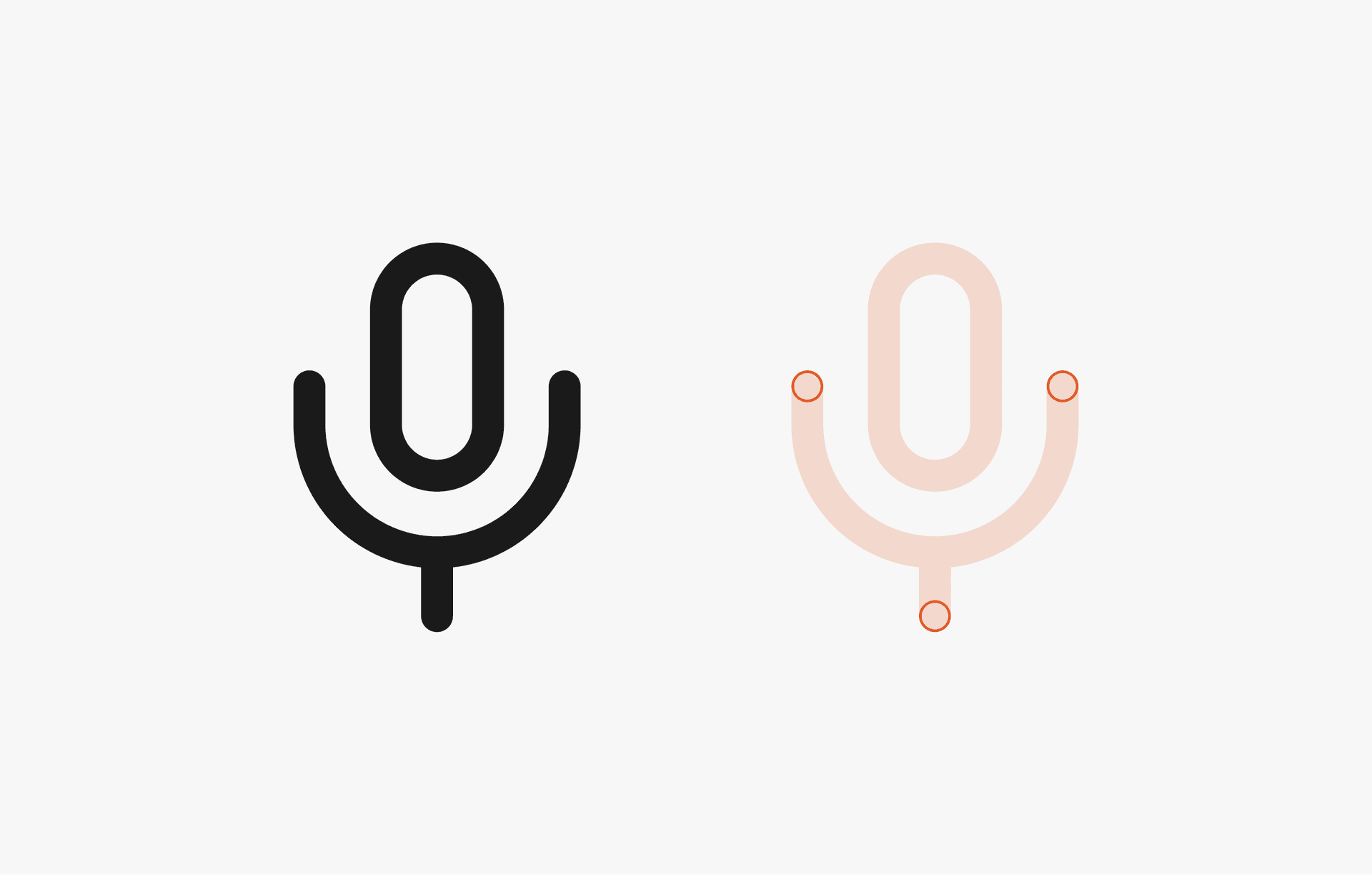
所有描边都使用圆形端点。
技术感
视觉风格的目标是技术化、克制,而不是装饰性。
有些图标可以采用开放形状,例如表现元素重叠,或者单纯作为风格选择;但在这种情况下,我们会强烈倾向于闭合形状,让图标保持简单和技术感。这也能提高它们在极小尺寸下的可读性。
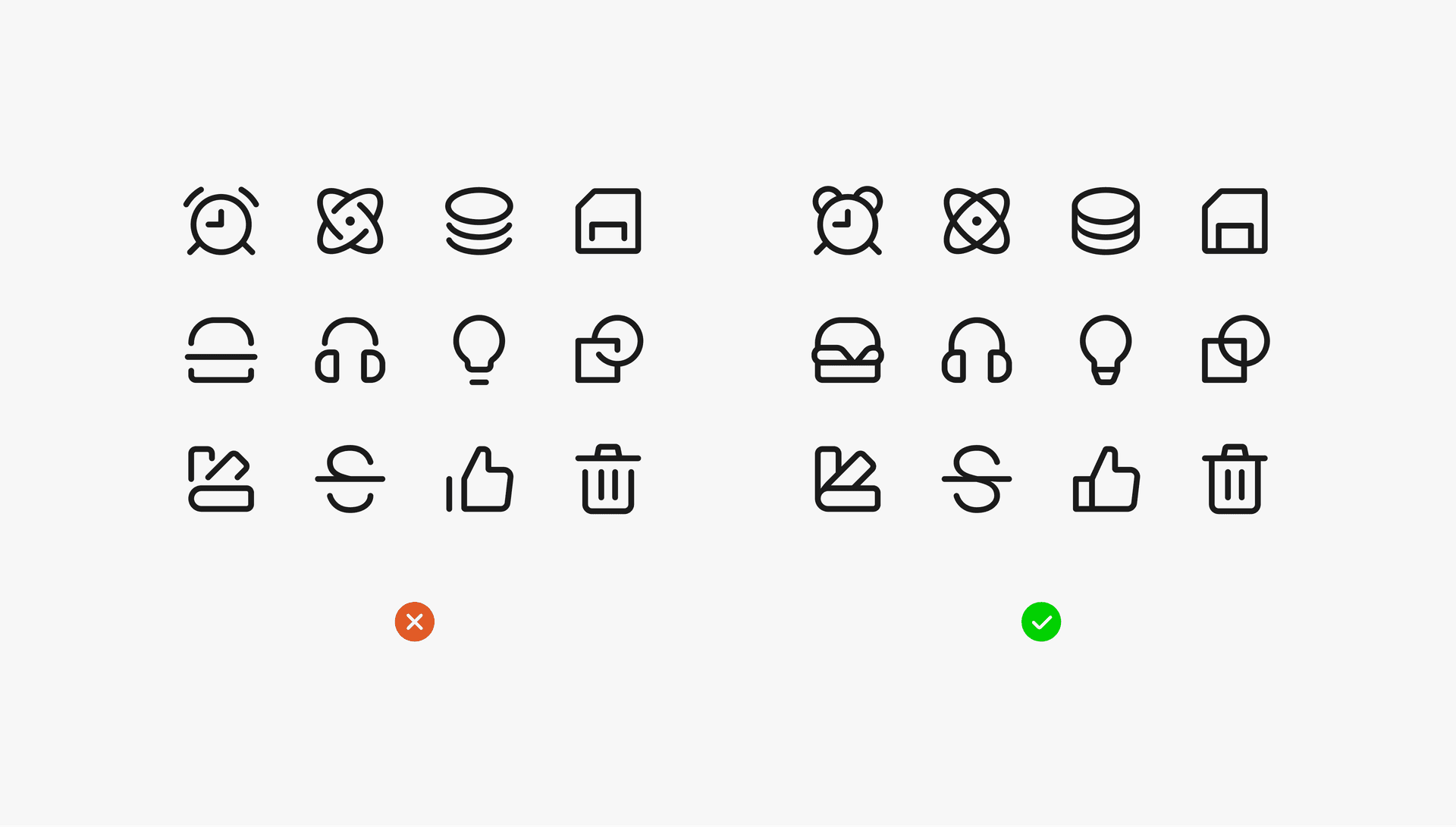
优先选择右侧的闭合形状,而不是左侧的开放形状,让图标更简单、更技术化。
同样,当斜杠穿过一枚图标时,不会添加假装某个物体位于后方的阴影,只会在形状中做一个干净的切口。
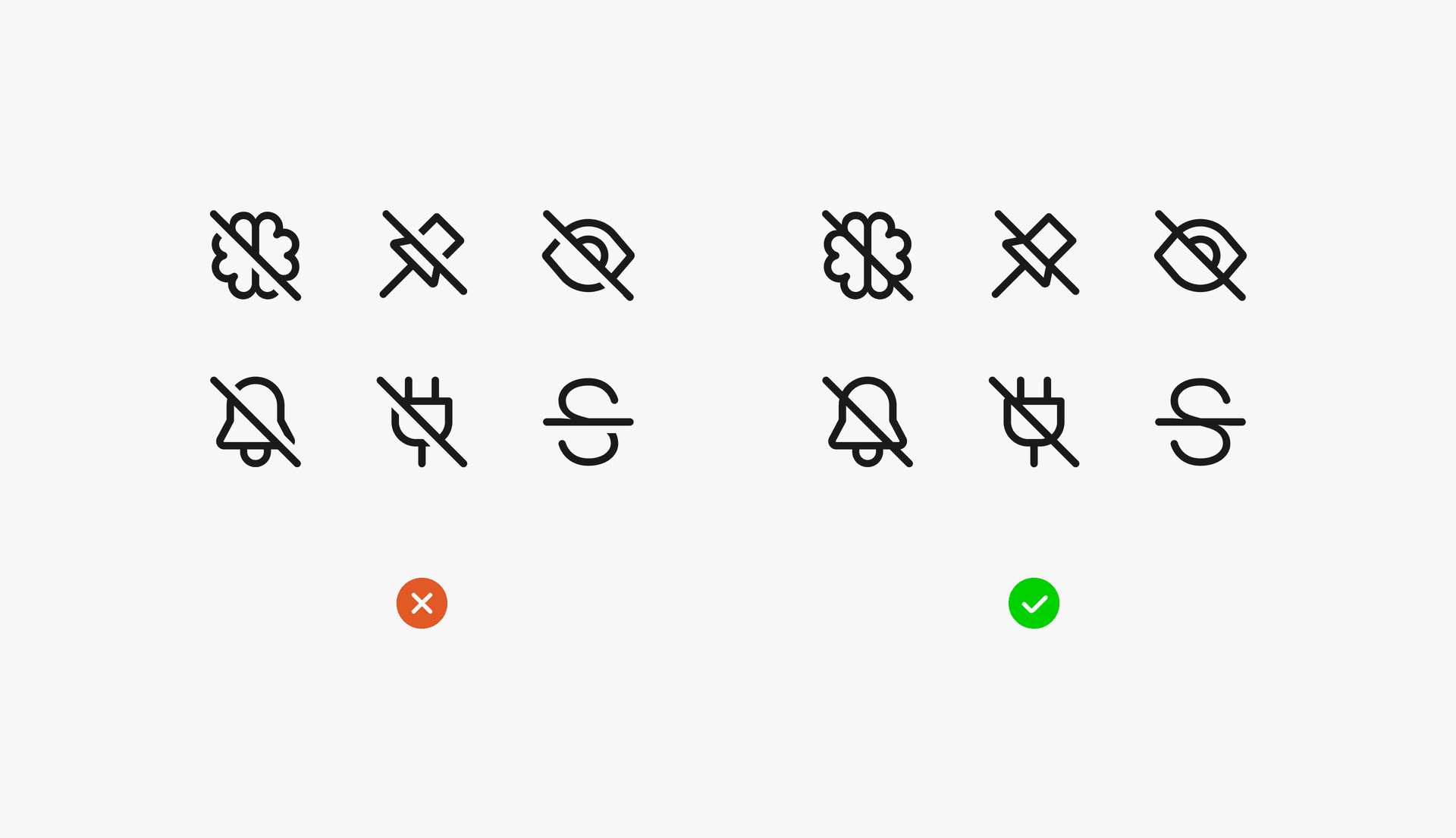
右侧的斜杠直接切开图标,不使用左侧那样的假阴影。
尽可能延长线条
受到等宽字体开发者美学的启发——字符和竖笔会延伸以填满横向空间——Cursor 图标也会尽可能延长线条,形成独特视觉特征。
这并不是适用于每枚图标、每个细节的硬规则,更像是一种反复出现的倾向。
原本可以更短的灰色线条被延伸为黑色版本,借鉴等宽字体美学。
高的东西就让它保持高
图标不会被强行塞进正方形。铅笔应该高而窄,钞票应该宽,它们本来是什么比例,就应该呈现什么比例。
把所有物体都挤进同样大小的方框,正是图标产生“玩具感”的原因:形状被充气,只为填满根本不需要的空间。在编程工具里,物体应该看起来像它自己,而不是玩具。在 Cursor 图标系统中,如果一个东西本来很高,就让它保持高。
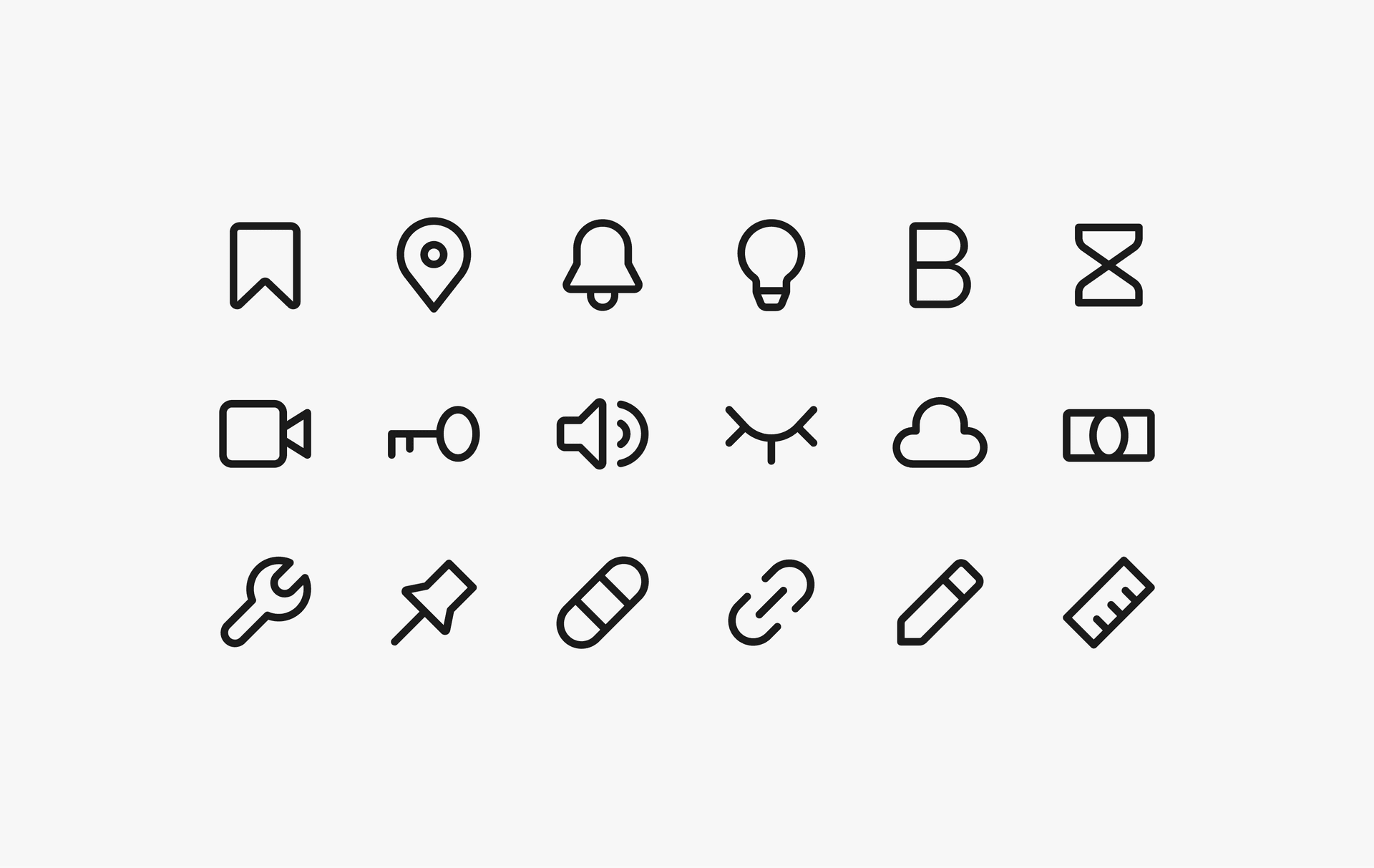
保留自然比例,避免玩具感,让图标更实用。
跟随指针方向
Cursor 的指针从左下指向右上,所以任何可以朝向两边的图标也遵循同一方向:斜向箭头、飞行物体,以及一个元素位于另一个元素上方的组合,小元素都会放在右上。
斜杠则从左上指向右下,因为斜杠用于取消某个方向,理应与主方向相反。
没有人会在屏幕上主动读出这条规则。但如果缺少这类规则,整套图标很快就不再像来自同一个地方。
可以朝向两边的图标跟随 Cursor 指针,斜杠则朝向相反方向。
恰到好处的圆润
形状的圆角经过校准,落在过于尖锐和过于柔软之间。它们应该既精确,又容易接近。
不会太几何,也不会太像泡泡,圆润得刚刚好。
保持一致
文件夹、文件、烧瓶、旗帜、眼睛、箭头、缺口和徽章等重复元素,每一次出现时都使用同样画法。
如果一个文件夹出现在十枚不同图标里,它始终是同一个文件夹。整套系统持续追踪和管理超过 155 种元素、物体或视觉属性。
重复元素每次出现时都保持一致。
要么锋利,要么放弃
早期我还试图挑战整套系统的圆润感。我再次从字体设计中获得灵感,尝试让大曲线保持圆润,但把描边端点和小细节改得尖锐。
从正常观看距离几乎看不出区别;放大以后,则能看到一种安静的刚柔混合。我很喜欢它,但它没有解决任何真实问题,所以最终还是保留了传统的圆角版本。
受字体设计启发:大曲线保持圆润,描边端点和小细节变得尖锐。
光学校正
这是图标系统经常跳过的部分,却是我最喜欢的部分。
Logo 设计师总会做这些校正,字体设计师更是凭本能完成它们;但在图标系统中却很少见。因为面对数百枚精细的小图标,需要投入大量工作,而最终效果又很难被人明确指出。
一个很合理的问题是:在 16px 下真的看得见吗?把两个版本并排放置,差异几乎难以描述。但界面会被放大,24px 版本也会出现在更大的尺寸上;而且这些处理会在人尚未明确察觉之前发挥作用,就像字体在 10pt 下的油墨陷阱。
坦白说,其中一部分只是职业标准。这是机器内部:没有人会打开它,但里面仍然应该保持整洁。
光学缺口
当两条或更多线条相交时,形状堆叠会让交点看起来比实际更黑,转角因此产生堵塞和视觉堆积。
所以我会在交点切出一个很小的缺口,就像正文字体会把字母 A 的紧密转角打开一样。在 16px 这种小尺寸下,这个细节几乎看不见;但仔细观察时,你会明白它为什么感觉刚刚好。
光学缺口会打开描边交汇处过于紧密的角落。
描边变细
与光学缺口类似,当太多线条汇聚在同一位置时,其中一些线会变细,避免局部视觉重量过大。
描边变细可以降低多条线汇聚处的视觉重量。
让所有圆点各就各位
结束一条线的圆点、代表“更多”的圆点,以及单独悬浮的圆点,需要使用略微不同的尺寸才能显得正确。整套系统会追踪每一种情况。
每一种单独圆点都需要适合自身情境的尺寸。
留意间隙
有些图标的重叠形状之间需要留出间隙,例如文件夹上叠加一个加号,或者两个方形重叠。
我把这些间隙称为 Cuts。规则是:在 16px 网格上,间隙绝不能小于 3 个网格单位。小于等于 2.5 时,形状会开始接触、重叠并融合成一团模糊轮廓;3px 以上才能给小图标留下需要的呼吸空间。
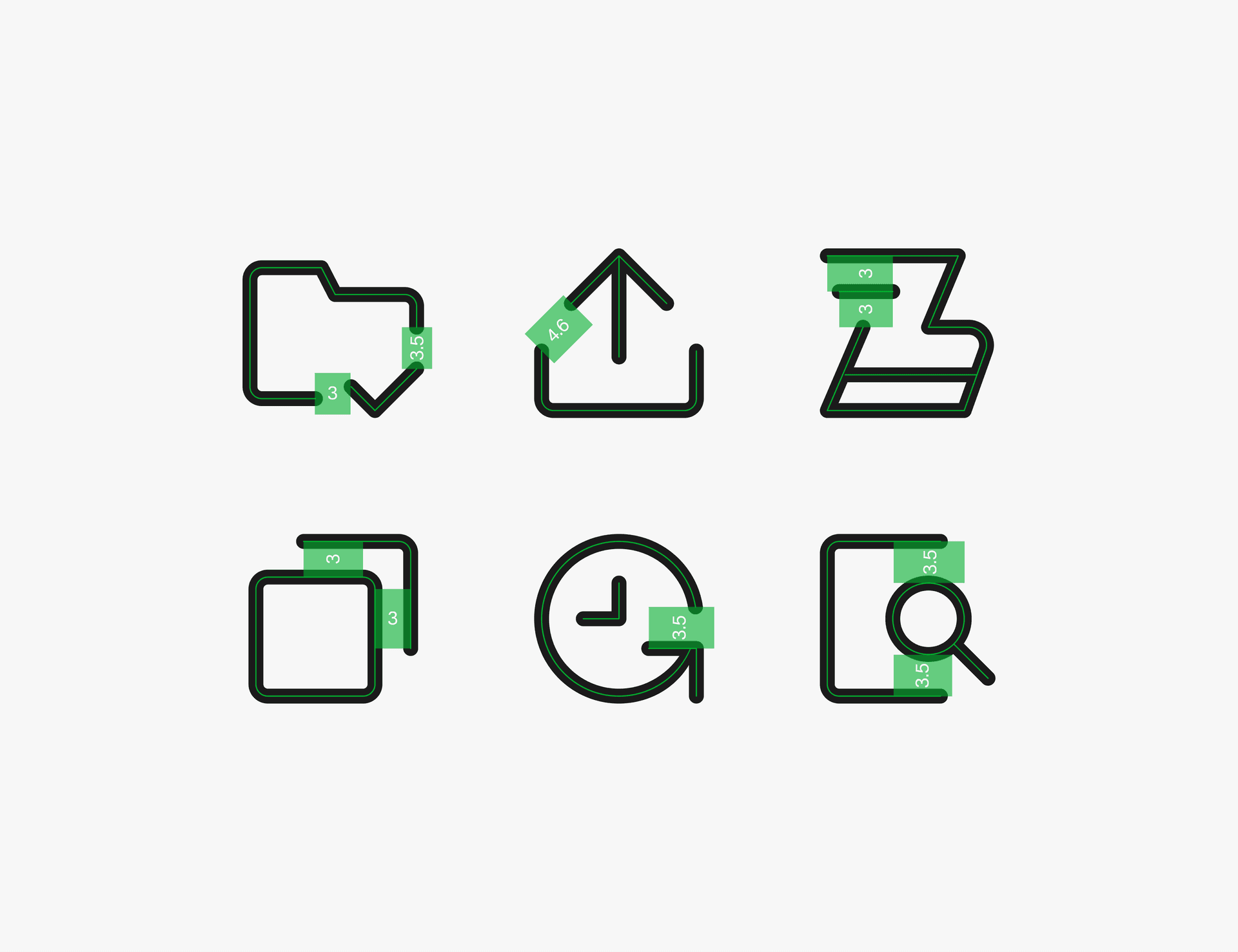
元素之间保留最小安全空间,防止它们在小尺寸下模糊成一团。
追求绝对完美
做这些决定时,我比较过的一些版本只相差 0.25px。图标最终以 16px、甚至 12px 显示,这点差异理论上不应该重要,但不同版本就是给人不同感受。
我不断调整最细微的细节,一个版本接着一个版本,直到其中一个终于感觉刚刚好。
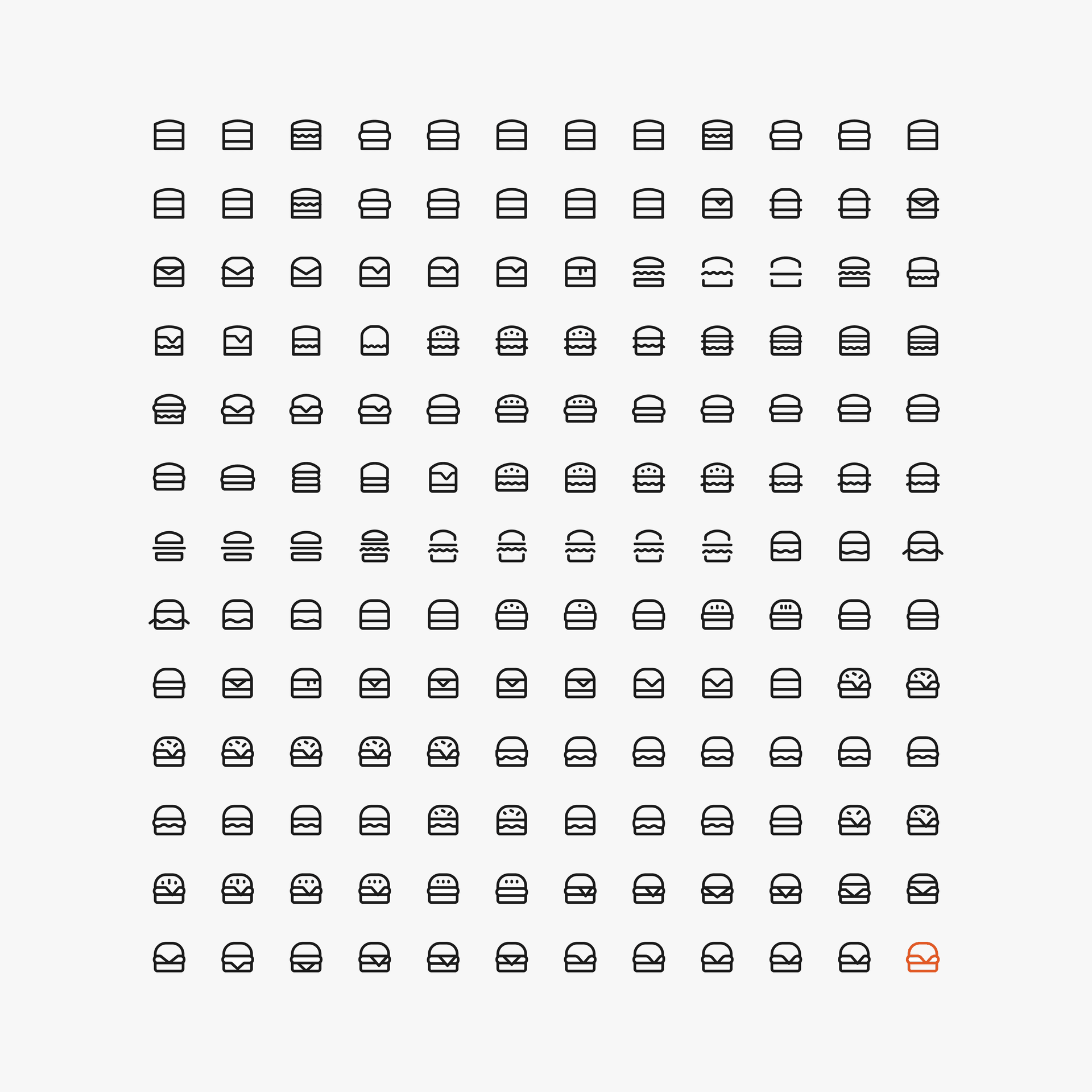
为了找到最合适的版本,一枚汉堡菜单图标经历了 156 次探索。
一致性是一种基础设施
看到这里,你大概已经明白,用这种方式绘制每一枚图标需要很多时间。再乘上几百枚,绘制本身其实只占工作的一半;另一半是让整个集合保持一致,而这部分依赖的是基础设施,不是记忆力。
我始终维护三个核心 Figma 文件:
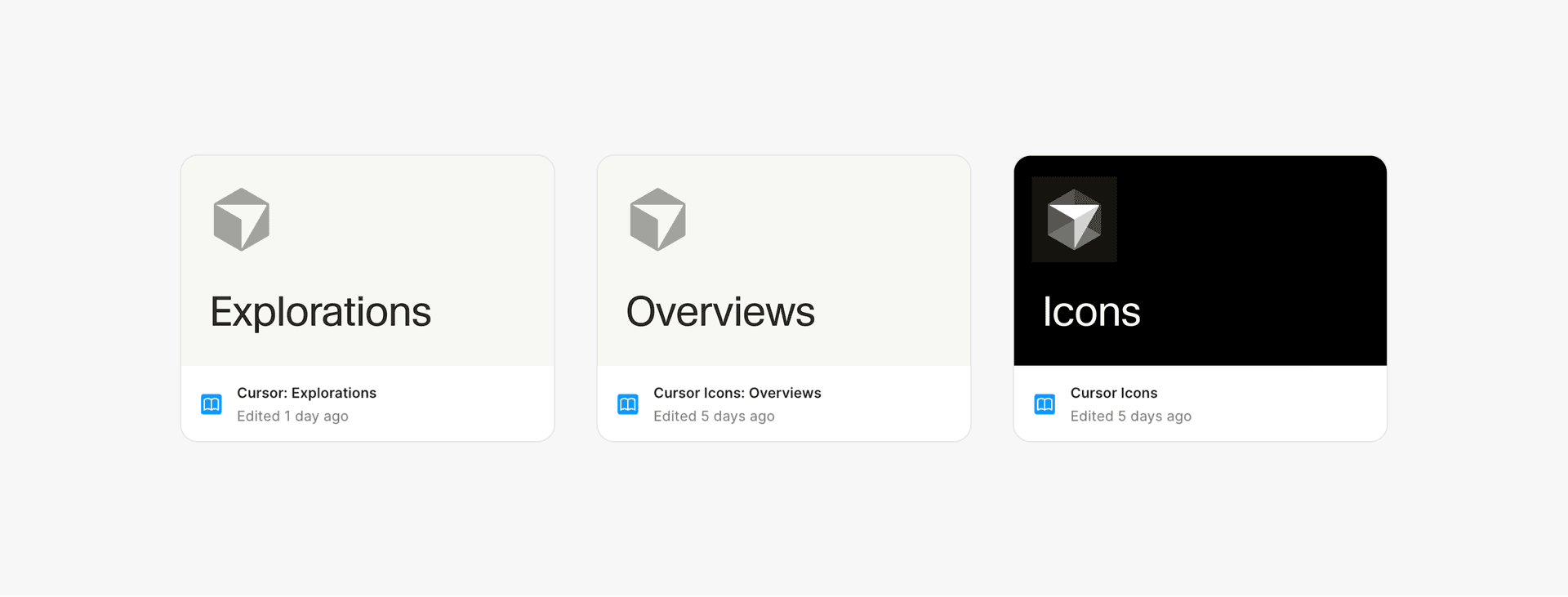
1. Explorations
这是一个私密的探索空间,每枚图标或每个概念都会在这里经历几十次、甚至上百次尝试。
远看非常混乱,但内部其实有明确组织:每个概念拥有自己的区域,以及一整排对应尝试。
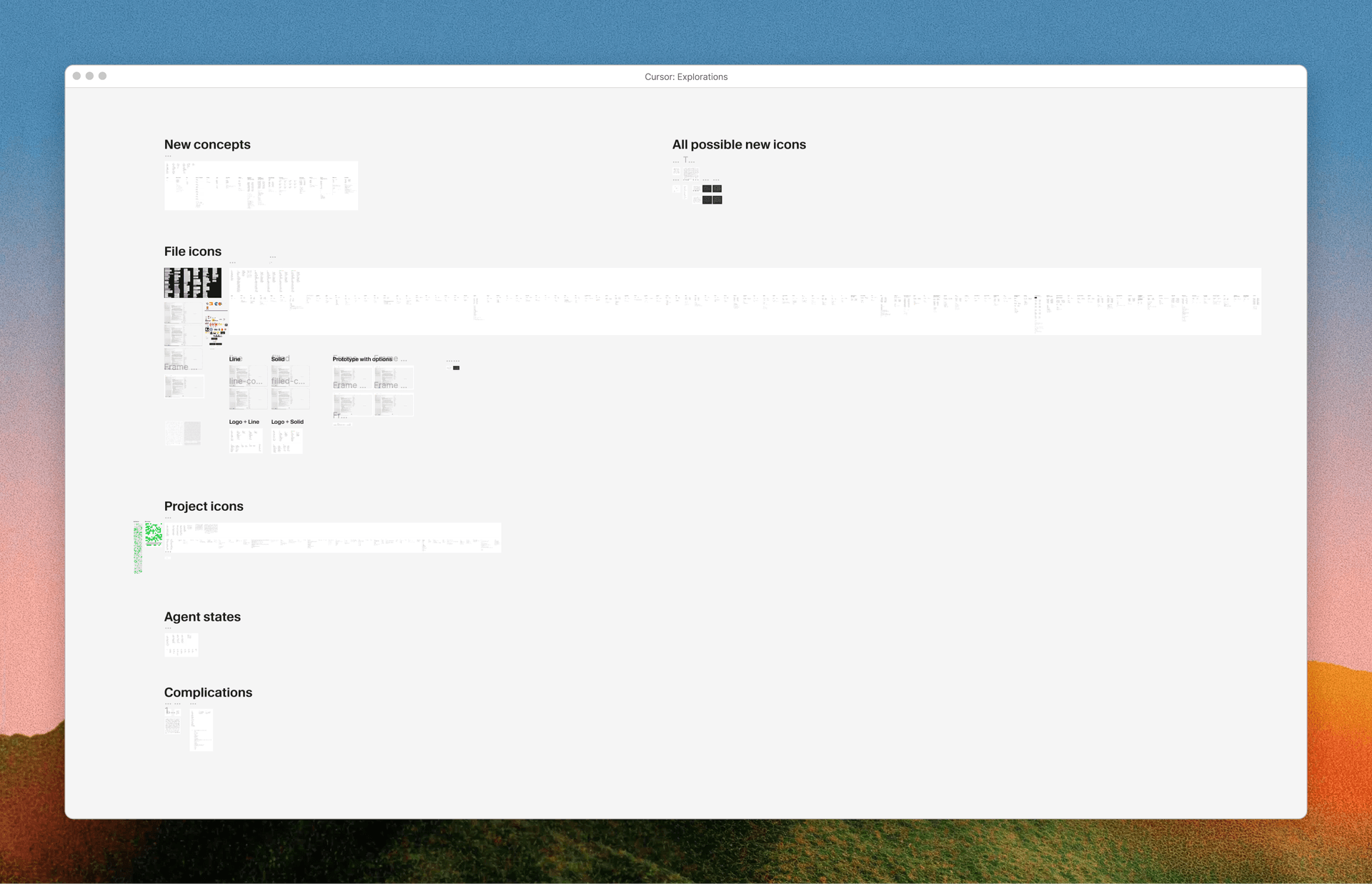
所有探索都发生在 Figma Explorations 文件中。
2. Overviews
这是整套图标的查询表,所有重复模式都被排列在一起接受审查。它用来回答以下问题:
- 光学形状: 哪些图标遵循哪一种光学形状?
- Cuts 与间隙: 小形状切入大形状时,每一处间隙在视觉上是否一致?
- 修饰符: 小型加号、减号和 X 徽章是否每次都使用同样的尺寸和位置?
- Hinting: 当细节被简化成一条线时,简化方式是否一致?
- 实心风格: 填充图标不止一种处理方法,每一种方法自身是否保持一致?
- 圆点与缺口: 小圆点是否同样大,缺口是否拥有同样深度?
- 透视与对角线: 3D 图标和斜向图标是否共享同一个角度?
- 物体: 一枚图标里的文件夹,是否和另外九枚图标中的文件夹完全一致?
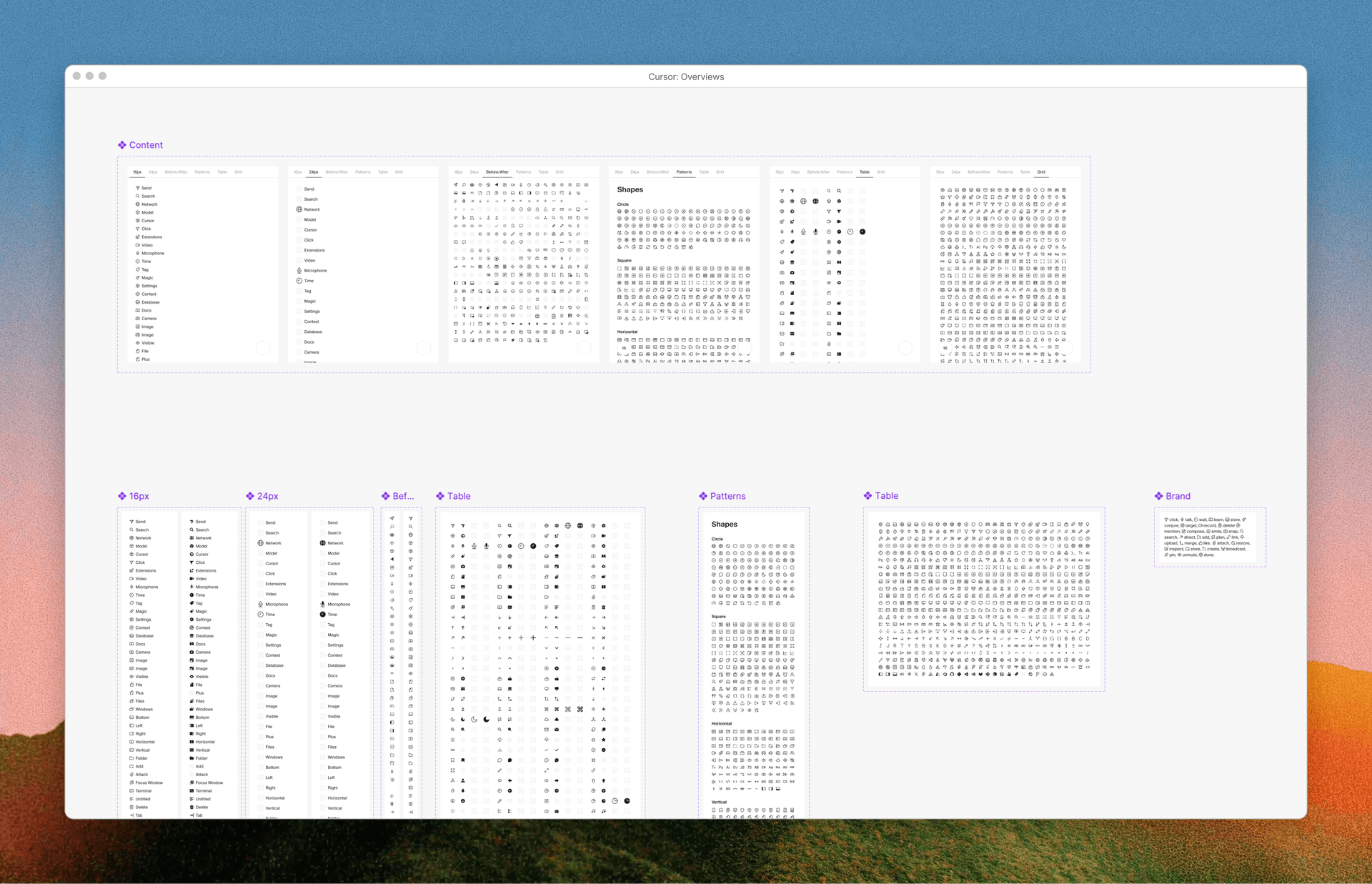
Figma Overviews 文件会追踪图标系统中每一项视觉与语义特征。
最后一个问题永远没有结束的时候。系统需要追踪动物、箭头、块状箭头、环形箭头、盒子、建筑、图表、示意图、尖括号、设备、表情、旗帜、手、人物、笑脸、多元素图标、排版图标、多线条图标、Git 图标、布局图标、媒体播放图标、开放状态、指针、带斜杠图标、工具、波浪、声音、球体、钞票、铃铛、书籍、括号、大脑、Bug、日历、云、聊天气泡、评论气泡、控制台、控制器、勾选、芯片、时钟、指南针、转角、立方体、圆柱、数据库、显示器、圆点、水滴、信封、眼睛、文件、文件夹、烧瓶、网格、井号、耳机、沙漏、Issue、锁、放大镜、面具、便签、加号、减号、X、星号、播放、暂停、停止、录制、回放、省略号、感叹号、问号、窗口、标签页、PDF、铅笔、方块、闪光、星星、图片、盾牌、印章、服务器、扬声器、目标、线程、塔、雨伞、VR 头显、钱包、数字,以及 A 到 Z 的字母。
每一个元素,无论出现在哪里,都必须像它自己。
一旦某种模式发生漂移,差异就会变得可见。所有这些细节叠加在一起,才能让整套图标感觉是一个统一系统,而不是把许多零件拼在一起。
3. Icons
这是存放全部最终图标的核心 Figma 文件。每枚图标都是一个组件,带有两个属性:Filled(true 或 false)与 Size(16px 或 24px)。
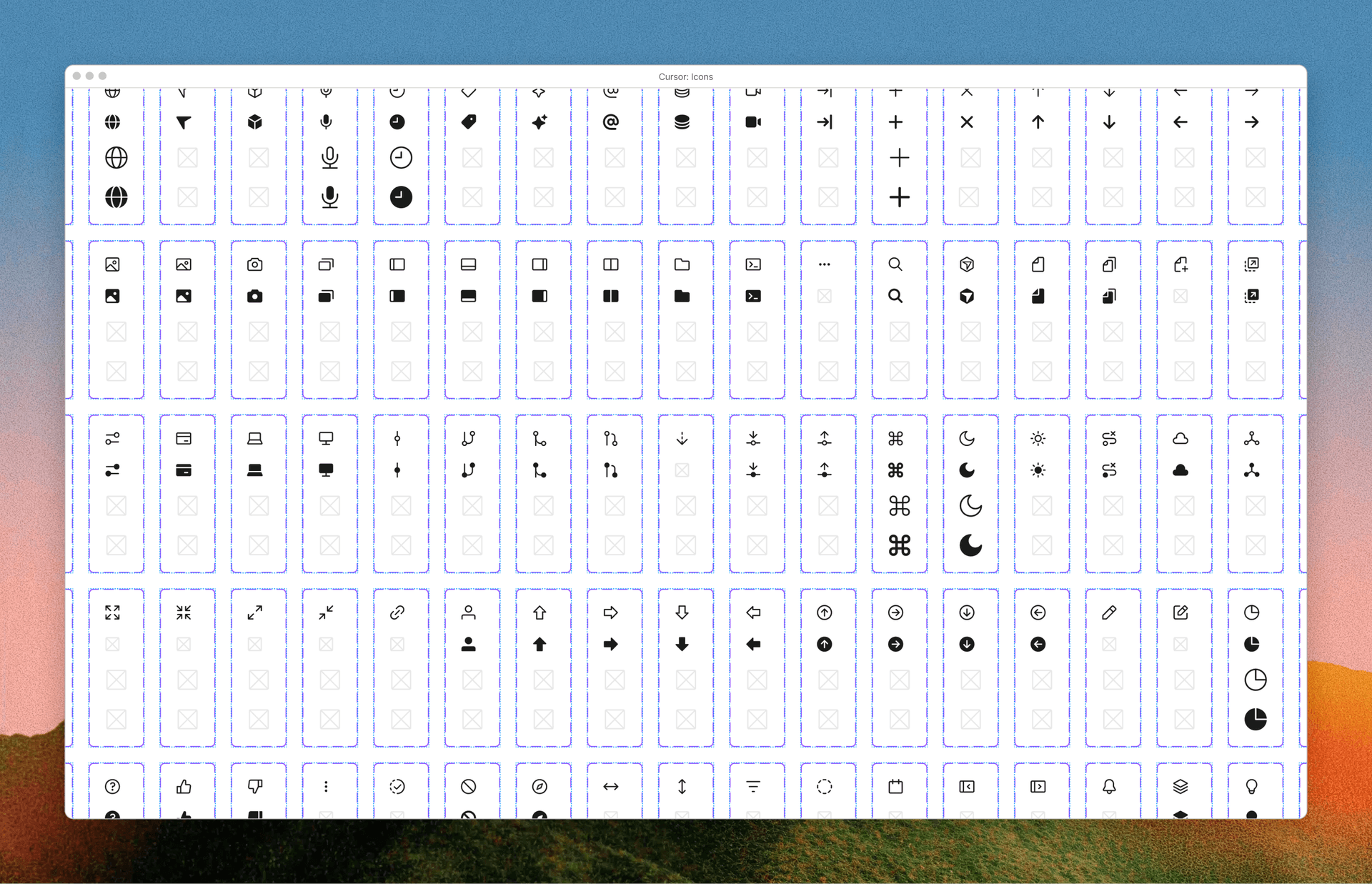
包含全部组件的 Figma Icons 文件。
离开桌面
一致性工作的另一部分发生在桌面之外。我会把 Overviews 原型镜像到手机上,因为手机会以绝对尺寸显示图标,没有缩放。
你必须在绘制文件以外的地方观察这套图标,并且使用一台 16px 真正就是 16px 的设备。
底层替换
前面提到,新图标必须替换旧图标,而且不能破坏任何已有引用。下面解释这到底意味着什么。
图标最终以两个字体家族发布,分别叫 Cursor Icons 16 和 Cursor Icons 24。在图标字体里,每个字形都位于一个 Unicode 码位上,例如字母 A 对应 U+0041。
旧字体包含 645 枚图标和 645 个码位,产品各处都在引用这些位置。如果新字体继续沿用相同分配,替换就可以自动发生:加载新字体以后,arrow-up 仍然位于它一直所在的位置。
所以这成为一条规则:每一枚旧图标都必须在原码位上重新映射到替代图标;没有替代方案的图标则要被明确标记为退役,而不是意外丢失。
管理 645 枚图标之间的映射需要专门工具,所以我构建了一个迁移仪表盘。每枚旧图标都会处于四种状态之一:待处理(To Be Processed)、已处理(Processed)、已移除(Removed),或者已经与替代图标绑定(Coupled)。
仪表盘会警告缺失的 SVG 和重复码位,并用网格展示整套图标:已绑定图标显示绿色,已移除图标显示红色,点击一次即可查看前后对比。
用于追踪旧图标集迁移到新图标集的仪表盘。
交付不止是交接文件
交付不是把一堆文件扔过围栏。它是一个完整包:Figma 源文件、图标字体、导出的 SVG,以及一个团队日常查找和使用图标的配套网站。
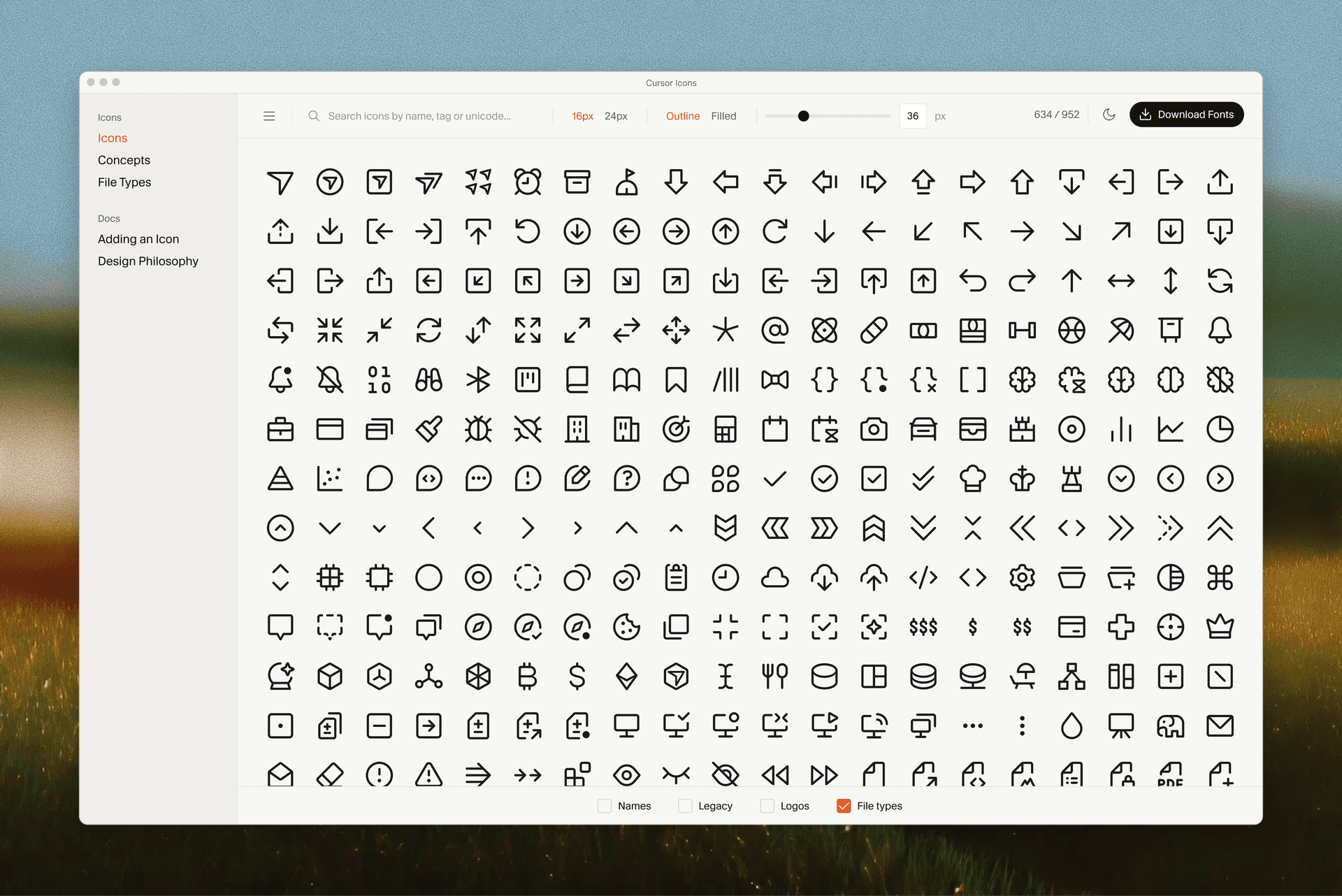
团队日常使用图标系统的配套网站。
悬停、点击、复制
主页以网格展示全部图标,提供常见的尺寸、风格和搜索控件。更实用的部分是悬停:不需要点击,就能看到放大后的图标、对应码位,以及快速操作——复制 SVG、下载图标,或者复制符号。
多数时候,这已经足够。
点击以后会打开详情视图。你可以放大或缩小图标,检查它在不同尺寸下的表现,并查看标签。最新字体文件也从同一个地方下载,所以网站始终提供图标集的当前状态。
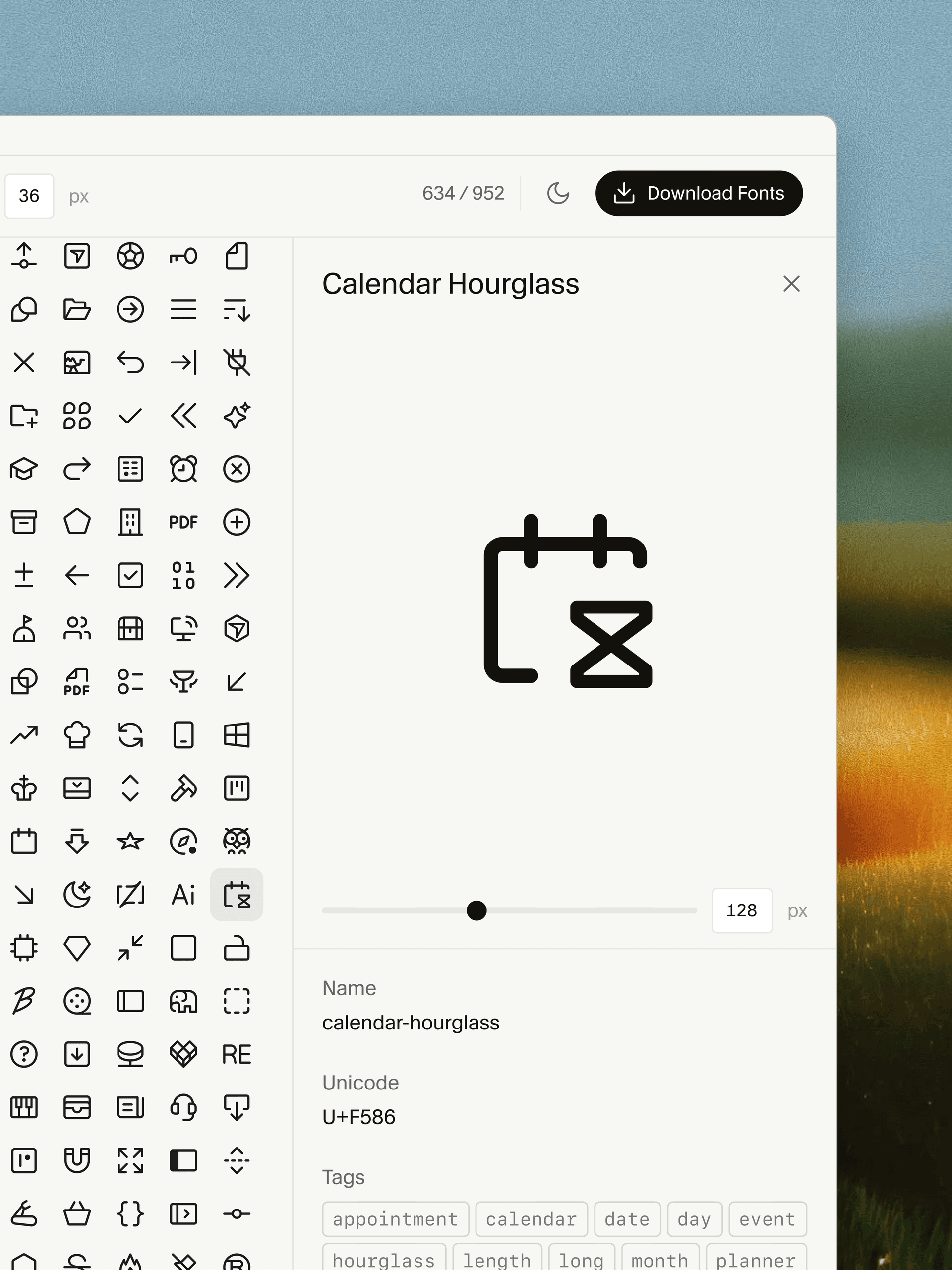
把鼠标悬停在网格图标上,会出现带有快捷操作的提示层;点击则打开详情侧栏。
找到你叫不出名字的图标
搜索不仅匹配名称,也会匹配标签。这一点对于寻找已知图标没有那么重要,却能解决更困难的情况:当有人面对一个新概念,需要知道图标集是否已经覆盖它。
搜索“search”时,即使 magnifying-glass 的名称里没有这个单词,也应该出现在结果中。整套系统拥有 1,274 个标签,大多数问题都不再需要滚动浏览数百枚图标。
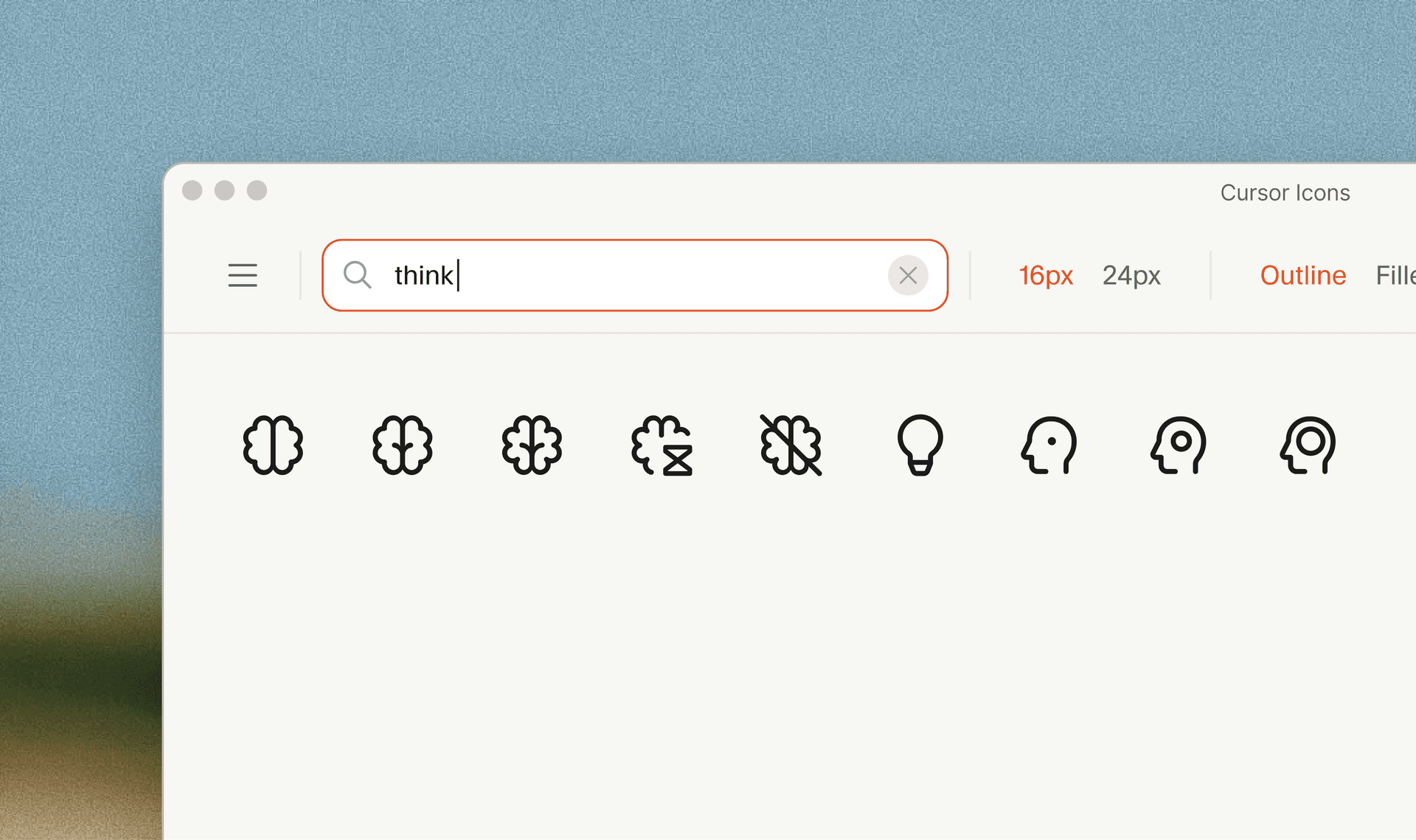
当人们需要寻找能够表达新概念的图标时,搜索尤其有用。
“Bugbot 应该用哪枚图标?”
Concepts 页面用一张表把每个 Cursor 概念固定到唯一图标上。
它的意义是让每一个“X 应该用哪枚图标?”始终只有一个答案,而且随着产品成长仍然只有一个答案。缺少这张表,一套系统会逐渐为同一个概念发展出两枚图标;到那时,它就不再是一个系统。
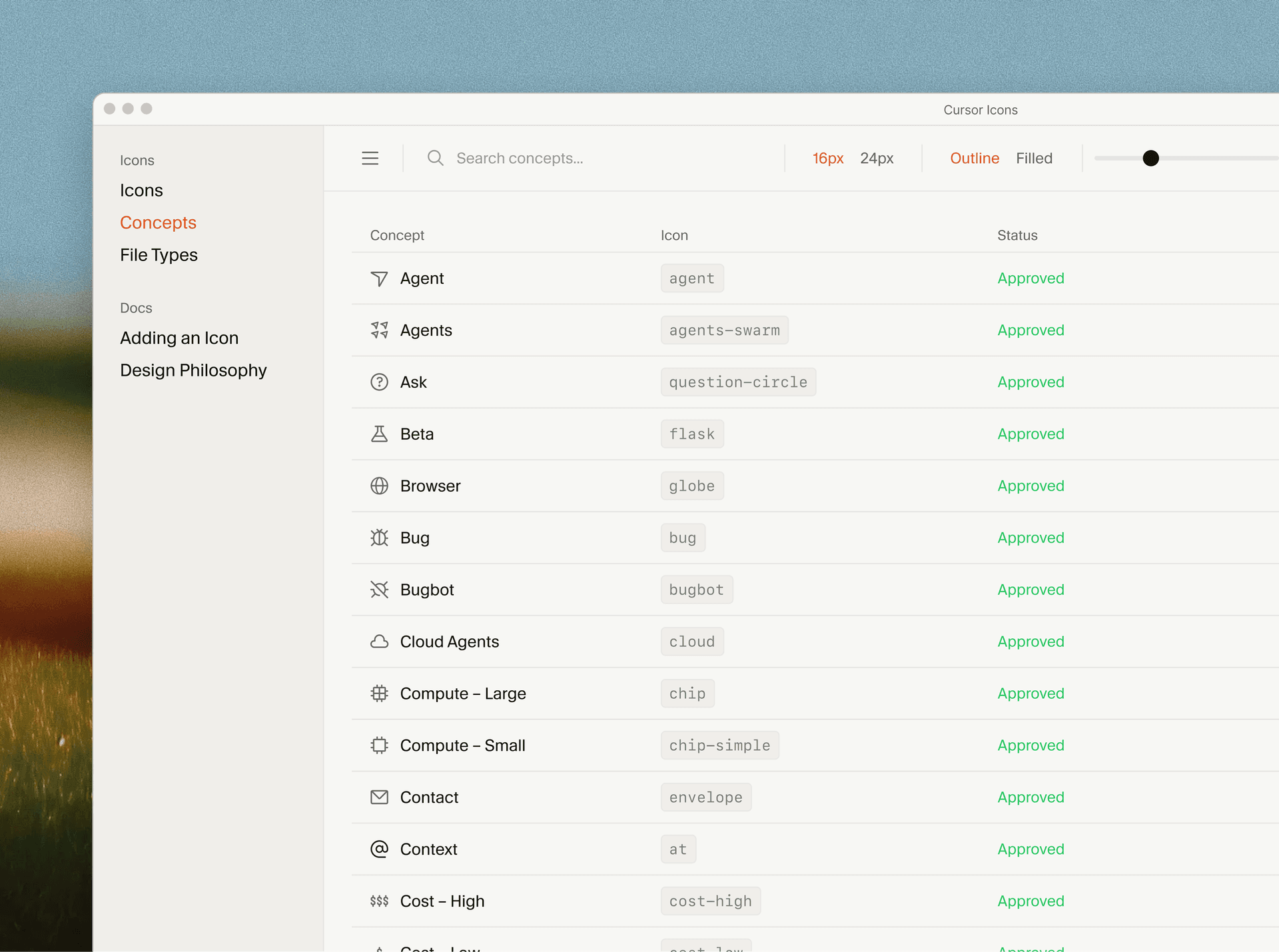
Concepts 页面:把每个 Cursor 概念固定到唯一图标。
文件类型
另一个独立页面会把文件格式映射到对应图标,并附上示例文件名、扩展名列表和配色。
文件类型图标本身就是一个足够庞大的独立项目,因此本文不再展开。
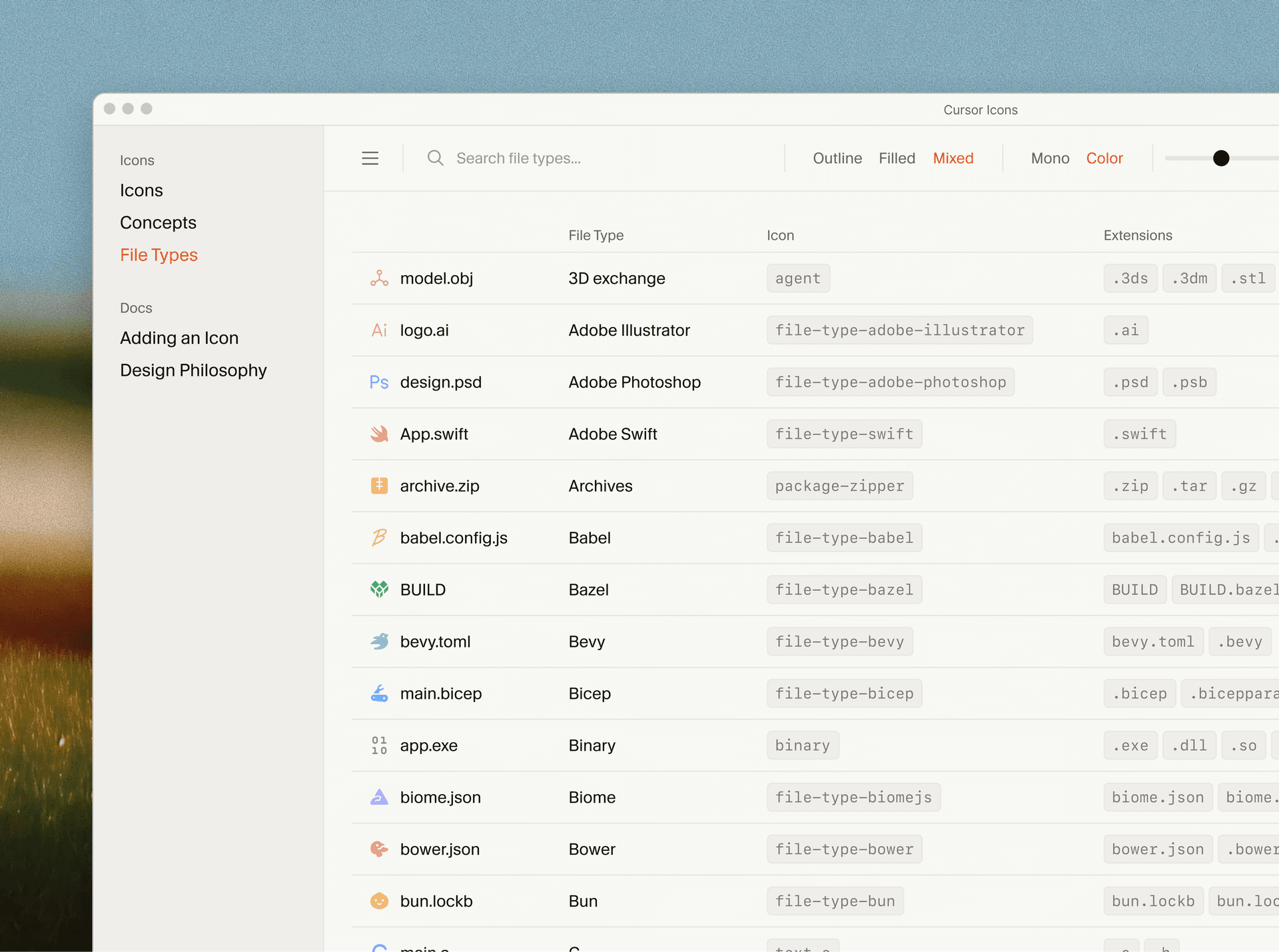
File Types 页面将文件格式映射到对应图标。
文档
网站还承载了设计文档:包括整套系统背后的设计理念,也就是本文已经介绍的内容;以及新增图标的指南。这正好引出最后一部分。
发布它
一套无法继续生长的系统会逐渐衰败,所以最后一项交付,是让系统在绘制工作完成以后继续存活的流水线。
一枚图标会通过以下步骤发布:
- **在主 Figma 文件中设计图标,**至少完成一种组合:16 或 24、Outline 或 Filled,通常从 16 Outline 开始;
- **把全部内容扁平化为单一路径,**因为字体编译器无法处理布尔运算,也无法处理尚未轮廓化的描边;
- **发布 Figma Library 文件,**让所有使用者获得最新更新;
- **导出 SVG,**可以逐一导出,也可以从 Overviews 文件中的专用导出画板批量导出,再把文件放入仓库的正确目录;
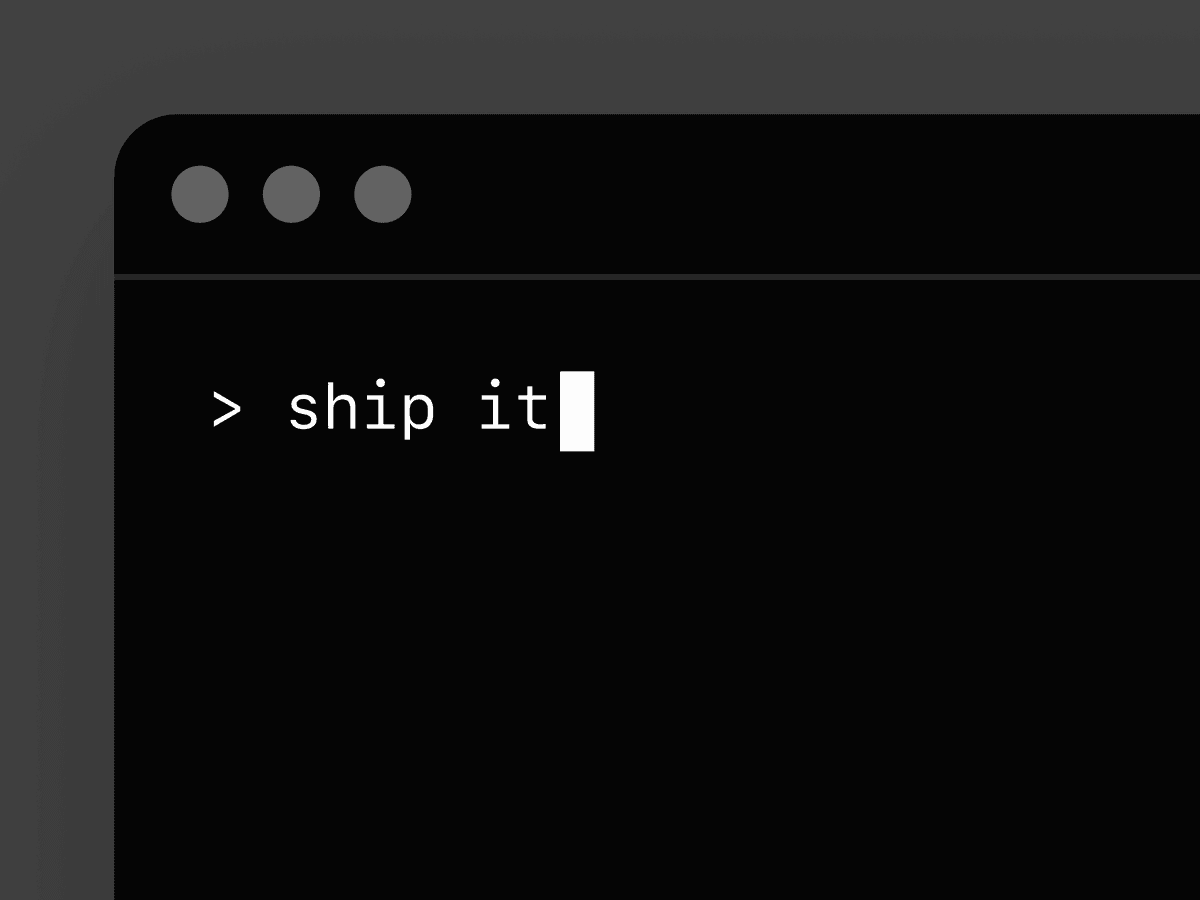
- 运行
ship it。
这一条命令替代了很长一串工作。
它会注册所有新增 SVG 并分配码位;把每枚图标编译成四套字体,对应尺寸与风格的每一种组合,并生成产品需要的全部格式;把样式表合并成一份;重写每个字体文件内部的元数据,确保字体家族名称正确,因为字体编译器总会按照自己的方式命名;重新生成配套网站所使用的数据,让网站中的每枚图标、码位和标签都与字体里的真实内容一致;重新构建网站;检查文档是否还在引用三周前的图标数量;最后提交并推送。
手工完成这些事情需要一个下午,而且总会漏掉其中一步。输入 ship it 只需要一秒。
导出的 SVG、图标字体、图标数据和两个网站都位于同一个仓库中,所以一枚新图标可以从 Figma 一步抵达生产环境。
整个系统不依赖我记住任何事情:规则已经写下来,流程已经自动化,而且交接后的状态足够完整,让下一枚图标的加入成为日常操作。
出自同一只手
我始终坚持的标准是:这些图标不应该抢走你的注意力。它们不能过分友好、装饰性太强,也不应该努力展示自己有多聪明。它们应该实用,却不能丑陋或无聊;像一组完成工作以后主动退到背景中的小型示意图。
你不应该注意到它们,但在意识之下,你应该始终知道——不,应该感觉到——它们属于 Cursor。
字体正是这样发挥作用。没有人阅读一段文字时会思考它使用的字体,设计师除外;但把同一段文字换成错误的字体,所有人都能感到不对。
图标系统以同样方式获得这种“不可见”:依靠一套构造逻辑、一种描边语言、四类光学形状,以及数千次无人会明确指出的小调整——当然,设计师除外。
这种图标系统的大部分工作,其实都是做决定:两个几乎相同的版本究竟哪一个正确?某个交点需要留出多少空气?
这些问题无法从一条足够精确、可以机械执行的规则中得到答案。Cursor 是一家 AI 公司,人工智能影响着他们构建的一切。但面对这些图标、面对数百个细微决定,他们仍然雇佣了一个人,用手逐一画出每一枚。
Marek Minor
创始人兼设计师
Minor Adventures