这一篇只完成一个目标:在本地启动 DeepSeek Harness Web UI,并让它在一个安全的练习目录中完成第一项任务。
开始前准备什么
你需要:
- Node.js。当前源码要求
^22.19.0或>=24.0.0。 - 一个 DeepSeek API Key。
- 一个用于练习的项目目录,最好是可以随时丢弃的 Git 仓库。
- 能访问 npm 和 DeepSeek API 的网络环境。
先检查 Node.js:
node --version如果版本太旧,建议使用 Node.js 官网安装当前 LTS,或用你熟悉的版本管理器切换。
一条命令启动
先进入希望 Agent 使用的项目目录:
cd /absolute/path/to/your-project
npx @deepseek-ai/dsh web
第一次运行会下载 npm 包,因此会比后续启动慢。看到下面这行输出,说明服务已经启动:
dsh web: http://127.0.0.1:3080在浏览器打开 http://127.0.0.1:3080。
如果 3080 端口已被占用,可以换一个端口:
npx @deepseek-ai/dsh web --port 3081当前 CLI 有意不支持 --host 0.0.0.0。入门阶段把服务保留在本机回环地址上更安全。
第一次打开会看到什么
首次启动会先显示开发者预览声明,随后提示配置 DeepSeek API Key。
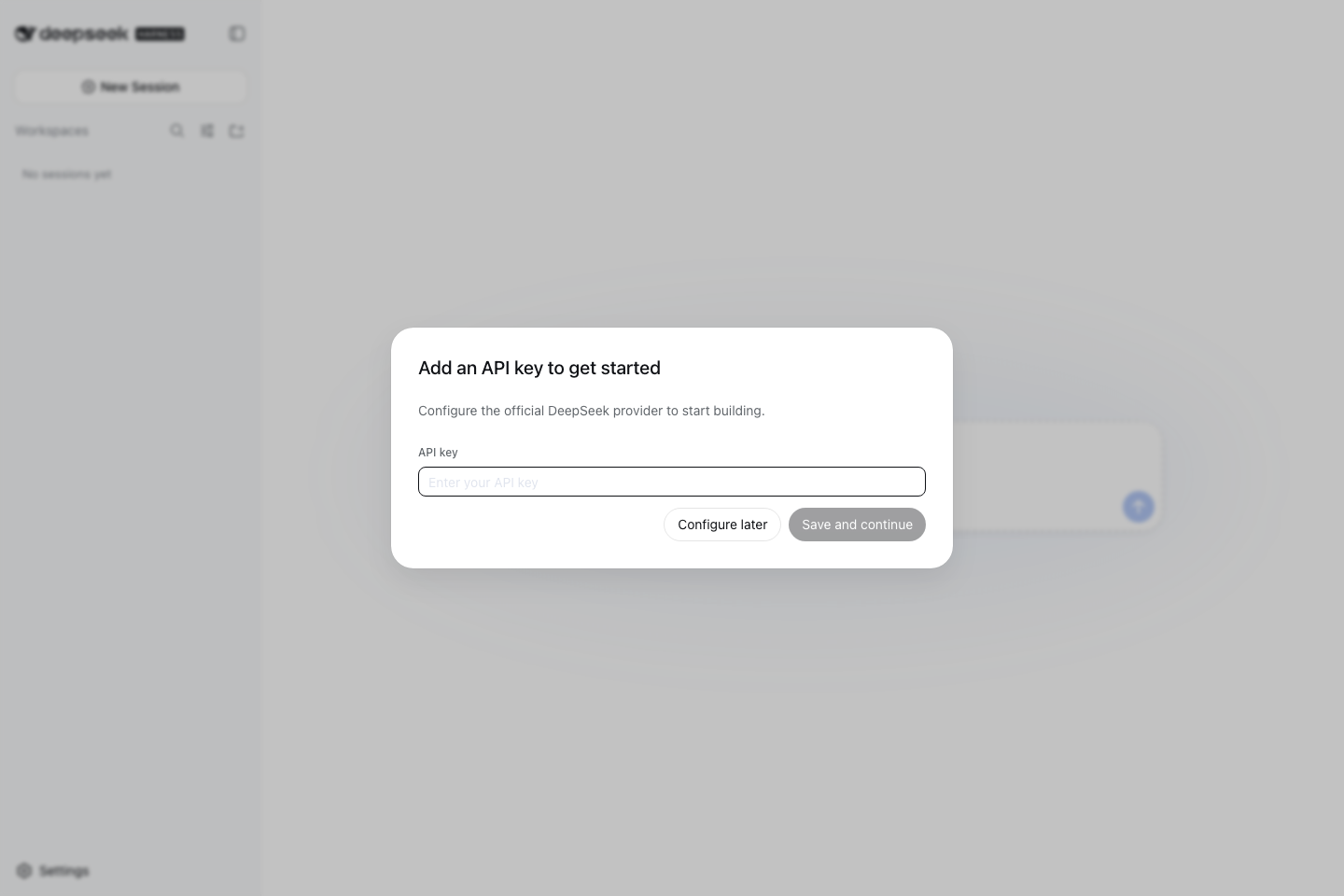
这张图来自本文实际启动的 npm 发布包,没有填写任何真实密钥。
你可以直接保存 API Key,也可以选择稍后配置。建议第一次就完成配置,否则模型路由虽然可见,但发送任务时会得到 MISSING_CREDENTIAL。
密钥不会被返回给浏览器。官方实现会把它存到 $DSH_HOME/.credentials.yaml,设置中只保留凭据引用。
选择工作区
启动 dsh 时所在的目录是默认文件系统位置,但新的 Web UI 在你添加工作区之前不会自动选中它。
在左侧点击选择工作区,添加刚才启动命令所在的项目目录,然后选中它。没有选中工作区时,输入框不可用,这是安全边界,不是页面故障。
建议第一次使用一个简单目录:
mkdir deepseek-harness-playground
cd deepseek-harness-playground
git init
npx @deepseek-ai/dsh web
不要一开始就在包含重要私人文件的上级目录启动。Harness 会把当前目录当作默认 workspace 根目录。
发出第一个任务
选中工作区后,新建会话并输入:
总结这个仓库的用途、主要目录和常用命令。先只读取,不要修改任何文件。
这个提示词适合第一次测试,因为它能检查三件事:
- 模型路由与 API Key 是否有效。
- Agent 是否能读取当前工作区。
- 你是否能在界面中看到过程、工具调用和最终总结。
下面是本文使用 npm 发布包、DeepSeek-V4-Flash 与 Read Only 权限完成的一次真实对话。界面会把提示词、思考过程、工具调用和最终回答放在同一条会话轨迹中。
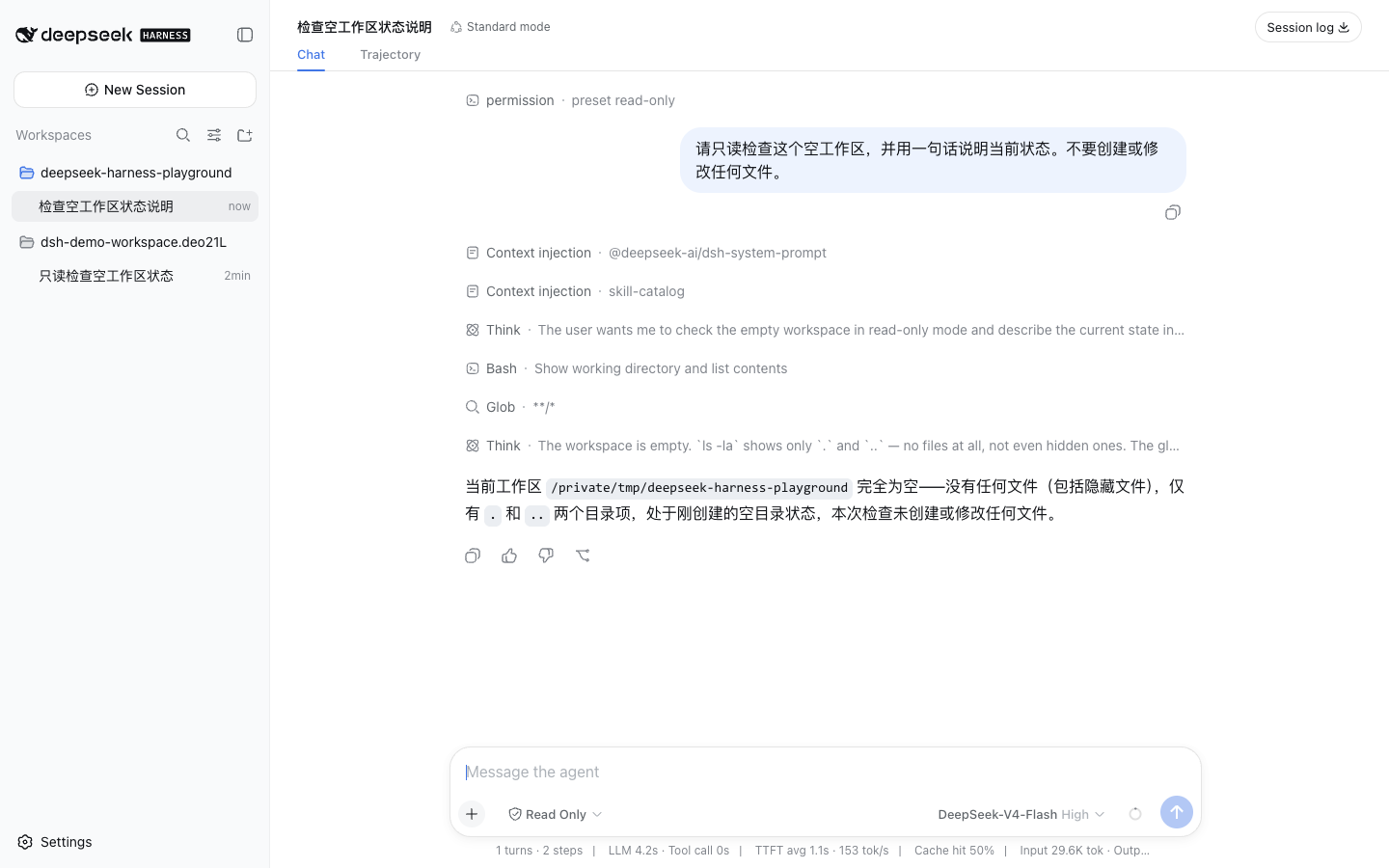
确认只读流程正常后,再尝试一个可验证的小改动:
阅读 README 和 package.json,为项目补充一份不超过 10 行的 QUICKSTART.md。修改后告诉我新增了什么,并运行最相关的检查。
理解默认权限
新会话默认使用 workspace-write 权限预设。Bash 和文件修改被限制在当前 workspace 与平台临时目录内;当操作需要额外批准时,Web UI 会先询问你。
这不代表所有命令都没有风险。开始实践时请遵守三个原则:
- 把工作区放在 Git 管理下,随时查看 diff。
- 不要把密码、私钥和生产配置放进练习目录。
- 先让 Agent 解释计划,再授权高风险操作。
常见问题
| 现象 | 检查方法 |
|---|---|
npx 找不到或 Node 版本报错 |
重新安装符合要求的 Node.js |
| 页面打不开 | 检查终端是否仍在运行,以及端口是否被占用 |
| 输入框不可用 | 先添加并选中工作区 |
提示 MISSING_CREDENTIAL |
前往设置 → 模型,保存 DeepSeek API Key |
| 模型没有返回 | 检查 API Key、账户余额和网络环境 |
| 想停止服务 | 回到启动命令的终端,按 Ctrl+C |
下一步
Web UI 已经跑通后,不要急着改复杂配置。下一篇先把模型提供方、模型选择和常见错误弄清楚: