这一篇只做一件事:把
dsh-cc-tui安装到独立的cc-tuiprofile,然后用dsh --profile cc-tui打开一个可交互的 DeepSeek Harness 终端界面。
cc-tui 是什么
DeepSeek Harness 官方发布包提供 Web UI、Headless CLI 和 SDK。dsh-cc-tui 是社区开发的 Cordis 插件,它没有修改 Harness 核心,而是在官方 dsh-base profile 上增加一个终端交互界面。
它适合希望留在终端里工作的用户:对话、思考过程、工具调用、上下文占用、TPS、Git 分支和工作目录都集中在同一个界面中。原来的 Web UI 不会被替换,需要时仍可继续运行 dsh web。
安装前先检查环境
当前 dsh-cc-tui 0.3.3 要求 Node.js ^22.19 或 >=24,并且安装过程需要 pnpm。
node --version
npm --version
pnpm --version
如果还没有官方 DSH CLI 和 pnpm,先安装:
npm install -g @deepseek-ai/dsh
npm install -g pnpm
再确认 CLI 可以使用:
dsh --version如果你使用 nvm、fnm 或其他 Node 版本管理器,安装和启动时要保持在同一个、符合要求的 Node 版本中。
安装 cc-tui profile
执行插件仓库给出的安装命令:
dsh plugin --profile cc-tui add dsh-cc-tui第一次执行时,DSH 会自动创建 cc-tui profile,并在其中安装插件。加载顺序是:
dsh-base → dsh-cc-tui bundle → 用户 cordis.patch.ymldsh-working-activity 已经作为依赖自动安装和挂载,不要再对同一个 profile 单独添加一次。
安装日志中可能出现 peer dependency warning。本文用当前 npm 发布版实测时也看到了这些 warning;只要命令最终显示安装完成,并且下一步能正常进入 TUI,就不等于安装失败。
用 dsh --profile cc-tui 启动
先进入希望 Agent 操作的项目目录,再启动 profile:
cd /absolute/path/to/your-project
export DEEPSEEK_API_KEY="你的 DeepSeek API Key"
dsh --profile cc-tui
不要把真实 API Key 写进仓库文件或提交到 Git。当前插件默认从 DEEPSEEK_API_KEY 环境变量读取凭据;如果只想确认界面能否启动,可以暂时不发送模型请求。
启动成功后会看到像素鲸鱼、模型和思考强度、当前工作目录,以及下方的输入区。
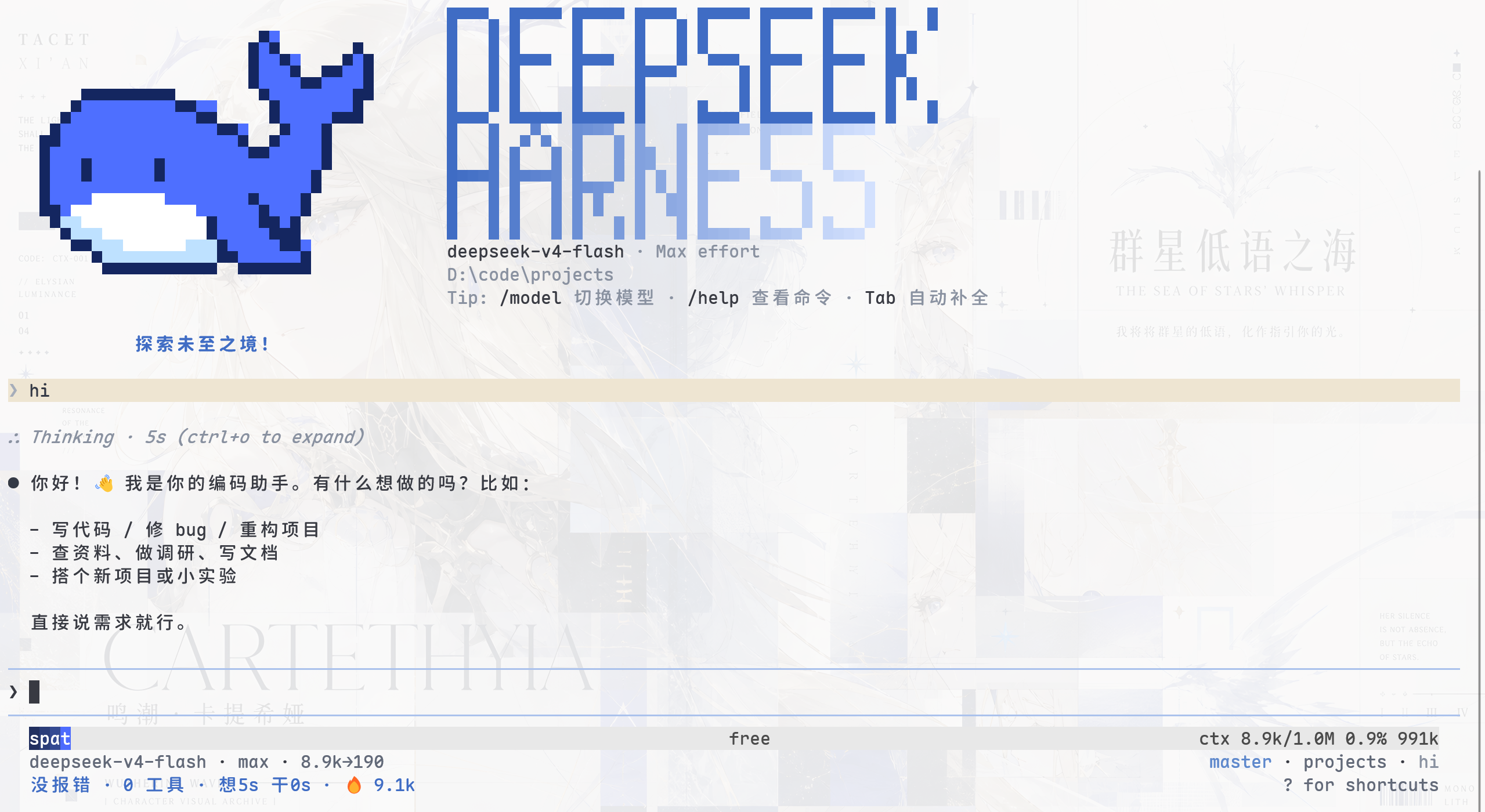
图片来自 dsh-TUI 官方仓库。窄终端会自动收起鲸鱼,因此手机或小窗口中的布局可能与图中不同。
完成第一个任务
在输入框中先发一个只读任务:
阅读当前仓库的 README 和 package.json,告诉我这个项目做什么、如何启动。先不要修改文件。
常用输入操作:
| 操作 | 效果 |
|---|---|
Enter |
发送当前消息 |
Shift+Enter |
在消息中换行 |
Tab |
补全命令或 @ 文件路径 |
Ctrl+C |
中断当前回合;空闲时连续两次退出 |
Ctrl+O |
展开或折叠思考过程与工具详情 |
? |
打开快捷键菜单 |
如果模型报凭据错误,先检查当前终端是否真的导出了 DEEPSEEK_API_KEY;如果工具找不到项目文件,再检查启动命令前的 pwd 是否是目标仓库。
看懂工作状态行
模型运行时,输入框上方会显示当前在做什么、已经运行多久、正在调用的工具和 token 变化。底部状态栏则显示模型、思考强度、上下文占用、TPS、Git 分支与工作目录。
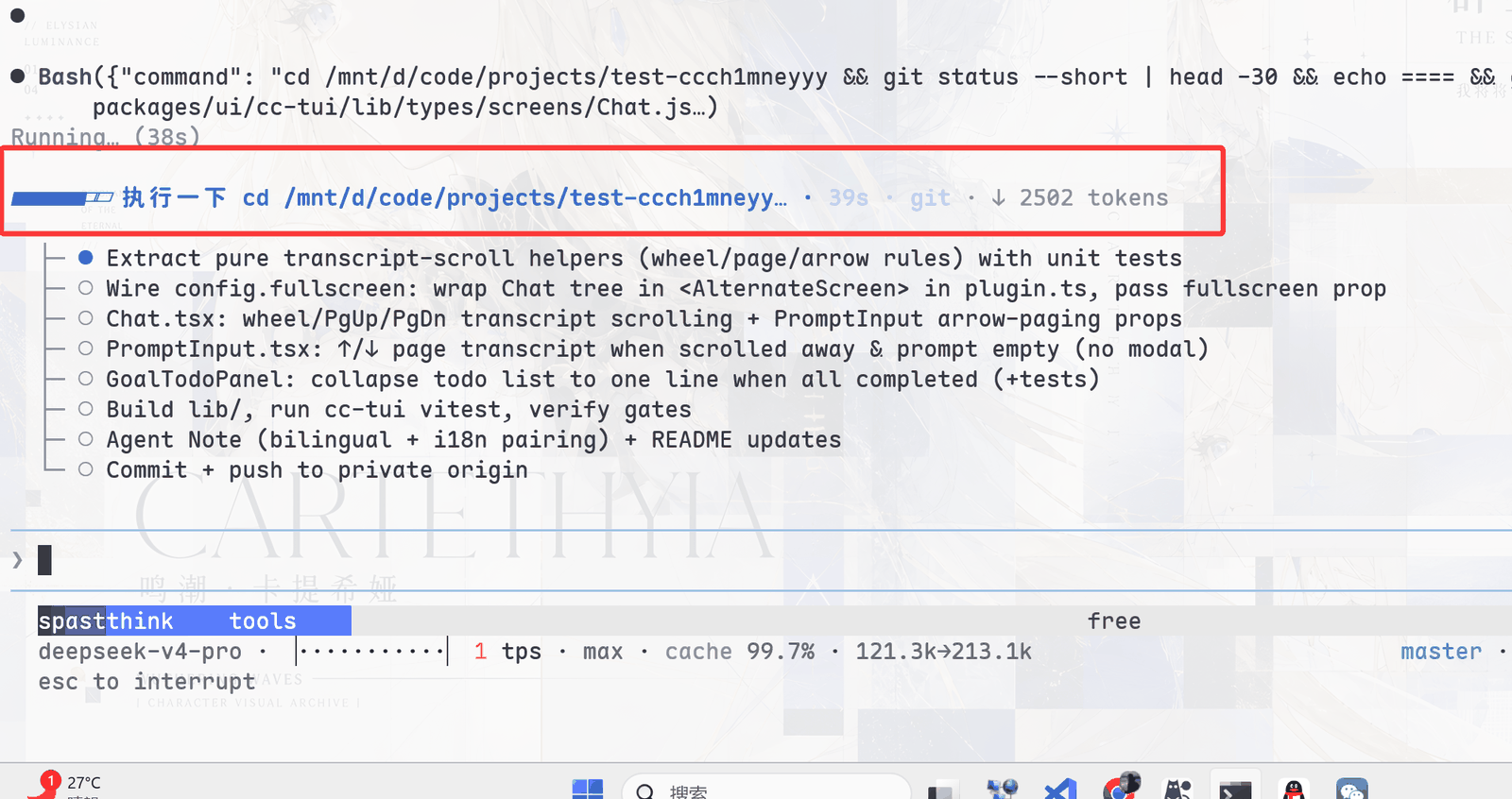
图片来自 dsh-TUI 官方仓库。红框标出了实时工作状态行;底部的分段条用于观察上下文组成和剩余空间。
回合完成后,工作状态行会变成简短统计。上下文接近上限时会变黄或变红,这时可以用 /compact 压缩当前会话,或用 /new 开始新会话。
先掌握三个选择器
切换模型
输入:
/model选择新模型后,插件会通过会话 fork 继续对话。原会话不会被删除,仍能在 /resume 中找到。
选择 Agent preset
输入:
/preset目前提供四种模式:
| preset | 适合什么任务 |
|---|---|
standard |
默认模式,包含完整的编码、检索、计划和子代理能力 |
code |
用 TypeScript 程序组合多步工具操作 |
minimal |
只保留持久 Bash 和文本编辑工具 |
cordis |
检查运行时并实验自定义插件 |
空白会话可以立即切换 preset。会话已经产生对话后,新选择会保存为后续新会话的默认值,运行 /new 后生效。
切换主题
输入:
/theme内置主题有 light、dark 和 dark-ansi。不手动选择时,插件会尝试根据终端背景自动决定明暗主题。
恢复、搜索和回溯
几个很实用的会话操作:
/resume:从最近会话列表中恢复工作。Ctrl+R:搜索历史消息。/:在当前会话中全文搜索,使用n和N跳转结果。- 空输入时双击
Esc:选择历史节点并回溯;插件会 fork 会话,不会覆盖原历史。 /export:把当前会话导出为 Markdown。
第一次使用时建议主动执行一次 /resume,确认会话已持久化,再开始较长的任务。
profile 配置放在哪里
默认情况下,用户补丁位于:
~/.dsh/profiles/cc-tui/cordis.patch.yml如果设置了 DSH_HOME,则位置是:
$DSH_HOME/profiles/cc-tui/cordis.patch.yml先用默认配置跑通,再编辑这个文件。Cordis patch 命中某个 id 时会替换该行的整个 config,漏掉原有字段可能改变其他行为;修改前最好备份,并用下面的命令检查最终组合结果:
dsh --profile cc-tui --dump-config常见问题
| 现象 | 处理方式 |
|---|---|
| 安装时报 Node engine 不兼容 | 切换到 Node 22.19 或 24+,再重新运行安装命令 |
| 提示找不到 pnpm | 安装 pnpm,或运行 corepack enable pnpm |
| 安装出现 peer dependency warning | 先看命令是否最终完成,再以能否启动 TUI 为准 |
| 启动成功但模型不能回复 | 检查 DEEPSEEK_API_KEY、网络和账户状态 |
| 工作状态行重复出现 | 不要再单独安装 dsh-working-activity |
/model 后出现另一条会话 |
这是当前通过 fork 切换模型的设计,不是历史丢失 |
/permission 不可用 |
当前 TUI 尚未适配 Harness 的审批界面 |
| 想回到 Web UI | 退出 TUI 后运行 dsh web,两个入口可以并存 |
当前版本中的 /vim、/connect、/hooks 和 /memory 是兼容占位命令,不代表对应能力已经在这个 TUI 中实现。
结束与卸载
空闲时连续按两次 Ctrl+C 可以退出。只是不想使用 TUI 时无需卸载,继续运行 dsh web 即可。
如果确实要从这个 profile 中移除插件:
dsh plugin --profile cc-tui remove dsh-cc-tui插件源码、完整命令列表和版本变化请查看 dsh-TUI 仓库。下一篇可以再单独讲 cc-tui 的 MCP、全屏鼠标模式和自定义主题,不必把高级配置一次全部塞进本篇。