这不是一篇照着 README 改写的功能清单。我把
[email protected]装进一个全新的临时 Web profile,建立了独立 Git 测试仓库,并在真实 DSH Web UI 中完成文件保存、Git diff、终端命令、Markdown 预览、网页沙箱和 390px 移动端测试。
它解决什么问题
DeepSeek Harness 的 Web UI 适合和 Agent 对话,但开发任务还会频繁用到文件树、编辑器、终端、Git 和预览。dsh-better-sidebar 把这些能力放进同一个页面:桌面端是右侧栏加底部面板,移动端则合并为全宽抽屉。
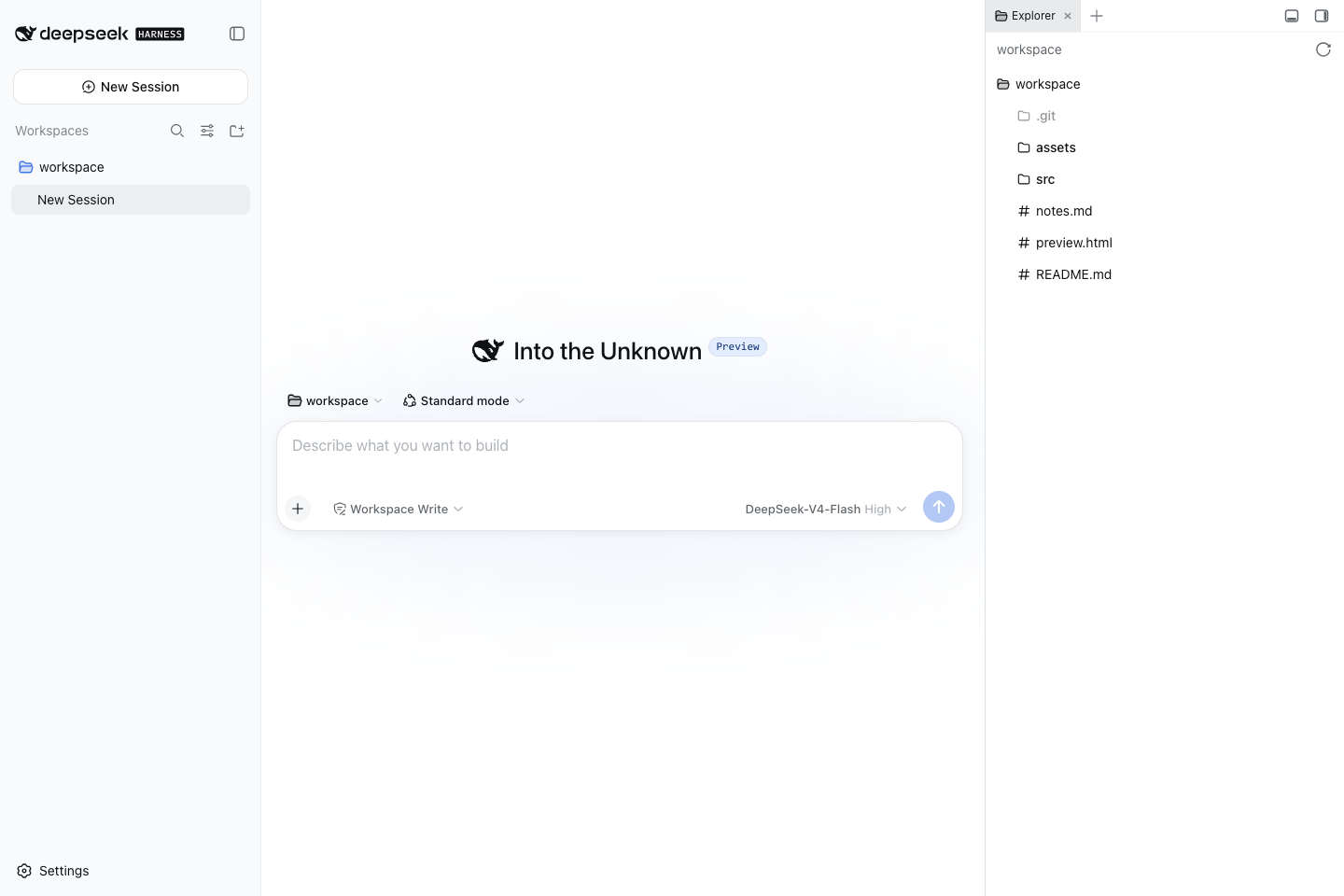
本文实测截图。右侧 Explorer 直接显示当前会话工作区,页面中央仍然保留 Harness 对话区。
它不是另一套独立 IDE,也不会替换 Harness。插件通过 web profile 挂载,工作区和会话仍由 DSH 管理;右侧栏只是把开发时常用的操作放到对话旁边。
安装前准备
当前 0.10.3 版本要求:
- Node.js 20 或更高版本。
- pnpm 10 或更高版本。
- DeepSeek Harness Web profile 已经初始化。
先检查环境:
node --version
pnpm --version
dsh --version
如果从未启动过 Web UI,先运行一次:
dsh web看到地址后可以先退出。这个步骤会创建 ~/.dsh/profiles/web,否则安装脚本会提示找不到 profile。
安装到 Web profile
仓库提供的一键安装方式是:
curl -fsSL https://raw.githubusercontent.com/omdsh-dev/DSH-better-sidebar/main/scripts/install.sh | bashcurl | bash 会直接执行远程脚本。更谨慎的做法是先下载并阅读脚本,或者像本文实测一样使用官方插件 CLI,并固定已经核对过的版本:
dsh plugin --profile web add [email protected]安装完成后检查:
dsh plugin --profile web list列表中应出现:
[email protected]然后重启 Web UI,并在浏览器中硬刷新:
dsh webmacOS: Cmd + Shift + R
Windows / Linux: Ctrl + Shift + R本次实测遇到的安装坑
在 macOS 自带的 Bash 3.2 中,我运行仓库当前 0.10.3 的 scripts/install.sh 时,脚本在打印 workspace 配置结果的位置报了 WS_YML... unbound variable。原因是状态文案把中文全角冒号紧跟在 $WS_YML 后面;手动执行上面的 dsh plugin --profile web add 后,插件正常安装并自动加入 dsh.profile.bundles。
安装过程还可能出现很多 peer dependency warning。本文的临时 profile 也出现了 warning,但最终依赖和 bundle 都正确登记,Web UI 可以正常启动。判断是否成功时,以命令退出结果、dsh plugin ... list 和页面是否出现侧栏为准。
如果安装提示 Ignored build scripts,到 Web profile 中放行 node-pty 与 protobufjs 的构建脚本:
cd ~/.dsh/profiles/web
pnpm approve-builds --all
第一次打开侧栏
进入一个 DSH 会话后,页面右上角会出现侧栏与底部面板开关。打开侧栏,默认的 Explorer 以当前会话的 cwd 为根目录,不会浏览到其他工作区。
点击顶部的 + 可以新建标签页,当前版本内置:
- Explorer:文件树。
- Source Control:Git 状态、diff 和历史。
- Tasks:子代理与后台任务。
- Terminal:真实 shell。
- Browser:内嵌网页。
标签页可以放在右侧栏,也可以放在底部面板。对第一次使用的人,我建议右侧保留 Explorer 和 Source Control,底部只放 Terminal;对话区不会被切得太窄。
Explorer 与编辑器实测
我在测试仓库中打开 src/example.ts,修改两个状态值,再点击 Save。随后从外部终端读取文件,内容确实已经写回磁盘;这不是只存在浏览器内存里的草稿。
编辑器基于 CodeMirror 6,保存方式有两种:
点击 Save
Cmd/Ctrl + S
Explorer 的文件行还有 @file 按钮,用来把路径引用到聊天输入框。它和“打开文件”是两个操作:想让 Agent 阅读文件时用 @file,想自己查看或编辑时点击文件名。
Git diff 实测
保存后打开 Source Control,修改过的文件立刻出现在 UNSTAGED 列表。点击文件会在下方分栏显示真正的 Git diff。
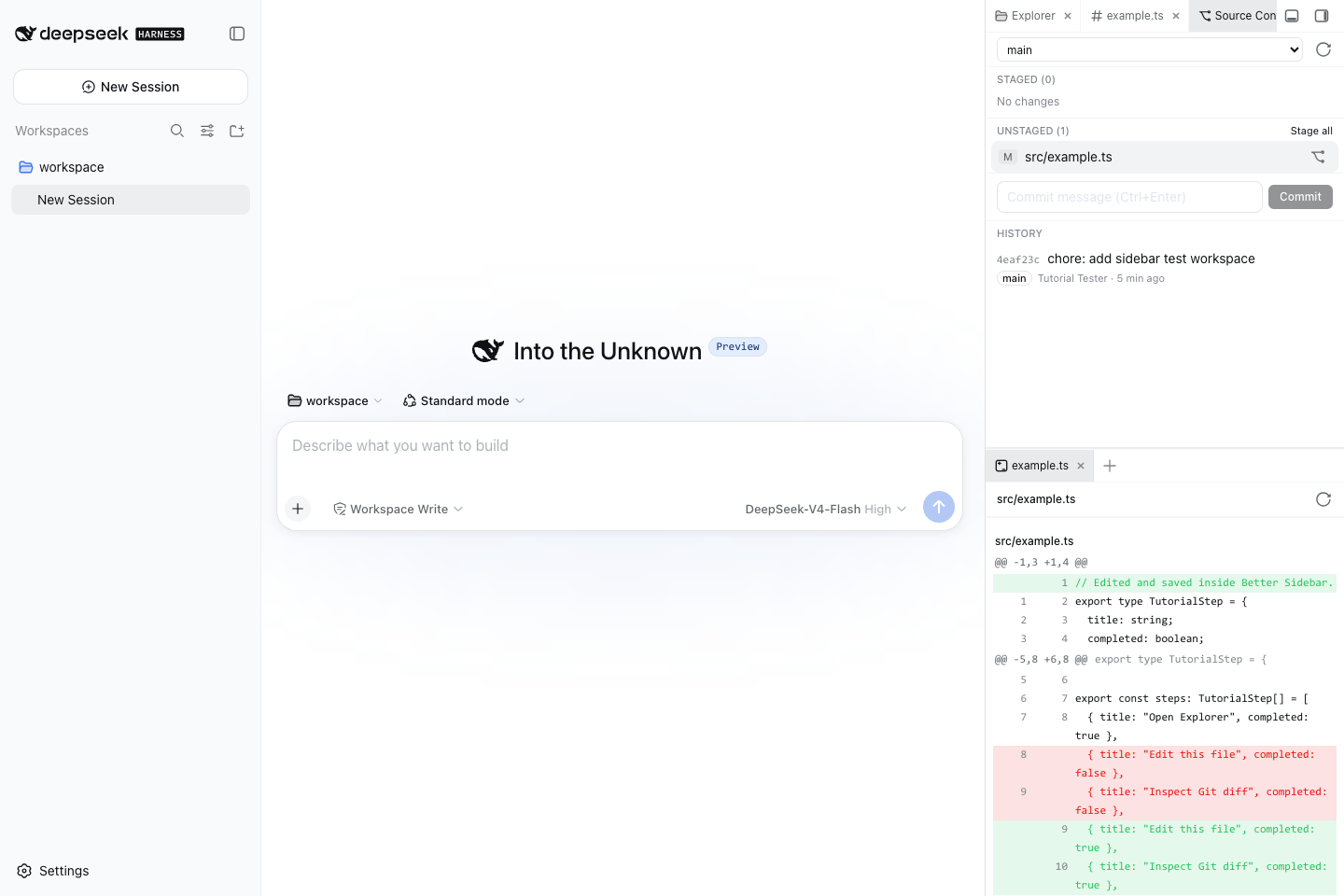
本文实测截图。上方显示未暂存文件与提交历史,下方 diff 能清楚区分删除和新增内容。
这一段我实际验证了状态刷新和未暂存 diff。界面也提供 Stage、Commit、放弃修改、还原与捡取等入口,但测试仓库没有远端,因此我没有把 UI 提交误写成“已经验证 push”。当前版本本来就不提供 push、pull 或 fetch;远端操作仍要回到终端。
底部真实终端实测
展开底部面板后,插件会创建一个 xterm.js 终端。它不是命令示意图,而是通过 node-pty 连接到真实 shell,并且启动目录就是会话工作区。
我在界面中依次运行:
pwd
git status --short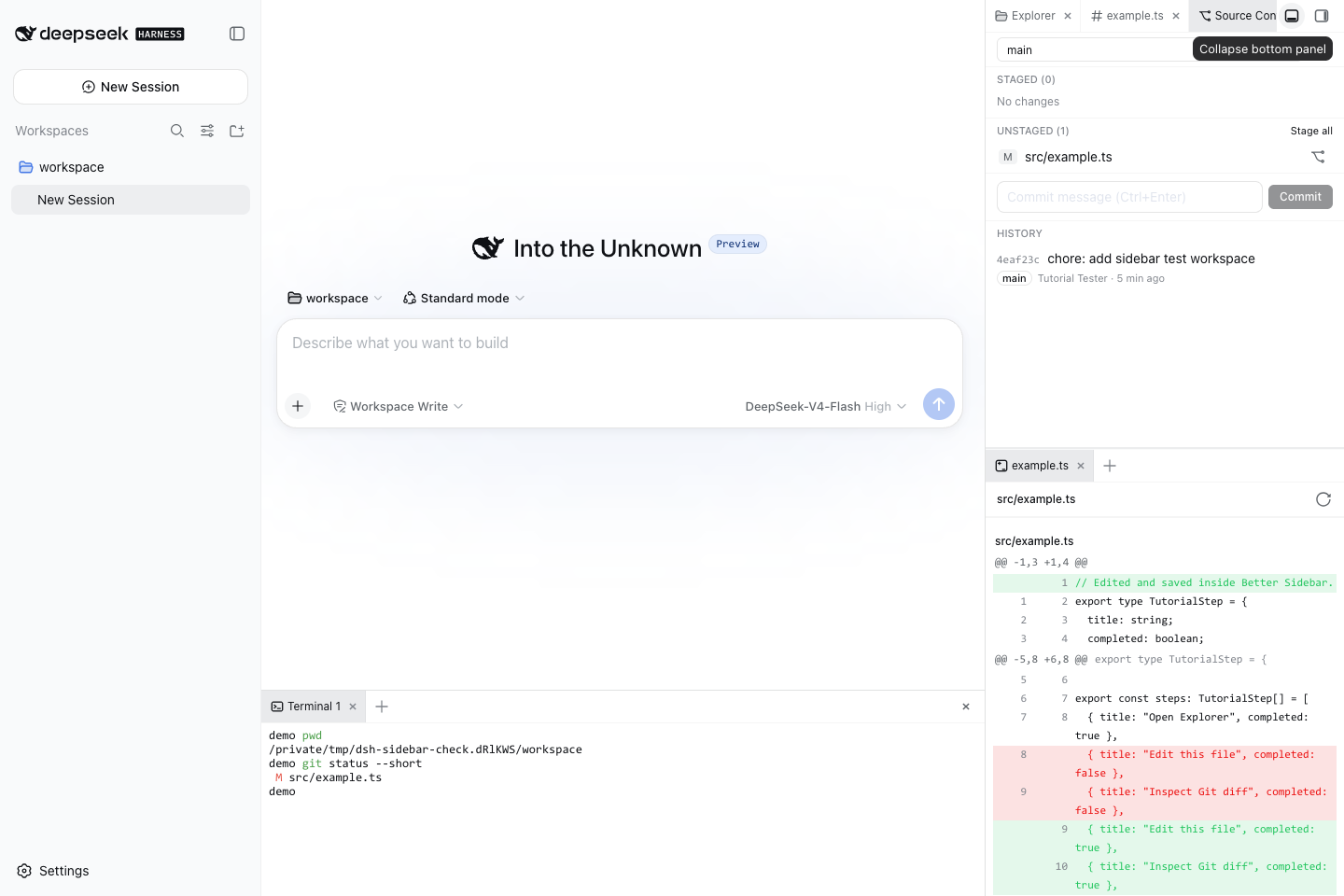
本文实测截图。pwd 指向测试 workspace,git status --short 与右侧 Source Control 显示同一项修改。
每个会话最多可以同时保留 3 个 UI 终端。终端 Tab 在同一位置切换时会保活;如果把它拖进另一个分栏,组件会重新挂载,shell 也会重开,因此不要在拖动前留下未保存的交互状态。
Markdown 与文件预览
点击 notes.md 后,插件直接渲染标题、引用和任务列表,还可以在 Preview 与 Edit 之间切换。
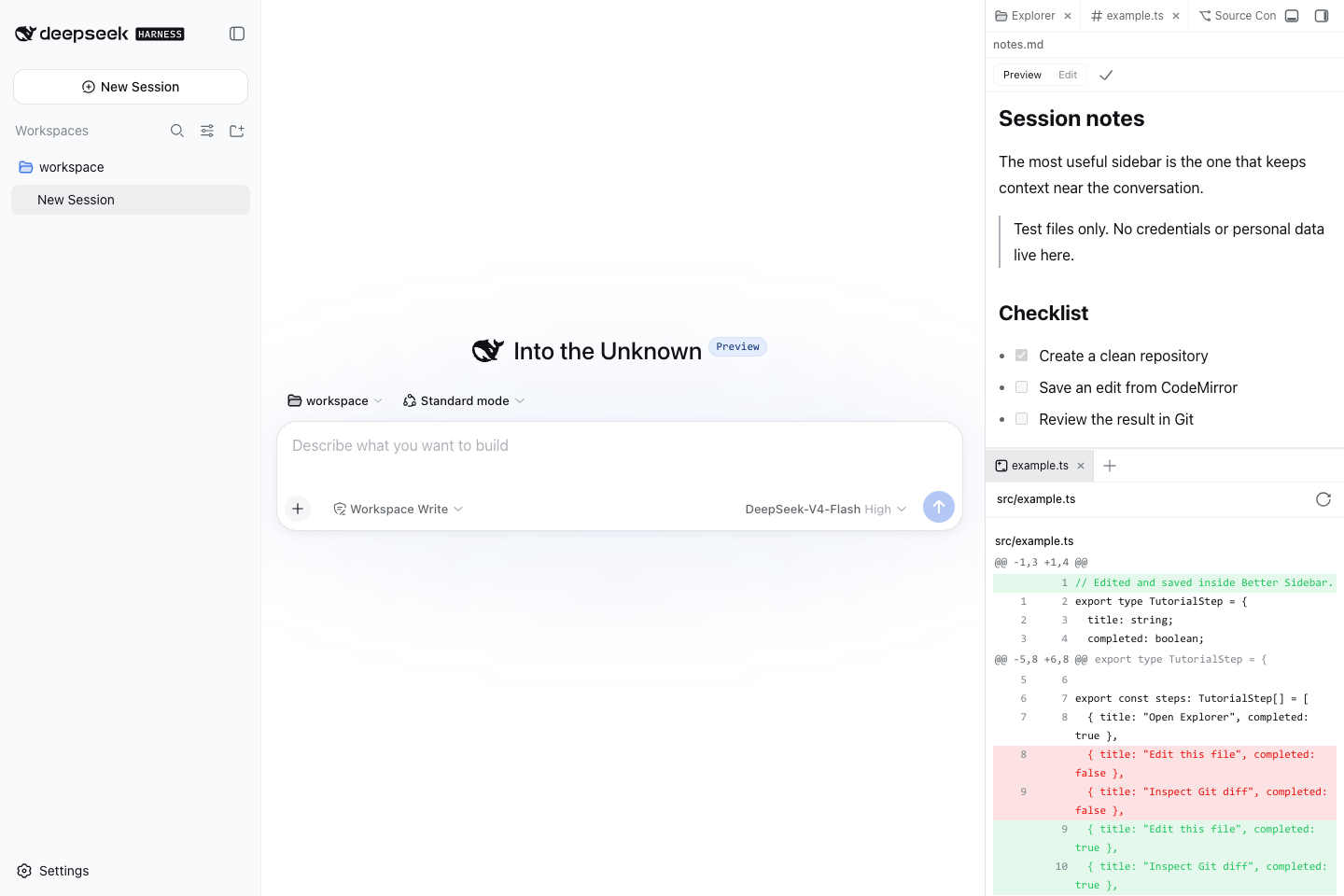
本文实测截图。Markdown 预览与另一个 Git diff 分栏可以同时保留。
本文亲自验证了 Markdown 预览。当前插件还声明支持图片、HTML、PDF、DOCX、XLSX 和 PPTX;这些查看器采用按需加载,所以 Office 文件第一次打开会明显更慢。XLSX 使用社区版解析器,不保留完整单元格样式,不适合把它当成 Excel 的等价替代品。
HTML 预览只渲染已经保存的文件。修改 HTML 后如果预览没有变化,先保存,再点 Refresh。
内嵌浏览器与安全边界
Browser 标签页可以打开普通外部网页。本文用 https://example.com/ 实测成功,页面运行在不透明源的 sandbox iframe 中。
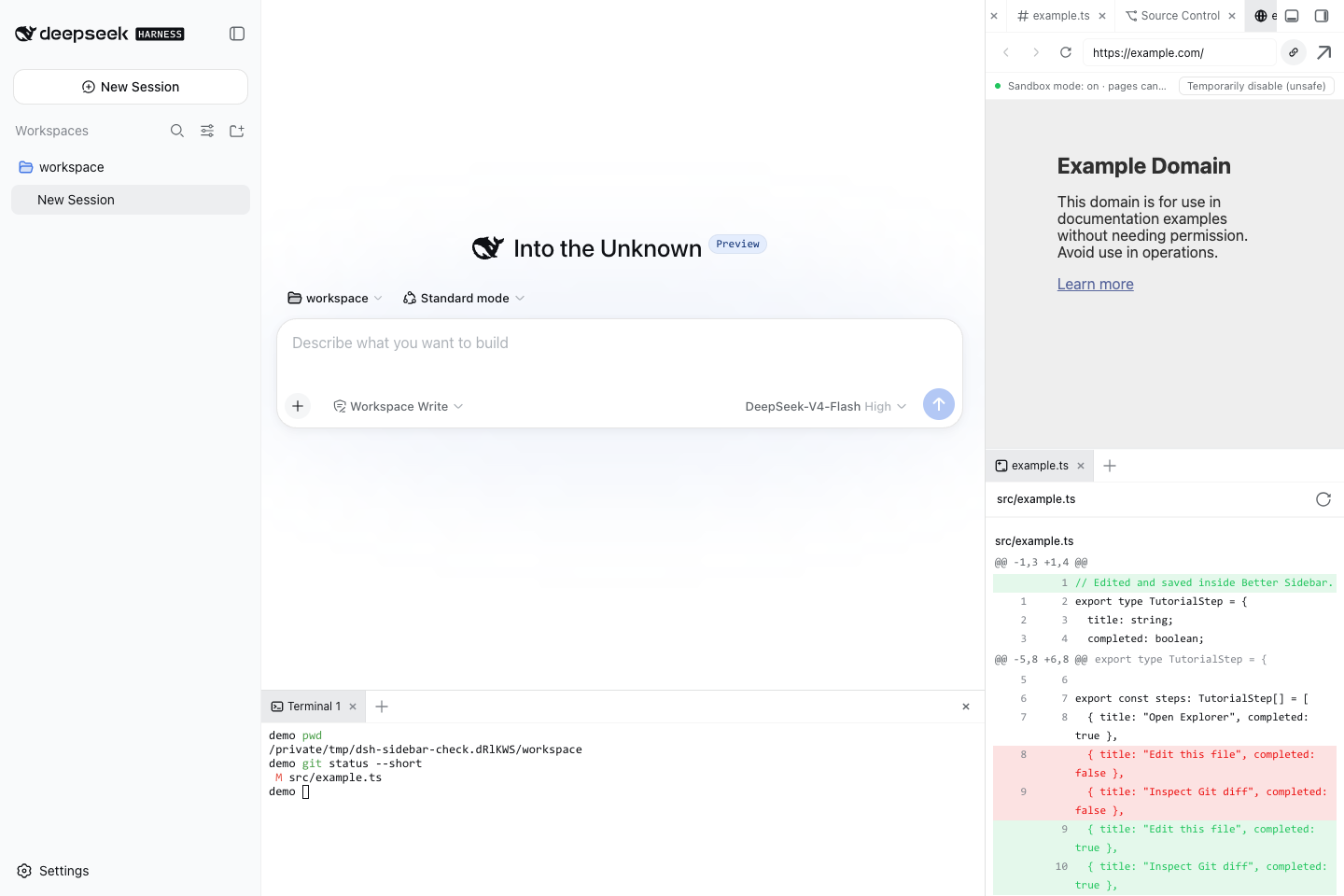
本文实测截图。地址栏下方显示 Sandbox mode;默认不要点击 “Temporarily disable (unsafe)”。
我还输入了本机地址 http://127.0.0.1:3090/,插件的 /sidebar/api/browser.probe 返回 400,错误为 local addresses are not probed。它也拒绝 javascript:、data: 和 file: URL。
这条边界很重要:内嵌浏览器适合查文档和预览可嵌入网页,不是带完整登录态的普通浏览器。第三方 Cookie、登录弹窗、X-Frame-Options 或 frame-ancestors 都可能让某些站点无法使用。遇到这种情况,点击 Open in browser,交给系统浏览器处理。
设置 Side card
进入 Settings → Side card,可以控制新会话是否默认展开、默认宽度、聊天文件是否在侧栏打开,以及每一种 Tab 和 Viewer 是否启用。
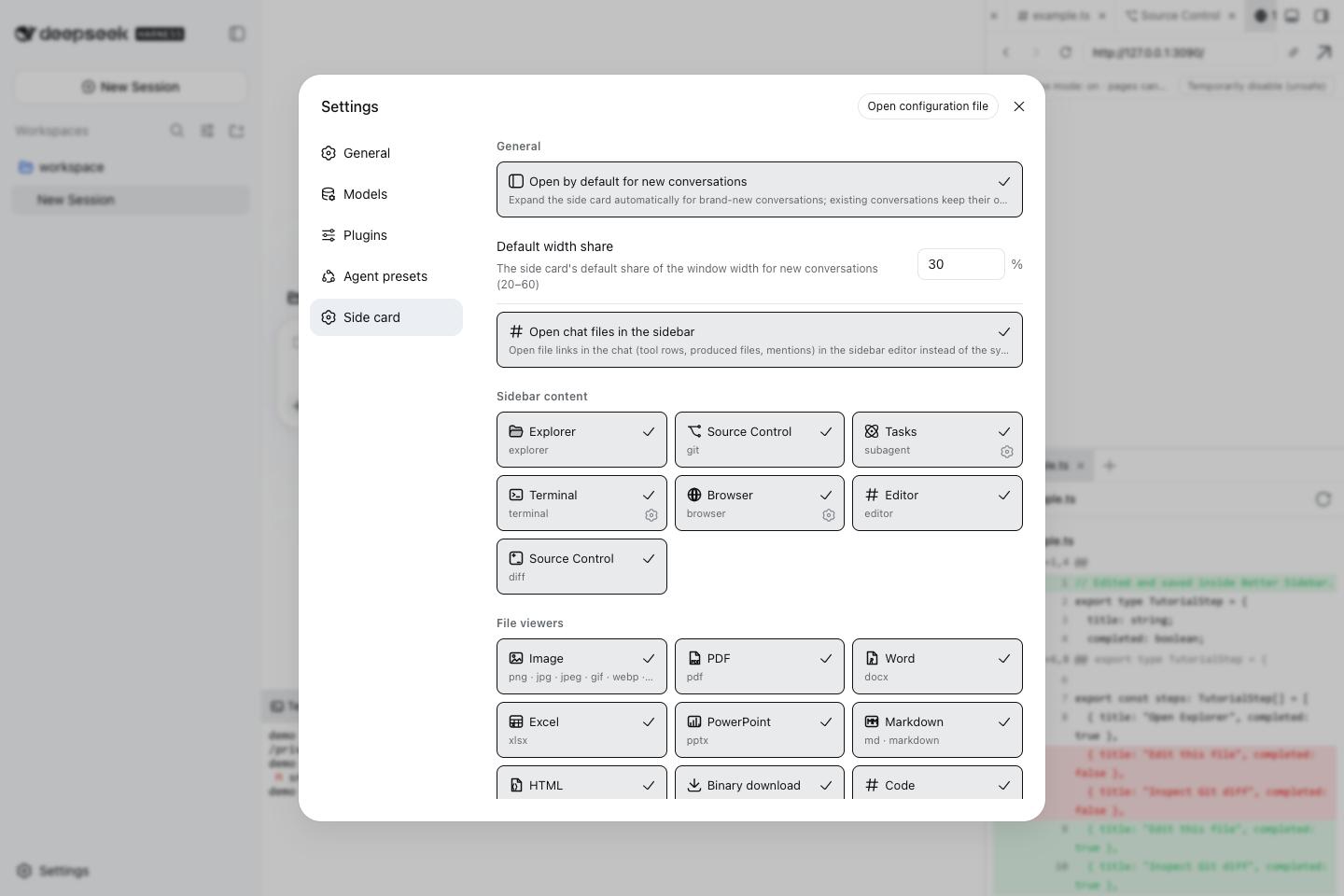
本文实测截图。卡片高亮表示启用;Terminal、Tasks 和 Browser 还有自己的二级设置。
比较稳妥的起始配置是:
| 设置 | 建议 |
|---|---|
| Open by default | 开;如果屏幕较小则关 |
| Default width share | 30% |
| Open chat files in sidebar | 开 |
| Terminal tools for model | 先关,只在明确需要时开 |
| Browser sandbox | 保持开启 |
| Auto-open terminal | 按使用习惯决定 |
移动端实测
我把视口切到 390 × 844。小于 768px 后,桌面端底部面板消失,其中的 Terminal 标签会并入右侧栏标签条;整个工作台变为全宽抽屉,不再把聊天区挤成一条窄列。
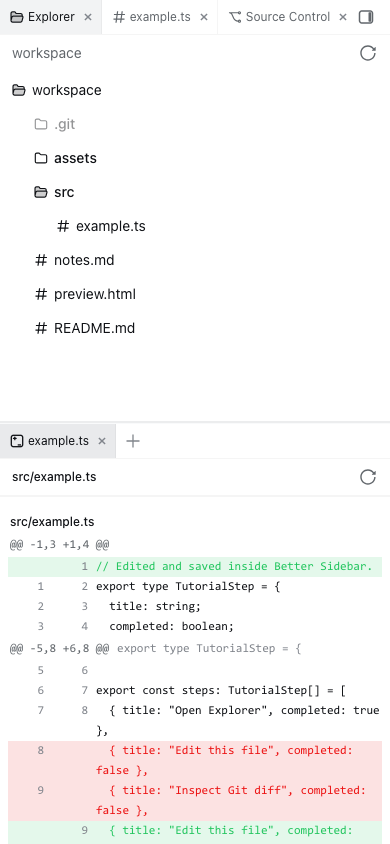
本文实测截图。Explorer、编辑器、Source Control 和原底部 Terminal 都集中在移动端侧栏中。
这套响应式策略适合偶尔在手机上查看文件和 diff,但不等于移动端 IDE:窄屏没有独立底部面板,复杂拖拽和长时间编辑仍然更适合桌面端。
我实际验证了什么
| 能力 | 本文结果 |
|---|---|
安装 0.10.3 并挂载 Web bundle |
已验证 |
| Explorer 浏览测试仓库 | 已验证 |
| CodeMirror 编辑并写回磁盘 | 已验证 |
| Git status 与未暂存 diff | 已验证 |
xterm 运行 pwd、git status --short |
已验证 |
| Markdown 预览 | 已验证 |
| 外部网页沙箱 | 已验证 |
| localhost 拦截 | 已验证 |
| Settings → Side card | 已验证 |
| 390px 移动端合并面板 | 已验证 |
| DOCX / XLSX / PPTX 预览 | 仅依据仓库说明,本篇未逐项测试 |
| 子代理拓扑与后台任务终止 | 仅依据仓库说明,本篇未启动模型任务 |
这个区分能避免把“界面里有按钮”误当成“完整工作流已经验证”。
已知限制
- Git 面板没有 push、pull、fetch。
- 文件树没有 watcher,外部改文件后要手动 Refresh。
- 终端跨分栏移动会重开 shell。
- Office 查看器第一次加载较慢,XLSX 不保留完整样式。
- 浏览器沙箱没有普通浏览器的完整登录态,部分网站禁止 iframe。
- HTML 预览只显示已经保存的内容。
- 移动端没有独立底部面板。
更新、卸载与回滚
更新到 npm 当前版本:
dsh plugin --profile web add dsh-better-sidebar固定回本文测试版本:
dsh plugin --profile web add [email protected]卸载:
dsh plugin --profile web remove dsh-better-sidebar每次更新或卸载后都要重启 dsh web 并硬刷新。如果页面出现两个侧栏,检查 ~/.dsh/profiles/web/cordis.patch.yml 是否还保留旧版手工 better-sidebar 挂载;npm bundle 和手工挂载同时存在会重复加载。
插件源码、安装脚本和更新说明请查看 DSH-better-sidebar 仓库。如果你只想先获得最大收益,装好后先用 Explorer、Git diff 和 Terminal 三项,等工作习惯稳定后再逐步打开 Browser、Tasks 与 Office 查看器。